
Windows|出行,带上随身Windows系统:aigo固态U盘 U395

文章图片
文章图片
文章图片

文章图片
文章图片
文章图片
文章图片
文章图片
文章图片
文章图片

文章图片
文章图片
文章图片
文章图片
文章图片
文章图片
文章图片
文章图片
平时使用的U盘也分等级 , 基本旗舰的U盘都是具有高速稳定的读写性能 , 虽然看似现在的U盘已经被移动硬盘所代替 , 但是它依然在市场上还是有一席之地的:最近因为工作场所原因 , 特别准备了U盘安装Windows To Go随身带走 , 所以必须物色一款实用性强 , 必须读写速度快速 , 最后入手了aigo USB3.2 超极速固态U盘 U395(下文简称:aigo 固态U盘 U395) , 这款U盘是使用了USB3.2 Gen2接口 , 官标读取520MB/s , 写入420MB/s , 下面测试一下和分享如何使用它来制作Windows To Go 。
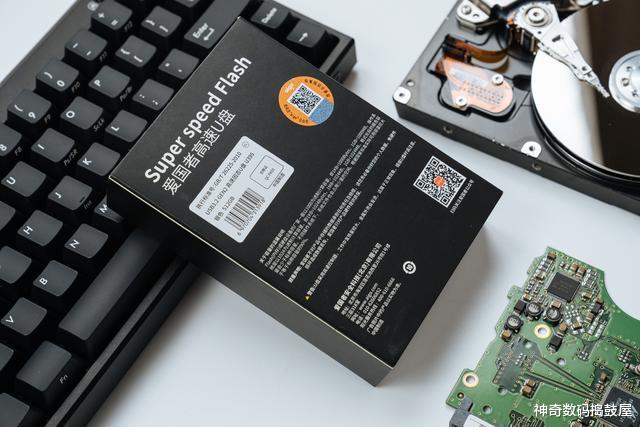
aigo 固态U盘 U395采用了黑色包装设计 , 比较醒目的就是LOGO部分 。 正面比较简单的文字介绍 , 不过加上渲染图的话可能会更好一些吧 。 包装的背面则是U盘的标识贴和防伪查询 , 它提供了3年的质保 。
打开之后就可以看见固态U盘的实物了 , 如果包装能做成一次性薄膜封装塑封就更好了 , 这样可以防止U盘不被调包 。
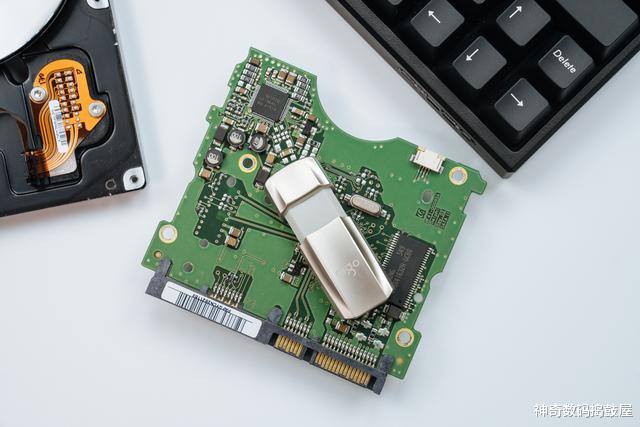
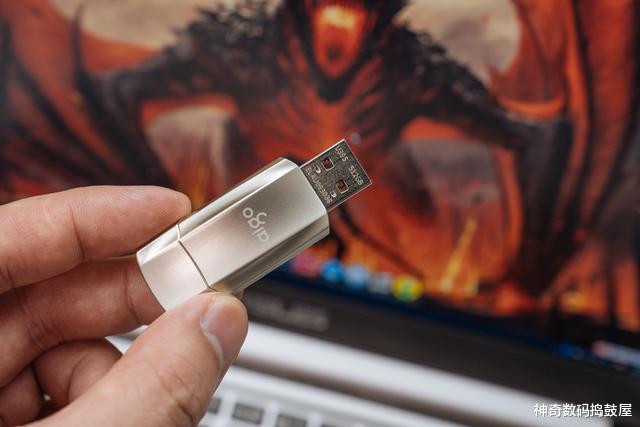
aigo 固态U盘 U395采用了银色锌合金金属机身 , 拿在手上可以感觉到沉甸甸的 , 金属机身在耐用度上会比塑料材质的更加耐用结实 , 同时也能保证快速散热 。 这款固态U盘是采用了流线型跑车设计 , 整体很像跑车 , 另外一体活动盖帽 , 可以避免分离盖帽遗失的可能 。
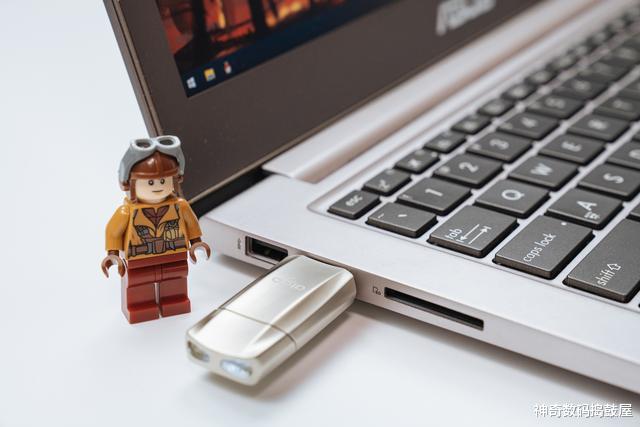
U盘的尾部是也是很像跑车尾灯的设计 , 在工作的时候会点亮 , 方便识别工作状态 , 避免在传输数据的时候误拔U盘 。
尾部还隐藏设计有挂绳孔 , 可以与钥匙扣放一起随身携带 , 避免遗失 。
活动盖帽采用了推拉设计伸出USB接口 , 采用的是目前主流USB3.2 Gen2接口 , 现在很多新款电脑都配备了这种接口 。
推拉式的设计 , 可以无阻碍插入设备 , 非常的方便 。
作为移动存储设备来说 , 最重要的就是3点:容量、传输速度、稳定性 , 3者缺一不可!接下来测试一下aigo 固态U盘 U395到底和普通U盘有什么区别 。
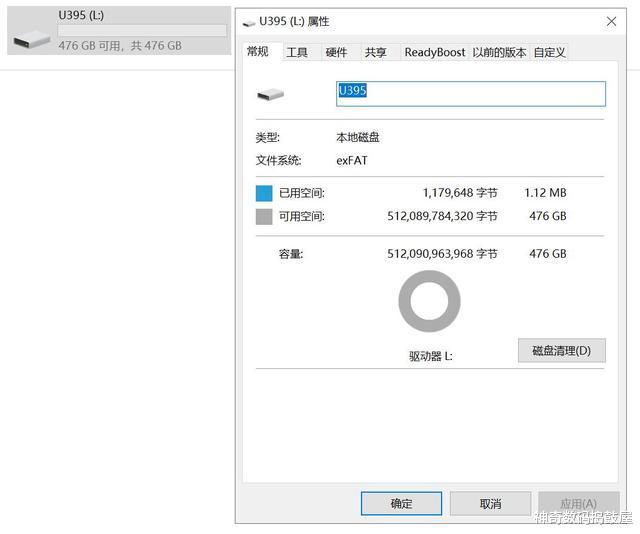
格式为exFAT格式 , 这款512G的aigo 固态U盘 U395实际可用容量为476GB
AS SSD跑分成绩: 从跑分看来它的总体性能还不错 , 测试之后读写速度:读490MB/s , 写447MB/s 。
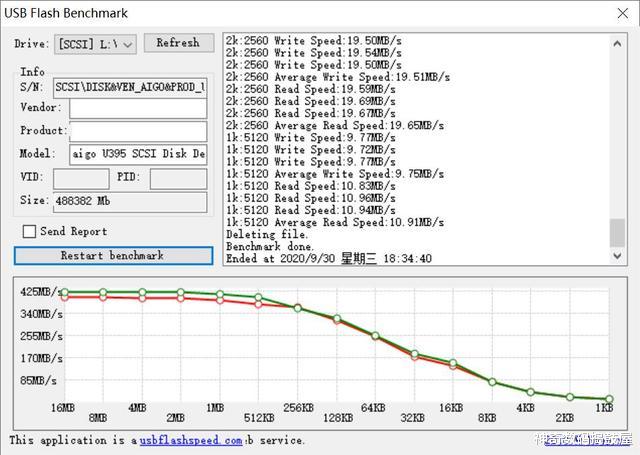
USB Flash Benchmark跑分成绩:通过测试 , 它与ATTO测试的数据也是基本相近 , 从速度表现快慢关键在于128KB这个位置上 , 大于128KB数据包的话U盘的速度的确很快 , 之后的数据包测试U盘速度下降 。 但是相比普通U盘来说aigo 固态U盘 U395真的是非常的快了 , 基本上就是与SATA通道的固态硬盘是几乎一样的速度 。
既然是与SATA通道的固态硬盘一样的高速读写速度 , 那么就用固态硬盘的测试软件跑一下分 , 可以看见使用IsMyHdOK软件基准测试 , 读在551.6 , 写在571.5 , 综合1123.1 。 就连在软件中的4K测试数值也是非常不错的 。
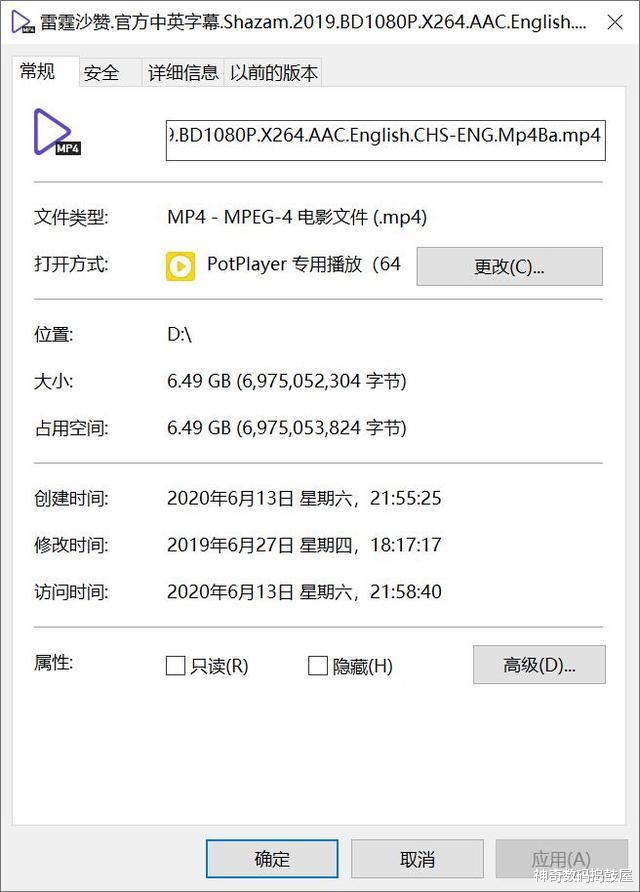
拷贝单文件 , 文件约6.49GB的小文件到U盘 , 大约只需要18秒不到的时间就能快速写入数据到固态U盘中 , 写入保持在400MB/s左右 。
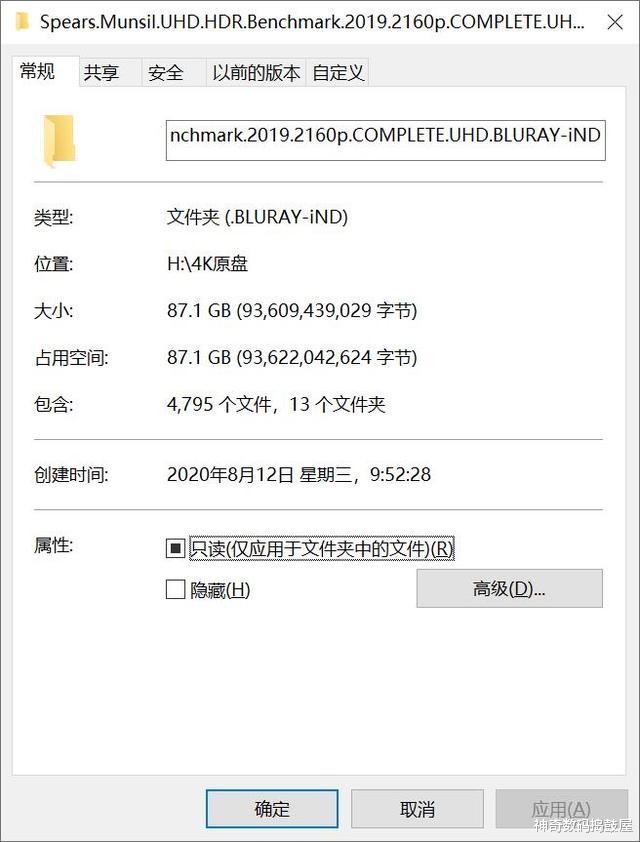
拷贝零碎多文件 , 4K蓝光原盘约87GB的大文件到U盘 , 大约8分40秒左右拷贝完成 , 写入速度全程稳定都保持在190MB/s左右 , 对于拷贝大文件的焦灼症用户来说肯定是很好的福音 。 对于小体积的U盘来说发热是比常见的 , 但是一款U盘的好坏也要看它对于温控的性能 , 有的U盘随着温度提升 , 导致读写能力下降 , 而aigo 固态U盘 U395得益于采用了金属机身 , 所以散热非常的快速 , 保证了温控的同时保持稳定的读写性能 。
固态U盘可以说刷新了我对以往U盘的低读写速度印象 , 从结构上看固态U盘与普通U盘外观上是有很多相似的地方 , 都是采用了Flash颗粒作为存储介质 , 但是固态U盘采用了多颗Flash颗粒组成 , 内部类似RAID的写入方式 。 可以同时在不同的颗粒上读写数据 。 普通U盘都是使用单通道读写 , 所以简单理解就是单通道和多通道的速率 。 不管是在使用寿命上 , 还是在存储速度上 , 固态U盘就等同于固态硬盘一样 , 是有很多优势突显的 。
安装Windows To GoWindows To Go的兼容性:它可以在多台电脑上启动 , 当Windows To Go工作区在主计算机上首次启动时 , 它会检测计算机的所有硬件 , 并安装任何需要的驱动程序 。 当Windows To Go工作区在该主计算机再度启动时 , 它会识别出该主计算机 , 并自动加载正确的各种驱动程序 。
安装Windows To Go的硬件要求:U盘高速读写 , 接口为USB 3.0以上 。 32GB及以上的空间 , 虽说官方建议32GB就足够了 , 但是实际上对于我的使用来说最少也要256GB才能满足 , 因为装了系统还有一些Office套件后 , 都已经用去了40多G了 。 我现在准备的aigo 固态U盘 U395已经是512GB , 绰绰有余了 。
选择Windows 10安装文件:在网上下载系统镜像文件 。
使用工具安装:
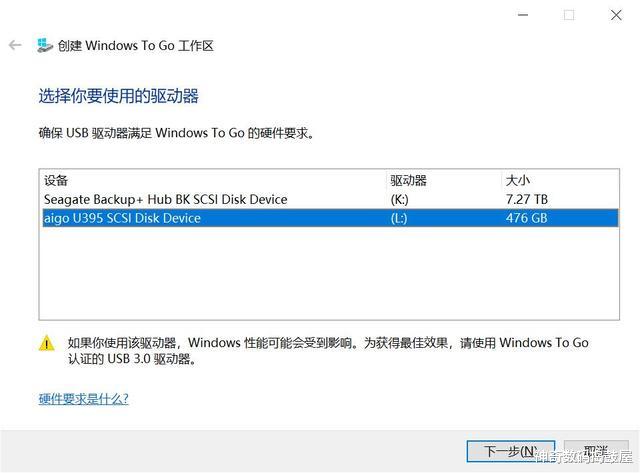
以Windows10系统为例 , 在任务栏中搜索Windows To Go , 打开制作程序 。
选择安装的U盘 , 找到镜像就可以开始安装了 。 不过官方内置的Windows To Go制作程序限制比较多 , 所以我建议小伙伴直接用网上第三方工具来实现轻松安装 。
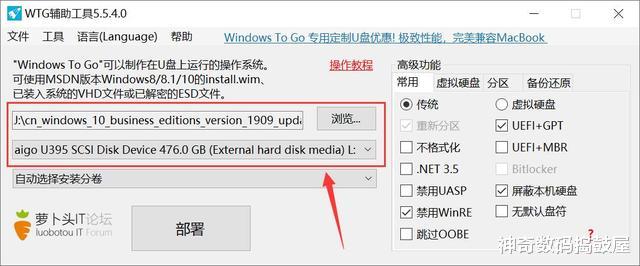
我用的是WTG辅助工具 。
通过浏览找到下载好的系统镜像 , 之后选择可移动设备 , 这里我就选择安装到aigo 固态U盘 U395中 。
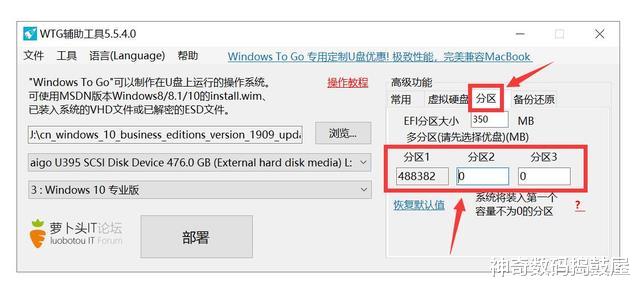
选择要安装的系统版本 , 这里我选择的是专业版 。 右边的高级功能选项 , 建议保持默认 , 如果有特别需求的小伙伴也可以自定义 。
因为我的aigo 固态U盘 U395是512GB(实际可用空间476GB) , 所以我准备做2个分区 , 给第二个分区划分200GB 。
【Windows|出行,带上随身Windows系统:aigo固态U盘 U395】
填写204800 , 刚好是200GB 。 设置完毕 , 点击部署 。
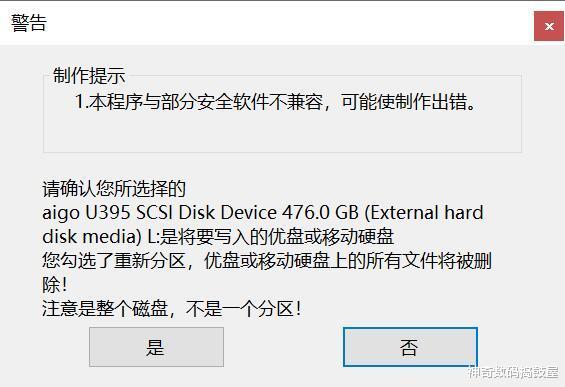
开始制作前会提示会把U盘的所有文件删除清空 , 直接点击是 , 开始制作 。
等待制作好Windows To Go 。
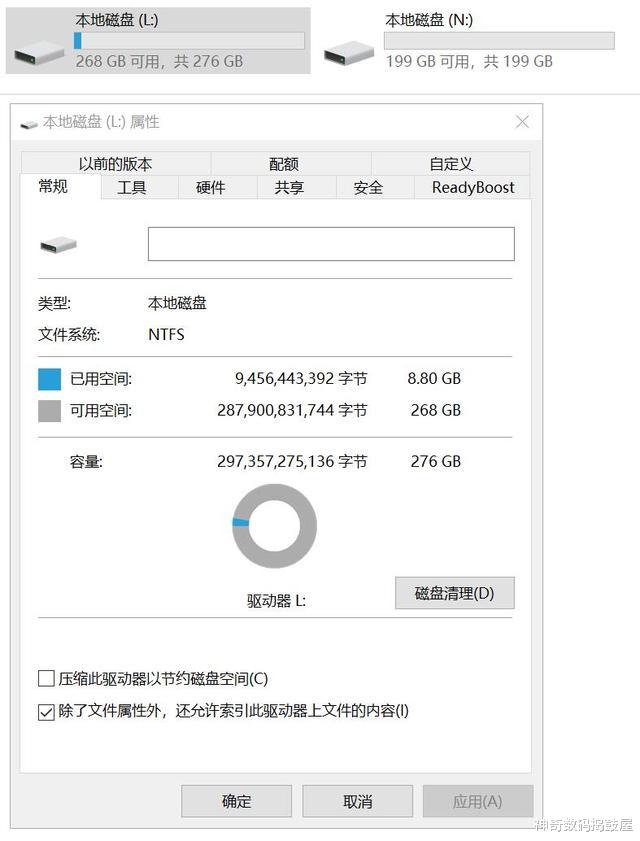
制作好的Windows To Go启动盘 , 可以看见已经把aigo 固态U盘 U395 512GB的盘划分成2个盘符了 。
Windows To Go怎么使用
非常的简单 , 把制作好的启动盘插入电脑主机USB接口上 , 通过开机前进入启动引导界面 , 选择制作好Windows To Go的启动U盘运行即可 。 不同的主板或者品牌电脑都有不一样的进入启动引导界面 , 一般就是开机按Del或者F2等进入BIOS设置 。
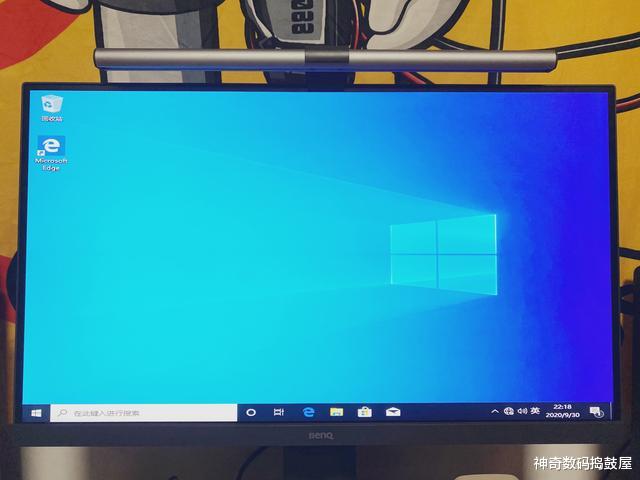
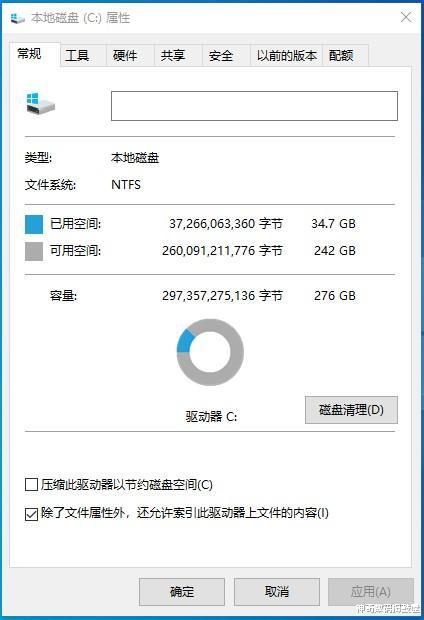
最后进入系统 , 如果是第一次使用 , 就跟新电脑一样部署设置 , 进入系统后 , 可以看见C盘占用了大约35GB空间 , 最后安装一些自己用的软件即可 , 电脑该怎么用就怎么用 , 跟正常电脑差不多 , 这样就可以随身把Windows带走了 。
总结
这次利用aigo 固态U盘 U395安装系统 , 把Windows随身带走 , 真的是太方便了 。 特别是去到公司 , 又不想把日常自己使用的资料留在公司的小伙伴们 , 上班又不用携带自己的电脑 , 直接就用U盘搞定!当然Windows To Go启动盘当然也有缺点 , 例如读写瓶颈之内的 , 但是好在装在的是固态U盘 , 速度还是很不错的 , 这戏希望这次分享能给准备计划选择U盘或者想要轻量化上班随身携带自己的Windows系统的小伙伴们有所帮助 。
推荐阅读







![[妙妹娱乐]美国经济何时重启?特朗普:希望是个“大爆炸”](https://imgcdn.toutiaoyule.com/20200411/20200411153050956941a_t.jpeg)


- 强对流天气|乍暖还寒 市民“重装出行”
- 分享十道下午茶糕点,蒸的烤的皆有,简单易做,春游可带上
- 宇航员|壁纸|我和宇宙有个约会,得带上我的宇航员。
- 百度地图出行服务再升级! 华为WATCH GT2 pro实现导航信息与手机同显
- 滴滴造车,未来出行的另一种可能
- 带上丰田奕泽IZOA去旅行,你会有想不到的意外之喜
- |满足降雪期间旅客出行 哈铁增加7.5万席位
- 四季出行无惧风雨!沙乐华SALEWA二合一冲锋衣体验
- 跟着缤越出行,让心情放个假,有你真好
- 上大学|男孩带瘫痪父亲上大学 考研也要带上他