
excel|Excel只能做表格?那是你不会用!10分钟做出高大上可视化图

文章图片
文章图片

文章图片
文章图片
文章图片
文章图片
文章图片
【excel|Excel只能做表格?那是你不会用!10分钟做出高大上可视化图】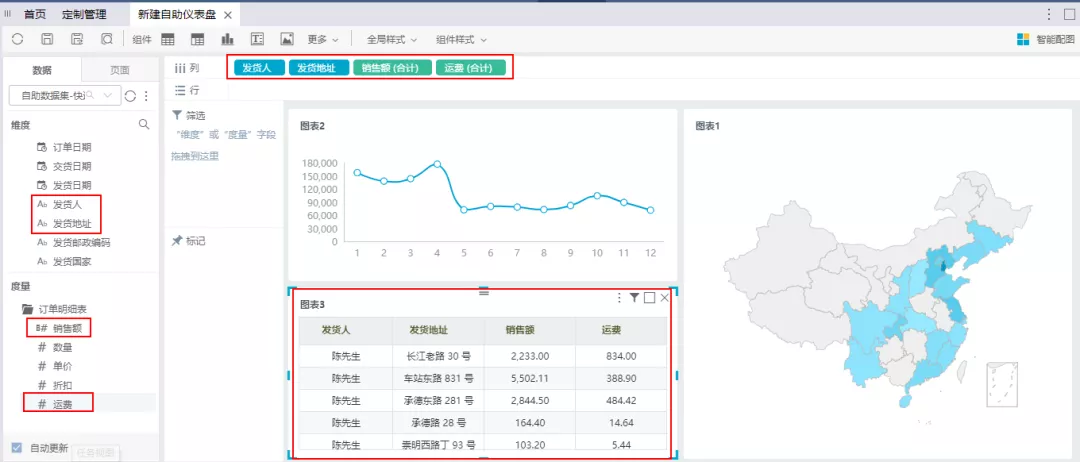
很多公司都要求员工熟练的掌握Excel 。 But , 绝大多数人所谓的熟练使用Excel , 估计也只会一些简单的表格和知道加减乘除、求和吧!再难一点 , 估计就真的把自己难倒了 。
讲真 , Excel还是很牛的 , 只是你不会!
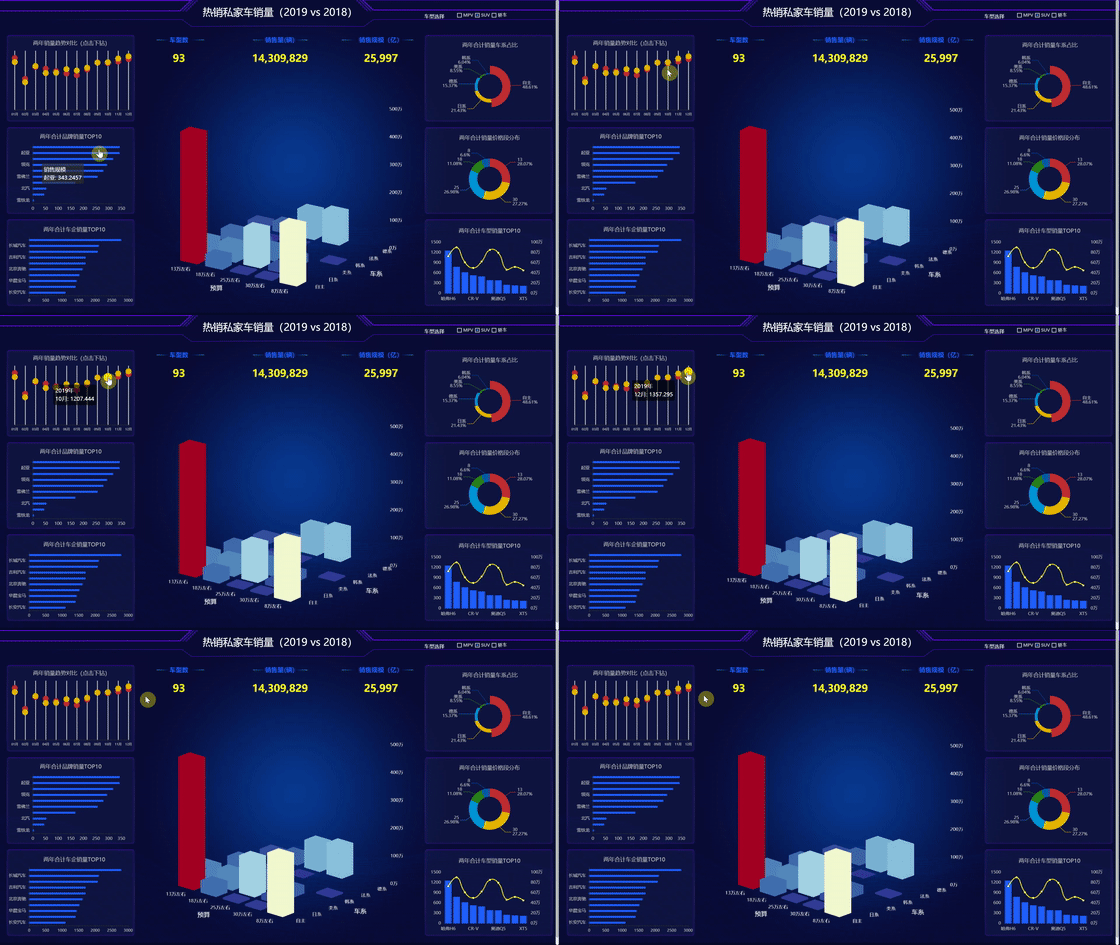
话不多说 , 今天就跟大家分享一下如何用Excel做出上面那种高大上的可视化仪表盘 , 职场逆袭 , 在此一举!
01
确定指标
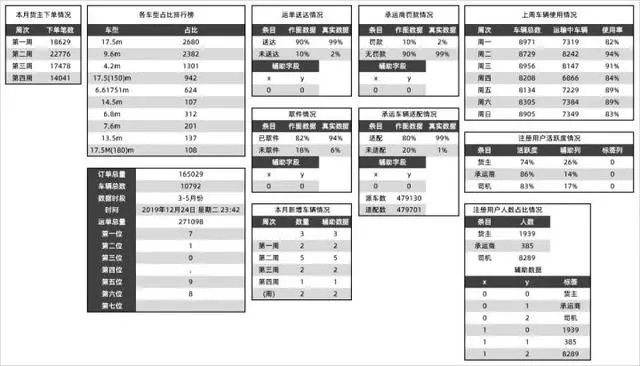
拿到一份数据并不是立马就动手作图 , 一定要确定好「需求」!那么数据汇报的需求是什么呢?就是挖掘出数据中隐藏的价值和信息 。
以「2019年热销私家车销量数据」为例 , 来挖掘数据中需要展示的信息 , 根据业务的需求 , 提取出来一下信息:
- 热销车辆车型及数量情况分析;
- 热销车辆价格/品牌/车系情况;
- 近两年合计品牌销量;
- ...
拆分小需求
每一个需求的指标齐全 , 就可以开始着手制作仪表盘了~
02
设计布局
接下来就是合理布局这些数据/图表 , 形成「数据看板」 , 怎么快速布局呢?其实是有技巧的 。
配色方案参考
字体方案参考
版式参考
到这一步就将「仪表盘」的整体基础架构搭建起来了 , 接着就可以往这个框架里填充数据/图表了 。
03
制作可视化仪表盘
不会写代码?没关系!这里有一个免费的可视化工具可以让你制作 , 比如Smartbi、dataV等等 , 简单又方便 , 自带的图表插件可视化效果很炫酷 。 下面就以Smartbi为例子 , 演示一下如何制作下面这样一张可视化仪表盘 。
1、新建自助仪表盘
1)在系统导航栏单击 分析展现 , 显示“分析展现”界面主菜单 , 并单击 自助仪表盘 快捷菜单 , 如下图所示:
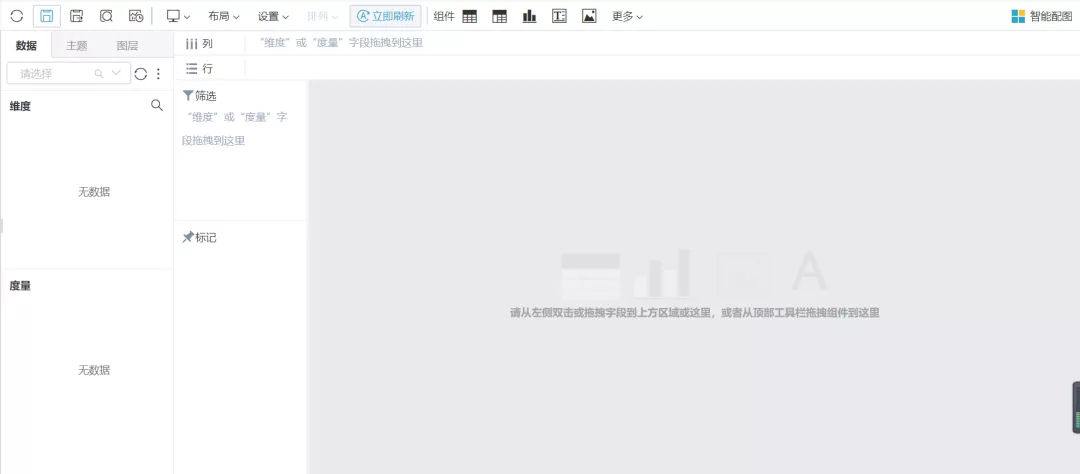
2)进入“新建自助仪表盘”界面:
2、选择数据来源
在左侧“数据区”中 , 可以通过搜索直接选择数据来源 , 或者从资源目录区中查找 , 我们选择之前创建的“销售情况自助数据集”自助数据集 , 如下图所示:
3、添加组件
1)地图组件
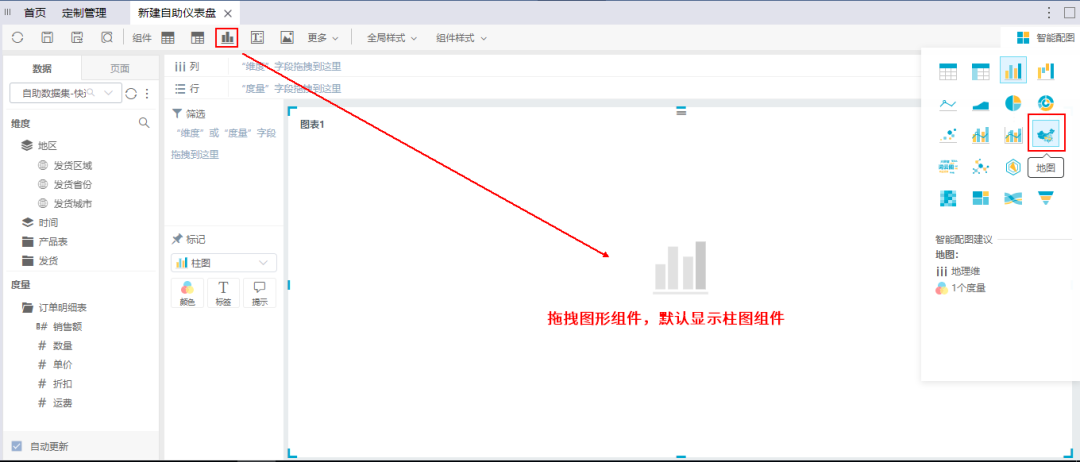
从工具栏中拖拽 图形组件 到展现区 , 单击 智能配置 菜单 , 切换成 地图:
在左侧资源中双击选择“发货省份”、“销售额” , 系统根据所选地图的设计原理 , 将“发货省份”匹配到列区 , “销售额”匹配到颜色标记项:
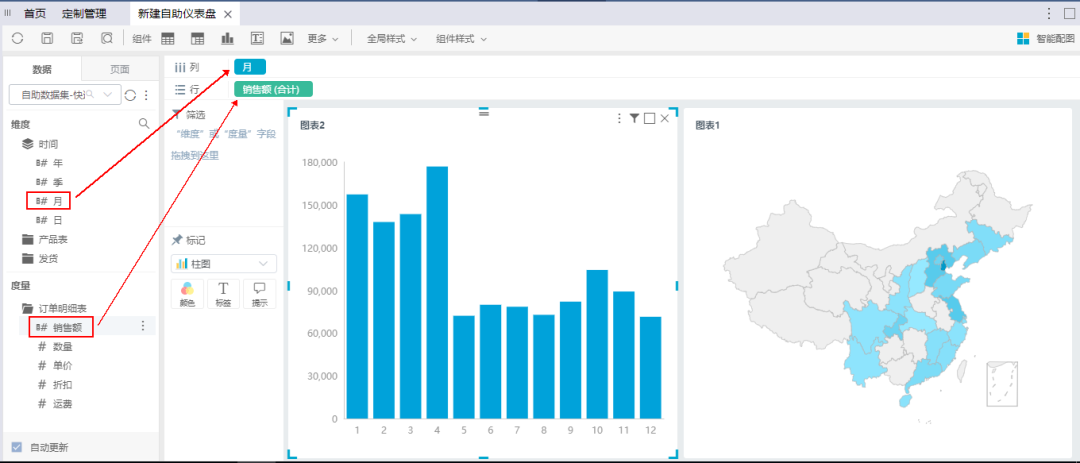
2)线图组件
从工具栏中拖拽 图形 组件到地图的左侧 , 在资源中双击选择“月”和“销售额”:
通过 智能配图 菜单 , 切换图形类型为 线图:
3)清单表组件
从工具栏中拖拽 清单表 组件到“线图”下方:
从资源中双击选择“产品目录名称”、“产品名称”、“单价”、“数量”、“折扣” , 系统自动将这些字段匹配到清单表的列区:
推荐阅读




- 不用油不用牛奶,教你做蜂蜜蛋糕,蒸或烤都可以,只需4种食材
- 蒸馒头别只放酵母,多加两种常用料,发满盆30分钟,蓬松有嚼劲
- 昆虫|近亿年前的虫珀里藏只“小怪兽”!中国科学家发现昆虫新物种
- 60岁大厨甭管炒啥肉,下锅前只需多加这1步,汁香肉嫩还不塞牙
- 整只鸡丢电饭锅里,不放油不加水,出锅香味四溢还流油,比烤鸡香
- 蒜泥肥牛只需1碗料汁
- 这道菜,我家一周做三次,只需蒸一蒸,每次一大盘不够吃
- 五花肉别只知道傻傻的炖,下锅炒一炒,肉香四溢,隔三差五做一次
- 冰岛_社会|经历了4万次地震的冰岛人:我已经不怕了,我只是太累了
- 教大家一个味道鲜美的早餐面,只需5分钟,好吃到停不下来