
芯片|#波导的效率私房# WIN10自带这么多好工具!

文章图片

文章图片
文章图片

文章图片
文章图片
文章图片

文章图片
大家好 , 我是波导终结者 。
WIN10到现在也有些年头了 , 虽然好的不学学坏的 , 天天搞强制升级有些烦人 , 有时候新版本的BUG也比较致命 , 但是整体的性能 , 功能和稳定性上还是有飞跃性的提升 。 其实WIN10自带不少实用工具 , 而且兼容性和稳定性没得说 , 很多时候我们可以不必寻找第三方工具 , 省了很多钱 , 也提高了不少效率 。 今天就一起来看看吧 。
WIN10自带截图工具
WIN10自带截图工具 , 虽然肯定不比专业的截图工具强 , 但是用习惯了还是可以的 。
以前的WINDOWS , 截图就只能键盘PrintScreen截全屏 , 或者按下Alt截当前窗口 。 而按Alt的时候 , 菜单是会缩回去的 , 很多时候如果需要截菜单 , 便只能全屏然后再去剪切 , 非常不方便 。
而WIN10的截图工具提升了窗口、全屏、矩形等截图选项 , 最关键的是提供了延迟功能 , 这样一来就几乎没有截不了的图了 。
虽然界面上提示 , 以后截图工具将会搬到“截图和草图”里 , 但是这界面怎么看怎么土 , 大家觉得呢……还是之前的界面看起来比较专业 , 大多数截图工具也是这样的 。 至于简单的处理啥的 , WIN10自带的画图也不错 , 就不赘述了 。
【芯片|#波导的效率私房# WIN10自带这么多好工具!】WIN10自带便笺工具
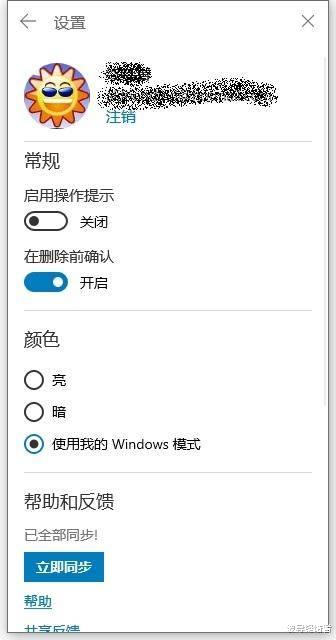
WIN10自带的便笺工具没有那么多花哨的功能 , 如果只是需要记录文本并贴在桌面上的话 , 倒是非常实用的 。
通过登陆微软的账号 , 便笺可以自动同步到云服务器上去 , 反正这东西根本就占不了什么空间 , 只怕隔墙网络不稳定 。
便笺可以随意增删 , 加粗斜体下划线啥的 , 但是字体字号不能调 。 自家的工具 , 兼容性没得说 , 贴在屏幕上非常稳定 , 不管屏幕怎么变(多屏、切换主桌面) , 标签都稳如磐石 。 对于只需要记录文字的需求来说 , 非常实用 。
WIN10自带虚拟桌面
在其他系统里面 , 虚拟桌面早就是标配 , 而WINDOWS却一直没有这个功能 , 依赖第三方软件很多年了 。
而WIN10里终于加入对虚拟桌面的支持了 , 只需要按下Win+Tab , 就能愉快的使用啦 。
对于之前版本的虚拟桌面 , 曾有人吐槽过一个挺蠢的问题:其他桌面虽然不显示窗口 , 但是任务栏却照常显示图标哈哈 。 不过现在的版本已经不会了 , 而且集成了时间线功能(如果系统里有开的话) 。
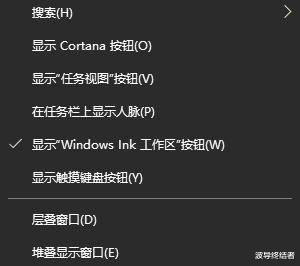
虚拟桌面在WIN10里 , 其实叫做“任务视图” 。 如果觉得键盘按不顺手的话 , 只需要勾上显示任务视图按钮 , 开始菜单旁边就会有一个按钮 , 点击就进入刚才的界面 。
使用Win+Ctrl+D可以快速新建虚拟桌面 , Win+Ctrl+F4可以删除虚拟桌面 , 而最有用的还是Win+Ctrl+左方向键和右方向键 , 可以快速向左向右切换桌面 。 传说中的老板键了解一下?然后只要把它设置在鼠标或者键盘上 , 你懂的~
WIN10自带屏幕录制
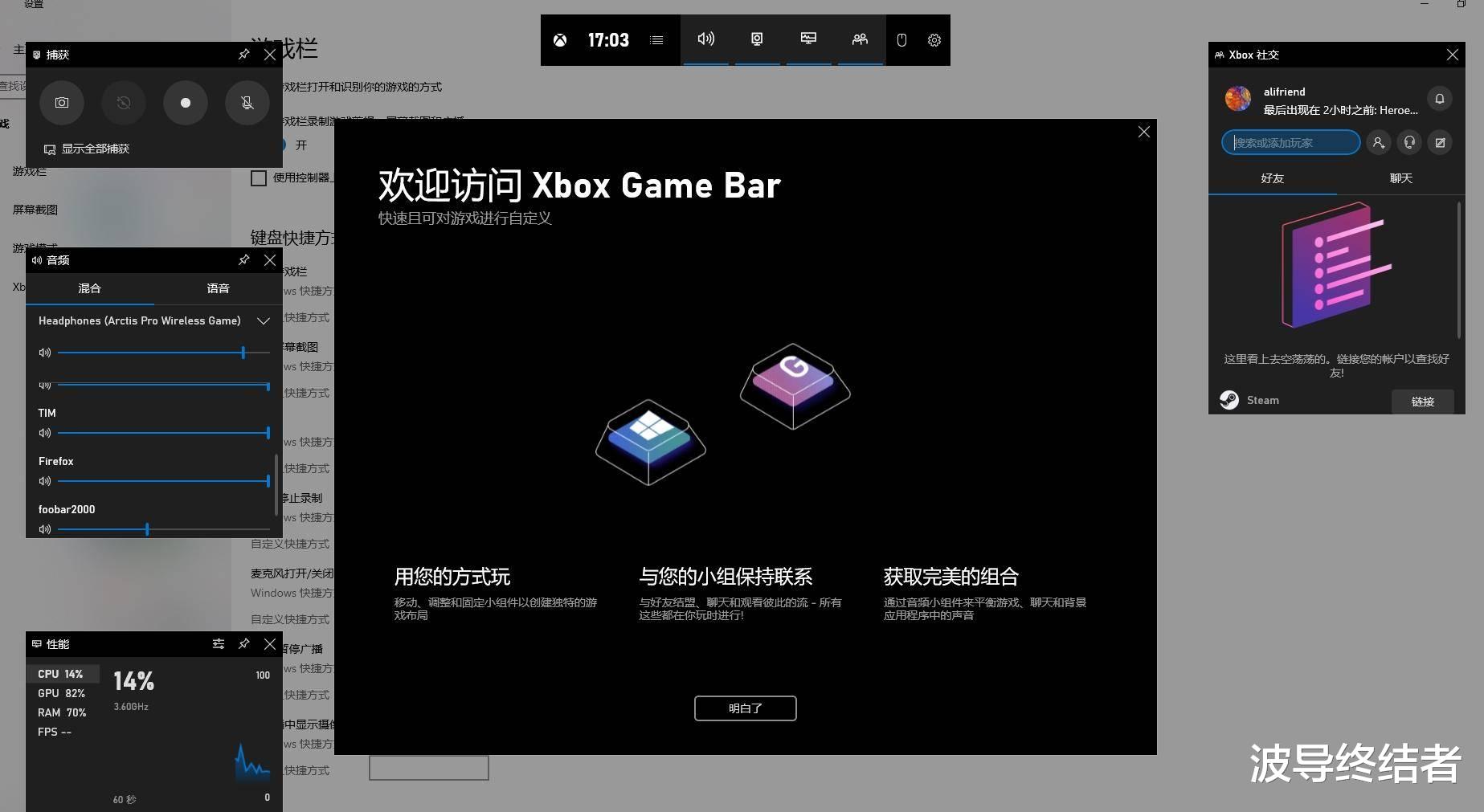
WIN10自带屏幕录制功能 , 使用简单方便 , 对于不太适合专业工具的朋友 , 或者老是掉进共享软件满屏水印的小伙伴还是比较实用的 。 在设置(现在不叫控制面板了) , 游戏里 , 就能找到这个开关 。
这个工具还提供一些衍生功能 , 比如性能监视 , 可以显示CPU、GPU、内存的使用情况 , 同时支持多音源(游戏+麦克风)录制 , 以及直播串流等功能(在国内瘫痪 , 你懂的) 。
缺点是 , 录制的码率并没有办法自定义 , 而是提供30和60两种帧率 , 以及标准和高两种视频质量 。 如果对自定义功能细节需求非常高的朋友 , 建议去看看我之前写的OBS录屏 。
WIN10自带数学输入
以往我们在输入数学公式时 , 由于其复杂性 , 往往只能用一些妥协的方案 , 比如x^2等这样的表达 。 但对于花样繁多的数学写法 , 根本就不够 。
WORD其实提供了数学公式输入 , 但是使用起来非常麻烦 , 很多时候用户宁愿直接贴一张图片上去……
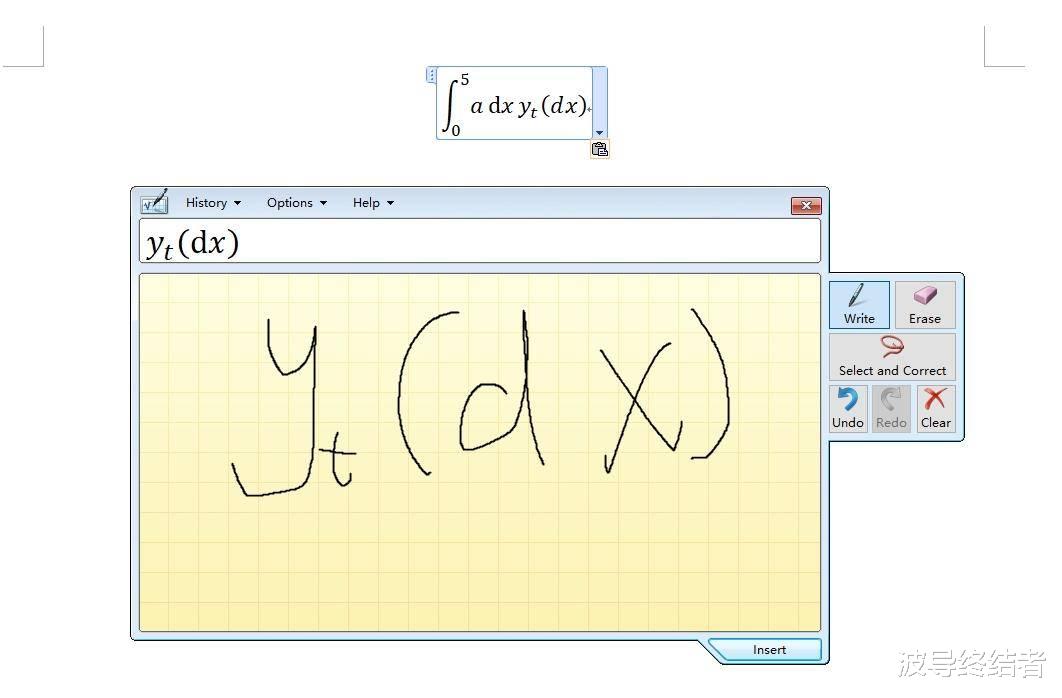
但其实 ,WIN10自带的数学输入面板非常好用 , 只要用手写的方式 , 在输入区输入相应的式子 , 便可以自动识别并转换成相应的数字公式 , 这时候再点Intert插入WORD , 一个公式就插入到WORD里面了 。
这一块普通朋友可能接触得比较少 , 但是微软其实做了挺多支持的 , 基本上常见的写法都能写出来 。 更专业的数学公式工具当然有 , 但是目前兼顾专业与大众的也只有WORD了 , 而自家系统自带的识别工具 , 兼容性基本就是100% 。
好 , 这次的分享就先到这里 , 喜欢的朋友点个关注和赞呗 , 我们下次再见 。
推荐阅读





- 养老金|2021年上半年办理退休,养老金核算的这些知识要把握
- 量化|量化大师麦教授:美好的不确定性
- 浪胃仙|泡泡龙的离世给所有吃播提了醒,浪胃仙顺势决定“转行”,新职业认真的吗?
- 脑梗死|脑梗死和喝酒有没有关系呢?爱喝酒的朋友,应该看看
- 米歇尔·戴斯玛克特|海奥华预言的真相,地球人被带到九级文明,揭开神话背后的秘密
- 减肥也能吃的小零食,营养美味,低脂低热量,多吃也不怕!
- 1碗面粉,不加水,锅里蒸一蒸,做香甜可口的发糕,比蛋糕还香
- 扇贝最好吃的做法,适合冬日里吃,做法简单好吃不腻,家人超爱吃
- 七种颜色的布丁吃过没有?软糯爽口,Q弹软糯
- 爱吃南瓜饼的收藏,外酥里嫩,香甜软糯,饭桌上必备,做法超简单