
苹果|ps如何设计自己的个性头像
文章图片
文章图片
文章图片
文章图片
文章图片
前言:在平常生活中 , 我们可能会遇到别人有自己的好看的卡通头像 , 这时候我们可以自己设计 。
准备工作:Photoshop CC 2019及以上版本
素材图片一张
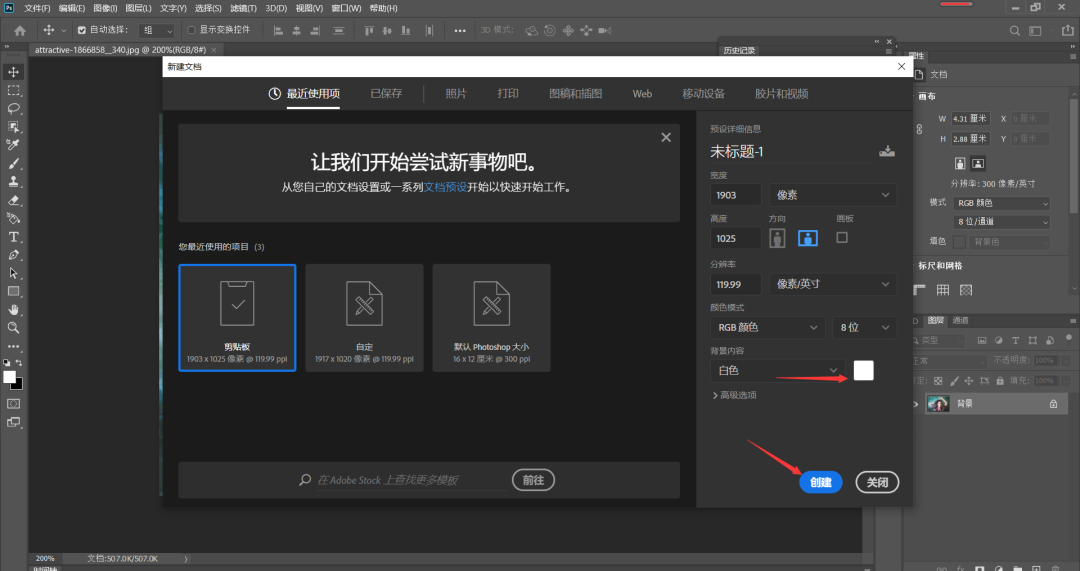
Ctrl+N 新建画布
高度 宽度自定
颜色为白色
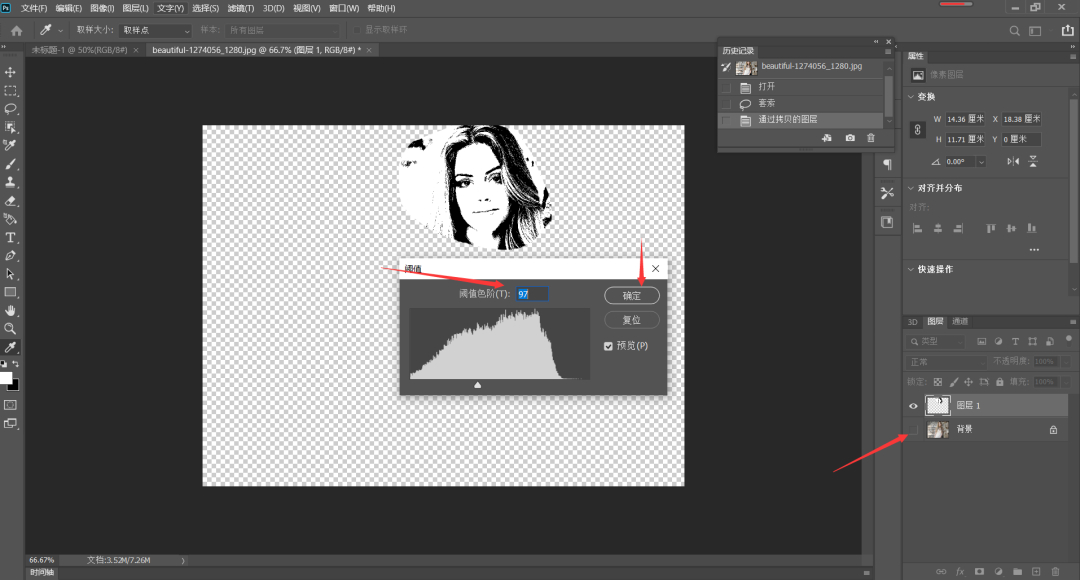
打卡新图片 , 套索工具选中头像 , Ctrl+J复制图层
设置背景不可见 , 图像-调整-阈值 , 调整合适的数值点击确定 。
选择橡皮擦 , 擦掉头像以外的黑色部分
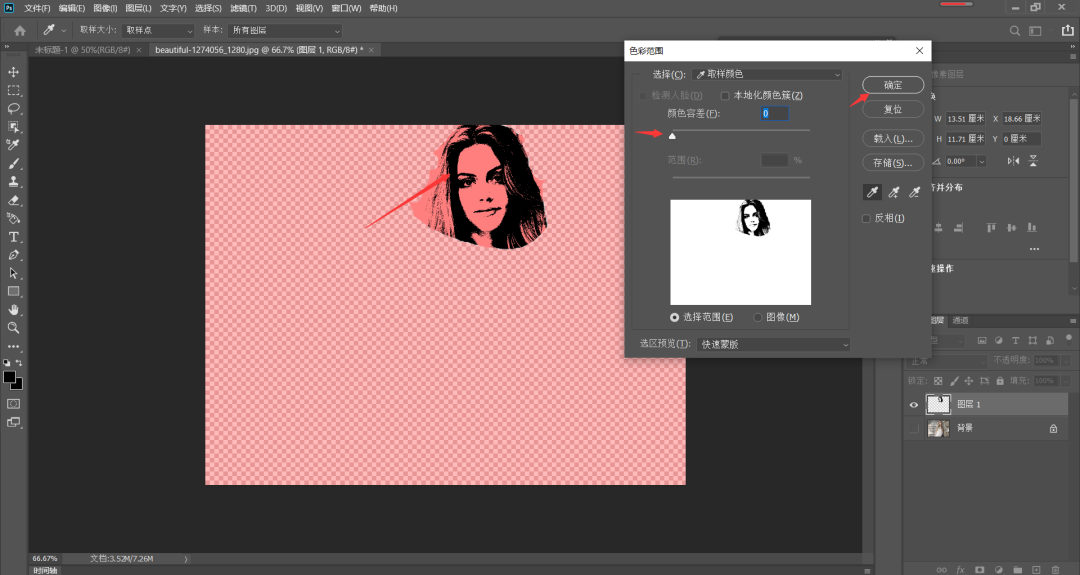
选择-色彩范围 , 颜色容差为0.点击确定
在用移动工具 , 移动到画布上面 ,
Ctrl+T自由变换 , 调整合适的位置 , 点击enter 。
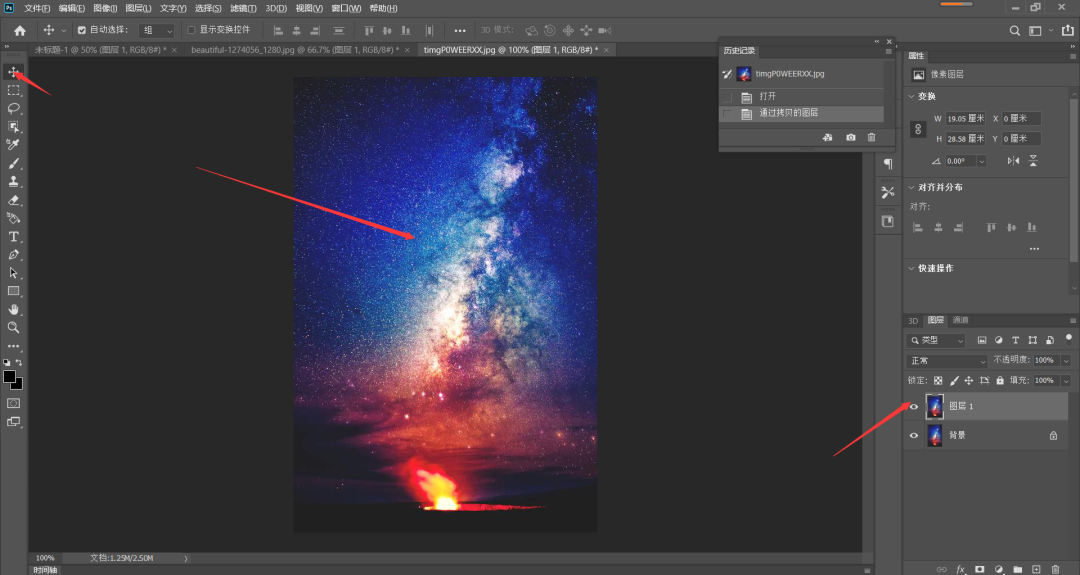
打开星空素材 , Ctrl+J复制图层 , 再用移动工具移动到画布上
拉到画布之后 , Ctrl+T自由变换 , 调整合适的位置之后 , 点击Enter
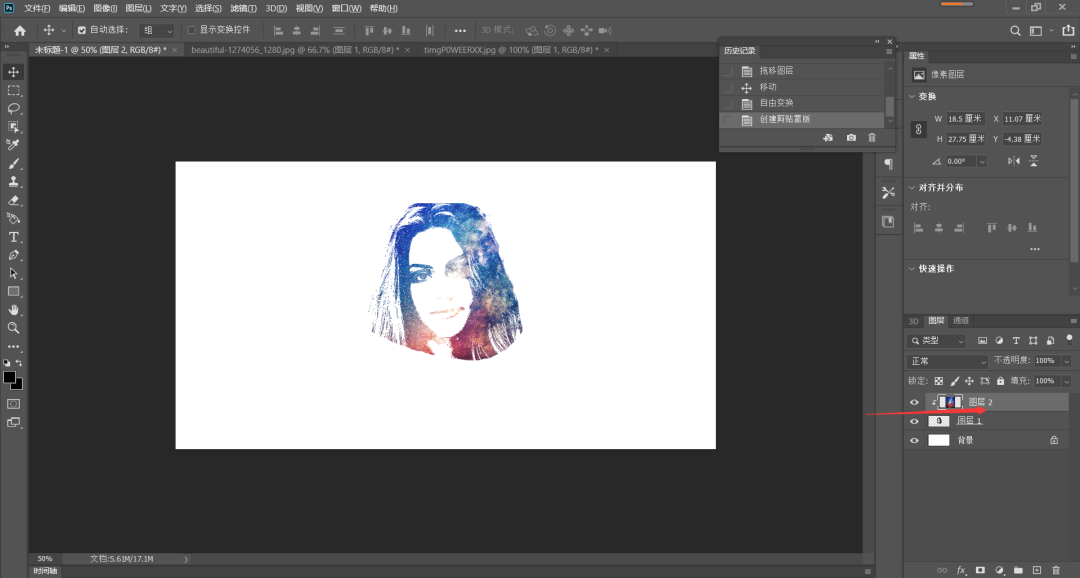
按住Alt , 在图层1与图层2直接点一下 , 让图片只针对头像产生变化 。
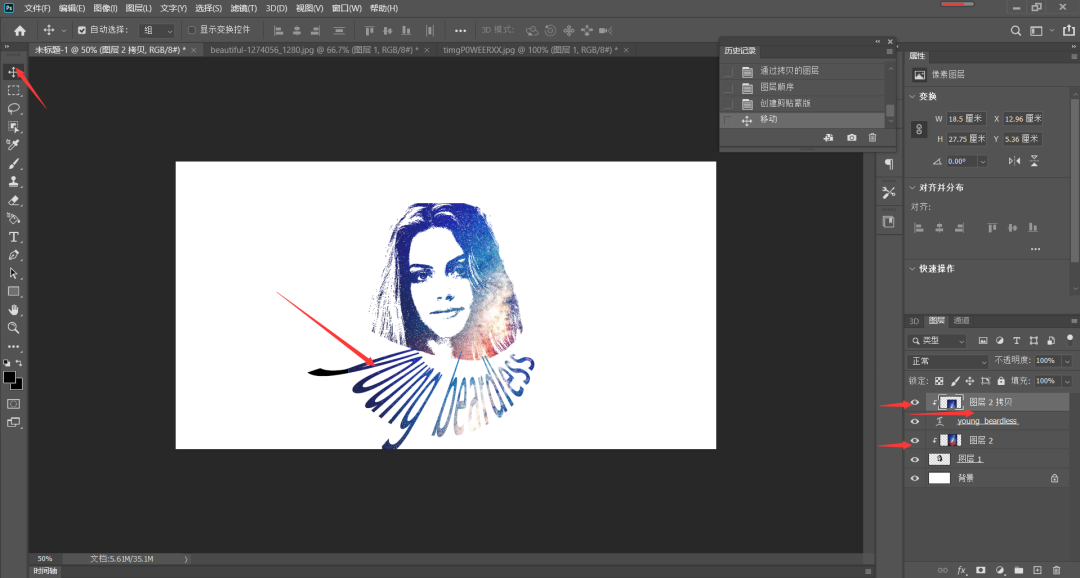
选择图层2 , 点击文字工具框 , 输入文字 , 点击变形文字 , 选择合适数值 , 点击确定
选择图层2 , Ctrl+J复制图层 , 按住Alt , 在图层2拷贝与文字直接点击 , 点击移动工具 , 移动图像到合适位置即可 , 完成 。
【苹果|ps如何设计自己的个性头像】
推荐阅读









- 小龙虾|三农探析:池塘养殖小龙虾如何高产?高产养殖技术全解析
- 苹果蛋挞,香甜中淡淡的酸,香酥诱人!
- 菜籽饼|菜籽饼被誉为果园之宝,但用错了烧苗烧根,果农如何来使用?
- 水产养殖|生态水产养殖如何提高鱼病的预防工作?大疆渔业这样建议
- 果园|果园植被多样性对虫害的控制
- 瘦肉精|如何避开 315曝光的瘦肉精问题肉?
- 美国_军事|那个帮美国破解北斗卫星的清华才女高杏欣,13年过去了,近况如何
- 《 苹果燕麦粥》的制作方法
- 宇宙|科学家发现神奇图案,被称为“上帝指纹”,宇宙是被设计好的吗?
- 花菜有人焯水,有人直接下锅炒,都错了,看饭店大厨是如何做的