
阿里巴巴|Excel – 多条件排序就用 sortby 函数
文章图片
文章图片
文章图片
文章图片

文章图片
O365 这次出了两个排序函数 , 除了前段时间给大家讲解过的 sort 以外 , 还有一个 sortby 函数 。
sortby 函数也是用于排序 , 功能跟 sort 类似 , 主要区别在于:
- sort 只能按一个数组或区域排序 , 而 sortby 可以按多个数组或区域排序 。
- sortby 比 sort 更智能 , 参数中不需要声明是按行还是按列排序 , 它会自动识别 。
函数说明:作用:
- 根据相应区域或数组中的值对区域或数组的内容进行排序 。
- SORTBY(array by_array1 [sort_order1
[by_array2 sort_order2
…)
- array:必需 , 要筛选的区域或数组 。
- by_array1:必需 , 要对其进行排序的区域或数组 。
- [sort_order1
:可选 , 排序顺序 。 1(或省略)表示升序 , -1 表示降序 。
- [by_array2
:可选 , 要对其进行排序的第二个区域或数组 。
- [sort_order2
:可选 , 第二个排序顺序 。 1(或省略)表示升序 , -1 表示降序 。
- 数组可以是一行或一列 , 也可以是行和列的组合 。
- SORTBY 函数会返回一个数组 , 如果该数组是公式的最终结果 , 则会溢出 。 这意味着 , 当按下回车键时 , Excel 将动态创建相应大小的数组范围 。 对于 Excel 表格中的数据 , 若使用结构化引用 , 则从数组范围中添加或删除数据时 , 数组将自动重设大小 。
- Excel 对工作簿之间的动态数据提供有限支持 , 并且仅当这两个工作簿时都处于打开状态时才支持此方案 。 如果关闭源工作簿 , 刷新时 , 任何链接的动态数组公式都将返回 #REF! 错误 。
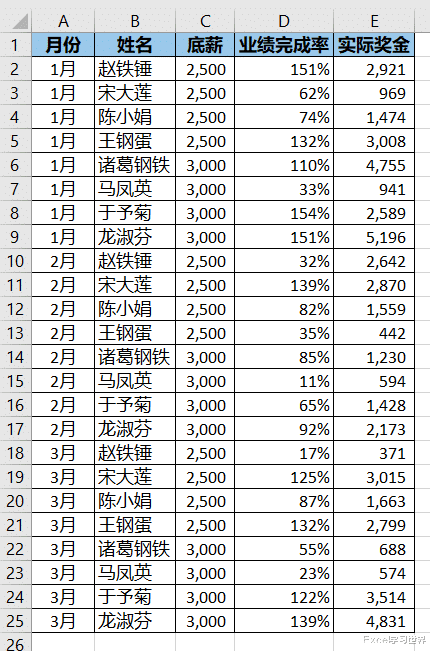
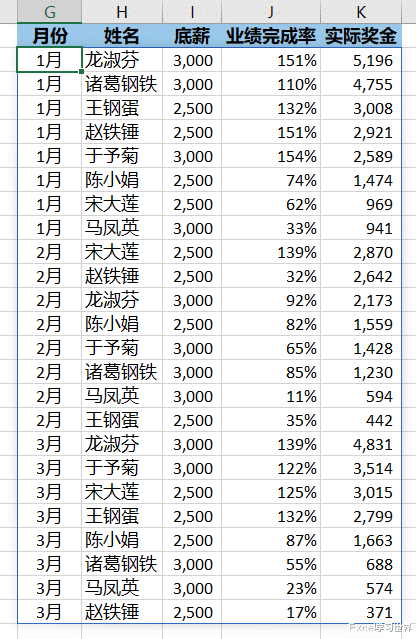
下图 1 为某公司员工的业绩完成率及奖金表 , 请按以下要求排序:
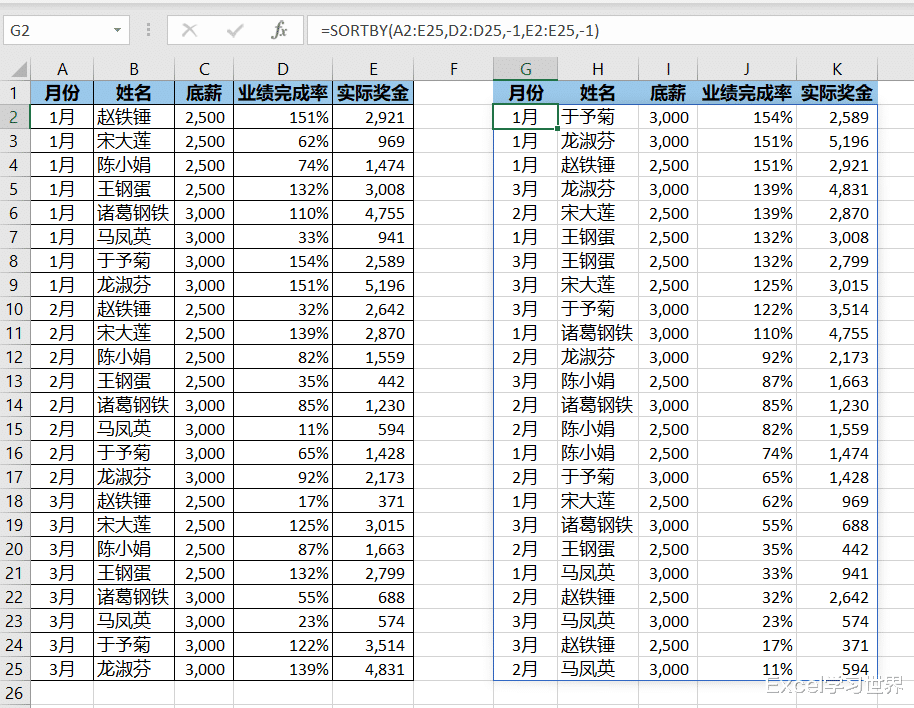
- 依次按“业绩完成率”和“实际奖金”为第一、第二优先级 , 从高到低排序
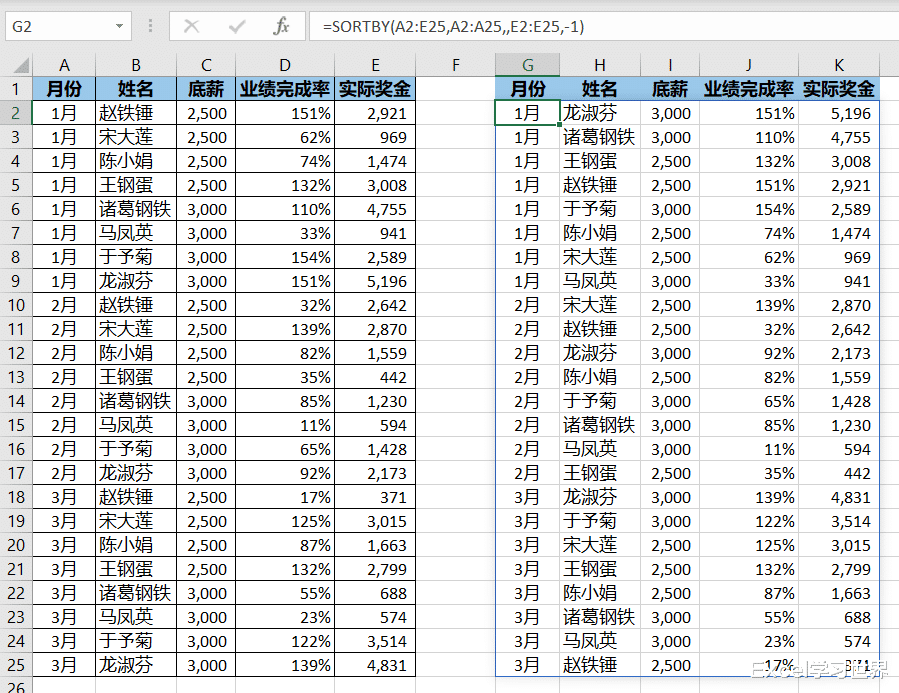
- 保持月份顺序不变 , 按每个月内的“实际奖金”从高到低排序
解决方案 1:1. 在 G2 单元格中输入以下公式:
=SORTBY(A2:E25D2:D25-1E2:E25-1)
公式释义:
- A2:E25:对这个区域排序
- D2:D25-1:按 D2:D25 区域降序排序
- E2:E25-1:按 E2:E25 区域降序排序
2. 在 G2 单元格中输入以下公式:
=SORTBY(A2:E25A2:A25E2:E25-1)
公式释义:
- A2:E25:对这个区域排序
- A2:A25:省略了排序参数 , 表示按 A2:A25 区域升序排序
- E2:E25-1:按 E2:E25 区域降序排序
案例 2:
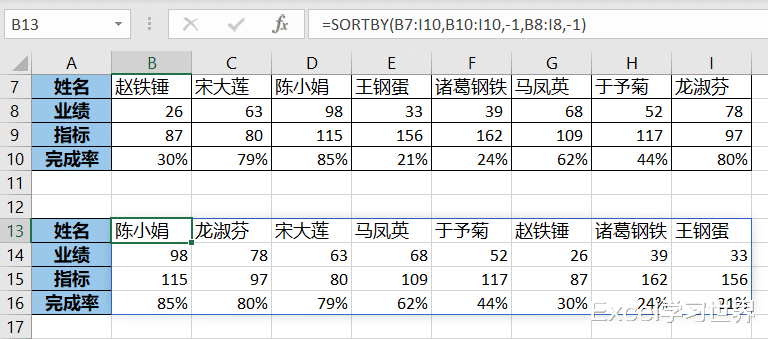
下图 1 是一个横向的业绩完成情况表 , 请依次按“完成率”和“业绩”的优先顺序 , 从高到低排序 。
效果如下图 2 所示 。
解决方案 2:在 B13 单元格中输入以下公式:
=SORTBY(B7:I10B10:I10-1B8:I8-1)
公式释义:
- B7:I10:对这个区域排序
- B10:I10-1:按 B10:I10 区域降序排序
- B8:I8-1:按 B8:I8 区域降序排序
sortby 函数自动识别 , 并按横向排序了表格 。
【阿里巴巴|Excel – 多条件排序就用 sortby 函数】
推荐阅读













- 学了这么多年Excel,你真的会用Ctrl+Shift吗?
- 科技蟹|阿里巴巴数字化产地仓开张 西安有望成中国“水果之都”
- 自动点胶型有机硅发泡胶 – 可返修的电动汽车电池包密封解决方案
- 互联网分析师于斌|阿里巴巴:提前到来的中年危机
- 钛媒体APP|【钛晨报】全球规模最大的自贸协定达成,15国正式签署RCEP;阿里巴巴因证券欺诈案被美股投资者起诉;京东健康赴港IPO获批
- 职场办公学习|每次进货价格不一样,Excel批量计算利润
- 青年|日本人为摸鱼有多拼!将40年前的经典游戏,完美移植到了excel里!
- 实舟软件推荐|如果还没有用过这3款神器,那办公室的生活将会多么的枯燥1.Worktile2. MoreExcel33.鹿班设计
- |阿里巴巴全球速卖通助力西班牙商家共享“双十一”机遇
- 农产品|阿里巴巴助农天猫双11成绩单:农产品成交120亿 同比增长22%