
x86|服务器性能监控神器nmon使用介绍
文章图片

文章图片
【x86|服务器性能监控神器nmon使用介绍】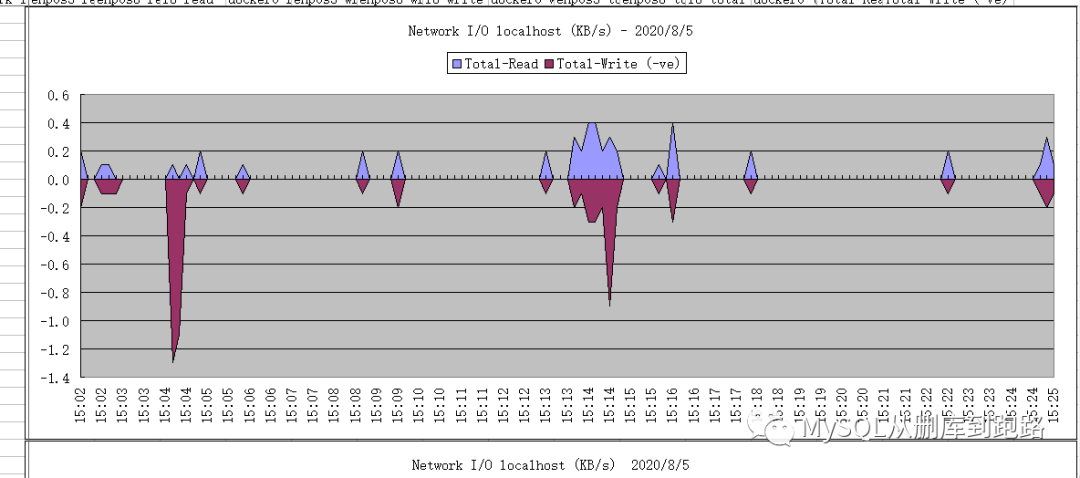
文章图片
Nmon (Nigel’s Monitor)是由IBM 提供、免费监控 AIX 系统与 Linux 系统资源的工具 。 该工具可将服务器系统资源耗用情况收集起来并输出一个特定的文件并可利用 excel 分析工具(nmon analyser)进行数据的统计分析 。 搜索下载nmon , 上传到服务器解压 。 我用一个比较老的版本给大家演示一下 。 解压完有nmon16e_x86_rhel65 , 和nmon analyser v34a.xls 。 nmon16e_x86_rhel65前面是可执行文件 , 会生成监控文件 , 监控文件里面就是采集的服务器硬件指标 , 后缀是.nmon 。 nmon analyser v34a.xls用来将这个监控文件转化为容易读的Excel表格 , 带有图表 。 这个工具启动后自动后台运行 , 可以长时间采集硬件指标 , 适用于采集一段时间 , 例如采集几天 , 然后汇总对比分析性能的场景 。 通过分析硬件资源的占用变化原因 , 是会有很多新的发现 , 使我们对系统的掌握更加透彻 。 启动nmon的命令如下./nmon16e_x86_rhel65 -f -s 10 -c 999999999 -m ./若首次执行失败提示Permission Denied , 执行 chmod +x nmon16e_x86_rhel65 即可 。 参数解释:-s 10 每 10 秒采集一次数据 。 -c 999999999 采集 999999999 次硬件数据 , 表示我要长时间采集-f 生成的数据文件名中包含文件创建的时间 。 -m 生成的数据文件的存放目录为当前目录 。
[root@localhost nmontest
# ./nmon16e_x86_rhel65 -f -s 10 -c 999999999 -m ./[root@localhost nmontest
# ls -lrttotal 372-rwxr-xr-x. 1 root root 347506 Jul 1 2016 nmon16e_x86_rhel65-rw-r--r--. 1 root root 29653 Aug 5 15:02 localhost_200805_1502.nmon
监控文件的名字由“主机名+时间”组成
[root@localhost nmontest
# tail -f localhost_200805_1502.nmonVMT000420012477428-100003700000000000000000000000000PROCT00041081.4-1.0-1.0-1.00.8-1.0-1.0-1.0NETT00040.00.10.00.00.00.10.00.0NETPACKETT00040.01.50.00.00.00.80.00.0JFSFILET000429.60.01.429.613.3DISKBUSYT00040.00.00.00.00.00.0DISKREADT00040.00.00.00.00.00.0DISKWRITET00040.00.00.00.00.00.0DISKXFERT00040.00.00.00.00.00.0
nmon文件按照采样间隔 , 不断写入数据
采集结束 , 关闭nmon
[root@localhost nmontest
# ps -ef | grep nmonroot 5226 1 0 15:02 pts/0 00:00:00 ./nmon16e_x86_rhel65 -f -s 10 -c 999999999 -m ./root 6626 3519 0 15:24 pts/0 00:00:00 grep --color=auto nmon[root@localhost nmontest
# kill -9 5226
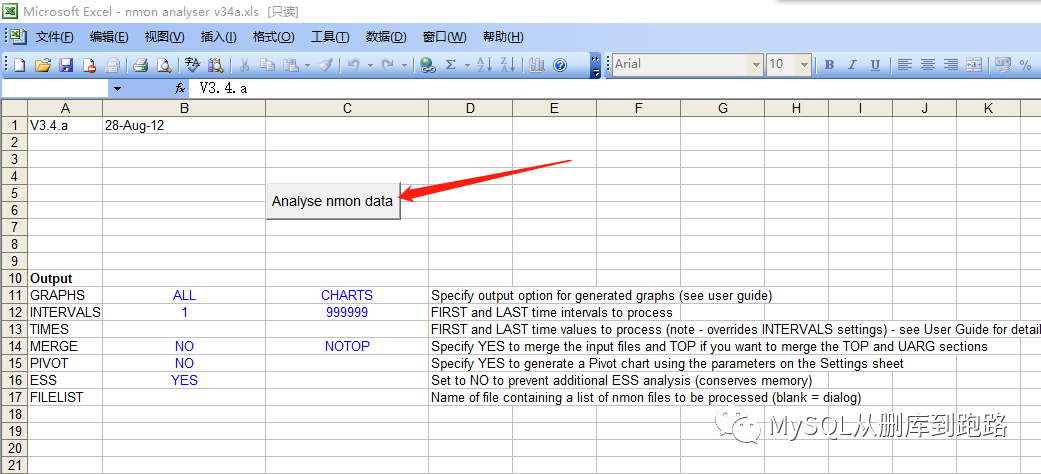
将nmon文件传到本地电脑(ASCII格式传输) , 用nmon analyser v34a.xls转换格式 。 如果有宏相关的警告 , 按“工具->宏->安全性->选择低安全性”即可 。 点击按钮 , 选择下传的.nmon文件 。
会多次弹窗 , 问是否替换现有x86定义 , 全都点击是 。
保存xls格式的文件 。 打开xls文件 。 下方标签名称代表该标签监控的硬件指标 ,
下面是网络和内存使用的监控指标 。
推荐阅读







- 口罩|研究人员发现棉口罩潮湿后过滤性能提高33%,可有效减缓新冠病毒传播
- 番木鳖碱|最荒诞的毒药,竟曾用来提升性能力!盘点它不为人知的荒唐史……
- 胡万彪|云南大学胡万彪团队在高性能可穿戴柔性器件储能研究获系列进展
- 服务器|为啥你找电影的时候,老碰到404 NOT FOUND?
- 复合材料|河北工大《纳微快报》:一种具有优异电磁波吸收性能的复合材料!
- 母猪|母猪分娩前采食量对断奶仔猪生产性能的影响
- 纳米|中钨优品|?纳米氧化钨传感性能的改善
- 超市|“禁塑令”来了!超市塑料袋检测性能分析,国内将禁止使用不可降解塑料袋!
- 电解液|香港大学《AFM》:“凝胶包水”电解液助力高性能水系钠锌混合离子电池!
- OPPO入局智能电视获联发科芯片加持 极致性能吸引眼球