
鼠标|鼠标中键的妙用,你知道吗?
文章图片
【鼠标|鼠标中键的妙用,你知道吗?】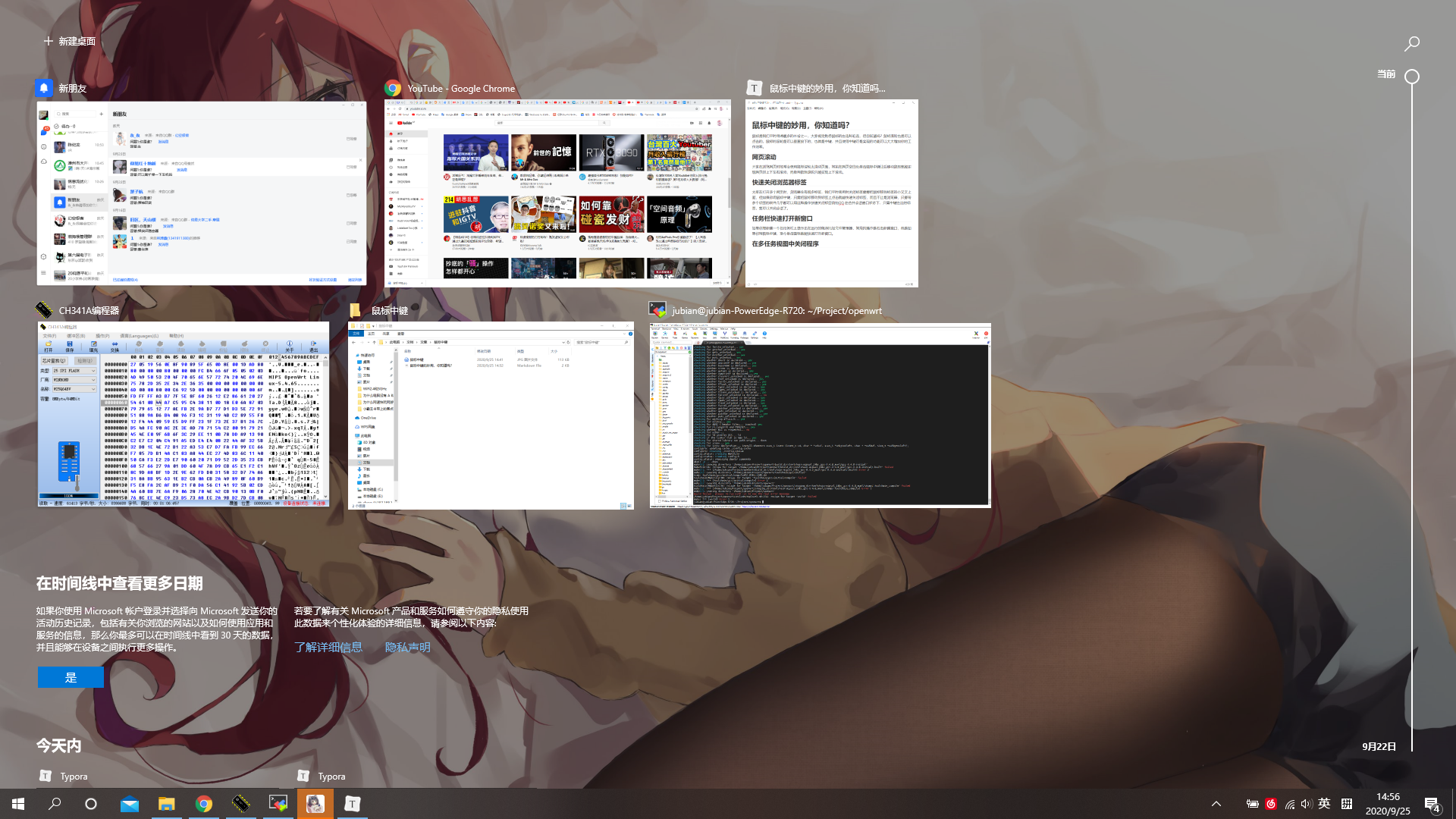
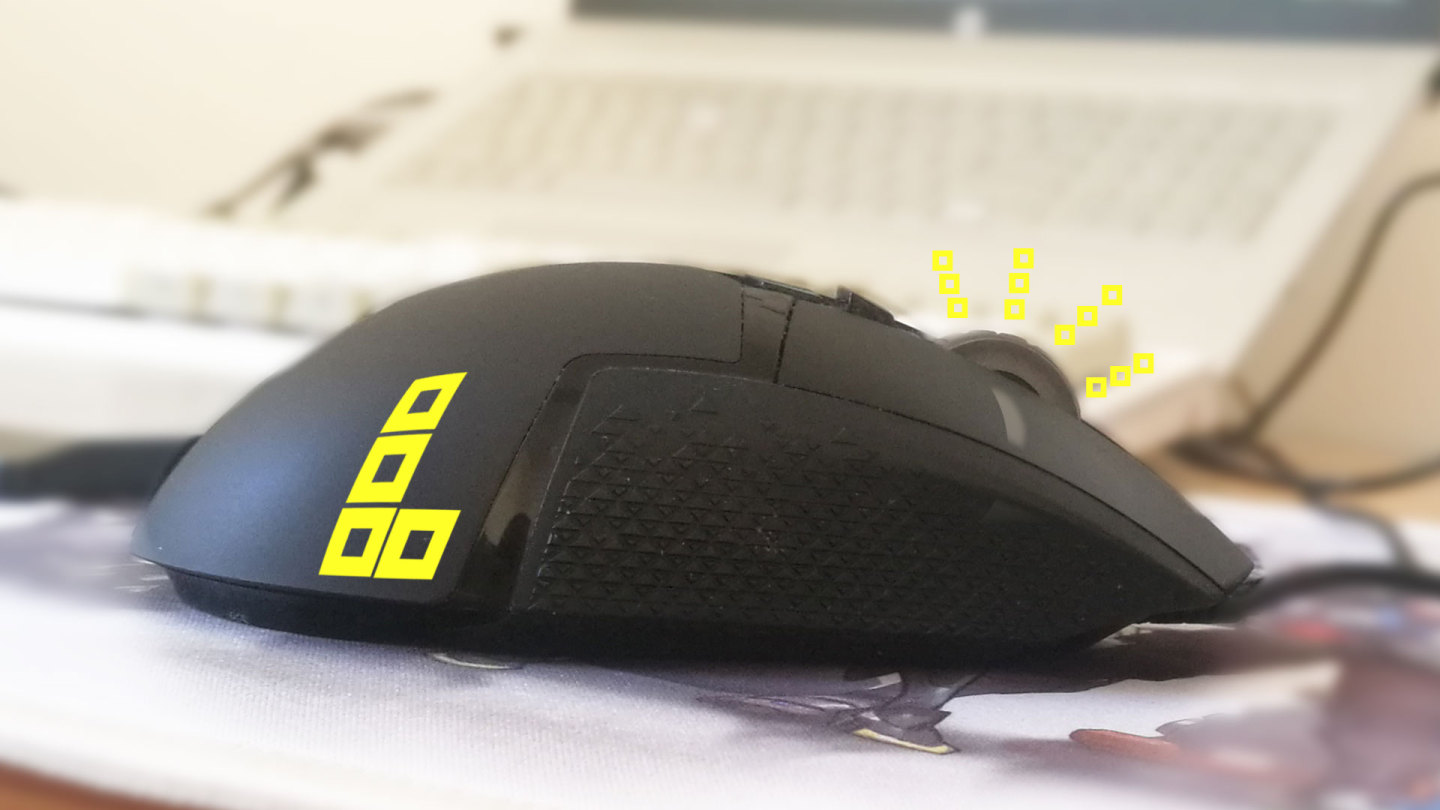
鼠标是我们平时用得最多的外设之一 , 大家肯定熟悉鼠标的左击和右击 , 但你知道吗?鼠标滚轮也是可以点击的 。 鼠标的滚轮是可以垂直按下的 , 也就是中键 , 并且使用中键可是实现的功能可以大大增加你的工作效率 。
鼠标中键
网页滚动大家在浏览网页时经常会使用鼠标滚轮太滚动页面 , 其实在网页空白处单击鼠标中键让后移动鼠标就能实现网页的上下左右滚动 , 而单用鼠标滚轮只能实现上下滚动 。
快速关闭浏览器标签大家在打开多个网页时 , 浏览器会有很多标签 , 我们平时使用时关闭标签需要把鼠标移到标签的小叉叉上面 , 但如果你用鼠标中键 , 只需把鼠标移动到标签上点击就能快速关闭标签 , 而且不止是浏览器 , 只要带多个标签的软件几乎都可以用这种操作快速关闭标签例如QQ 在合并会话窗口状态下 , 只需中键左边的标签 , 就可以关闭会话了 。
任务栏快速打开新窗口如果你想新建一个在任务栏上显示正在运行的程序比如文件管理器 , 常规的操作是右击新建窗口 , 但是如果你用鼠标中键 , 至今单击图标就能快速打开新窗口 。
快速打开新窗口
在多任务视图中关闭程序Win10专业版 引入了全新的多任务视图 , 在较新的版本中还进化成了时间线 , 除了可以查看当前正在运行的程序窗口 , 还可以看以往开启过的任务 。 在这个视图中 , 要关闭某个窗口 , 通常会点击缩略图的小叉叉 , 但其实完全不用这么麻烦!对着某个窗口缩略图点击鼠标中键 , 就可以关掉它 , 这可比慢慢对准小叉叉再点左键快多了 。
快速关闭多任务里的程序
新建网页有时候有些网页点击某个链接就会跳转到新网页 , 但是你又不想要关闭原来的网页这是就可以用鼠标中键点击它 , 浏览器就会自动新建标签打开那个链接 。
大家还知道有哪些鼠标中键的妙用呢?在评论区讨论下吧!
推荐阅读




- 养老金|2021年上半年办理退休,养老金核算的这些知识要把握
- 量化|量化大师麦教授:美好的不确定性
- 浪胃仙|泡泡龙的离世给所有吃播提了醒,浪胃仙顺势决定“转行”,新职业认真的吗?
- 脑梗死|脑梗死和喝酒有没有关系呢?爱喝酒的朋友,应该看看
- 米歇尔·戴斯玛克特|海奥华预言的真相,地球人被带到九级文明,揭开神话背后的秘密
- 减肥也能吃的小零食,营养美味,低脂低热量,多吃也不怕!
- 1碗面粉,不加水,锅里蒸一蒸,做香甜可口的发糕,比蛋糕还香
- 扇贝最好吃的做法,适合冬日里吃,做法简单好吃不腻,家人超爱吃
- 七种颜色的布丁吃过没有?软糯爽口,Q弹软糯
- 爱吃南瓜饼的收藏,外酥里嫩,香甜软糯,饭桌上必备,做法超简单