
excel|Excel – 如何将一列数据隔行拆分成两列?
文章图片
文章图片
文章图片
文章图片

文章图片
文章图片
文章图片
有个小朋友来控诉别人发过来的一个数据表 , 言语之间极尽委屈 , 说到后来都快哭出来了:不带这么欺负人的!这种表也能扔过来 。
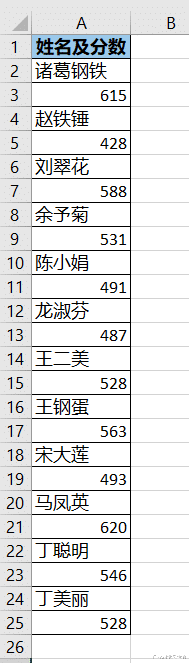
原来是这么回事:统计各班学员的分数 , 有个班级竟然将姓名和分数隔行放在同一列数据中就交上来了 。
不知道原始表格就这么奇葩 , 还是从哪里导出来的格式如此 , 却又懒得调整 , 坑害了收集数据的人 。
虽然挺可气 , 但总得想办法解决 , 所以我教了小朋友一招 , 很快就调整完毕了 , 全程没有复杂公式 , 零基础也能看懂 。
案例:
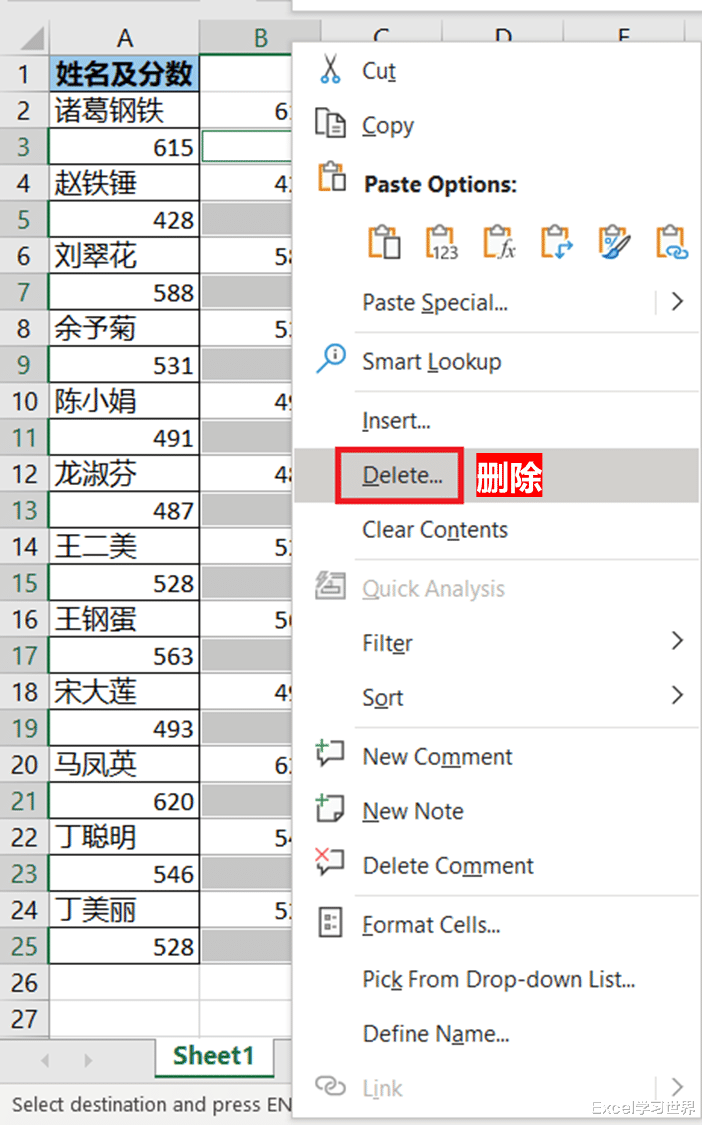
下图 1 不知是哪个偷奸耍滑的人提交的表格 , 姓名和分数隔行排列 , 放置在了同一列中 。
为了便于分析 , 必须将姓名和分数分别拆分成一一对应的两列 。
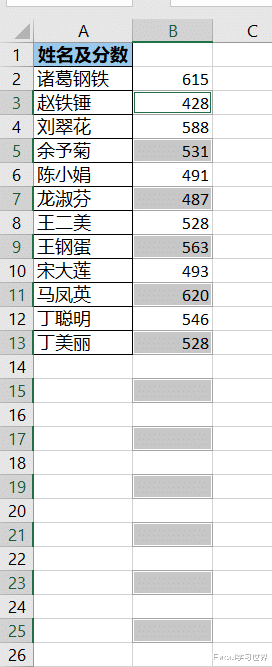
效果如下图 2 所示 。
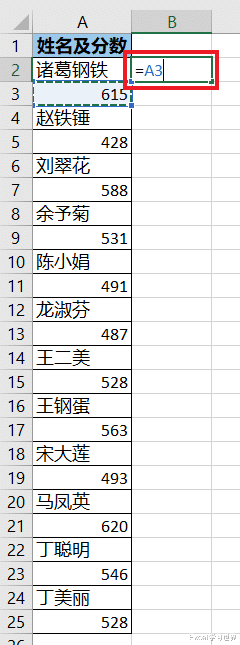
解决方案:1. 在 B2 单元格中输入以下公式:
=A3
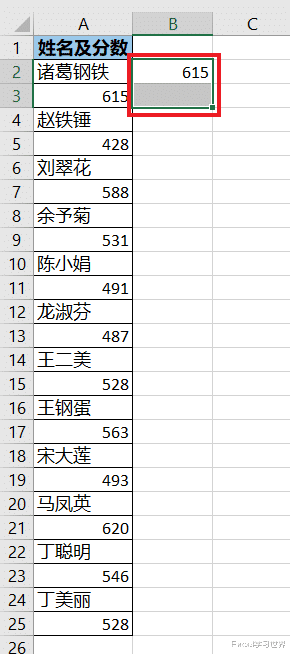
2. 同时选中 B2 和 B3 两个单元格 --> 向下拖动至 25 行
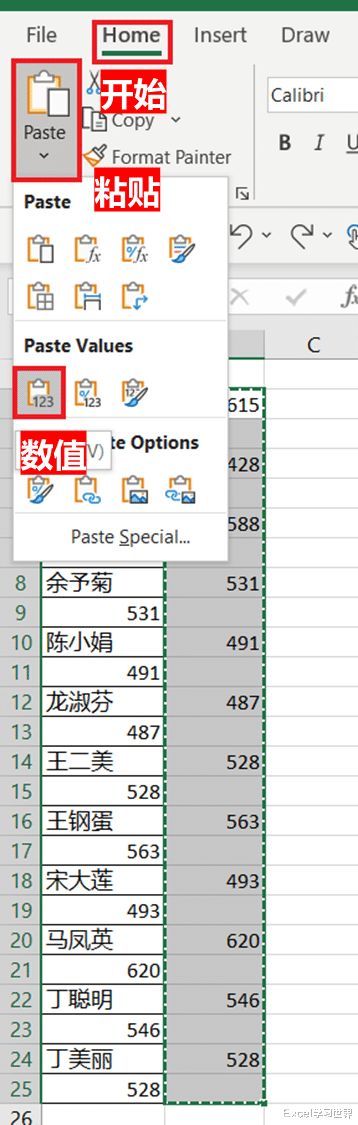
3. 按 Ctrl+C 复制刚才拖动生成的区域 --> 选择菜单栏的“开始”-->“粘贴”-->“数值”
4. 保持选中 B2:B25 区域 --> 按 F5 --> 在弹出的对话框中点击“定位条件”
5. 在下一个对话框中选择“空值”--> 点击“确定”
此时就选中了区域内的所有空单元格 。
6. 右键单击 --> 在弹出的菜单中选择“删除”
7. 在弹出的对话框中选择“整行”--> 点击“确定”
现在就实现了两个效果:删除了 A 列中的数值 , 并且删除了 B 列中的空单元格 。 从而实现了隔行数据分列 。
8. 分别修改两列的标题 , 调整格式 , 就完成了案例需求 。
【excel|Excel – 如何将一列数据隔行拆分成两列?】
推荐阅读





- 学了这么多年Excel,你真的会用Ctrl+Shift吗?
- 自动点胶型有机硅发泡胶 – 可返修的电动汽车电池包密封解决方案
- 职场办公学习|每次进货价格不一样,Excel批量计算利润
- 青年|日本人为摸鱼有多拼!将40年前的经典游戏,完美移植到了excel里!
- 实舟软件推荐|如果还没有用过这3款神器,那办公室的生活将会多么的枯燥1.Worktile2. MoreExcel33.鹿班设计
- Excel技巧—开始菜单之剪切的高级用法
- 微软|微软更新Excel for Mac测试版 支持苹果自研芯片Mac
- 建立有效的团队是一门艺术1.意识–为招聘营销创建正确的渠道2.招聘工具–建立快速高效人才搜寻工具3.分析–候选关系管理(CRM)4.评估–评估技能和个
- 微软对Excel进行了全面的改革 推出了实时自定义数据类型
- 河南中医药大学|河南中医药大学2020–2021学年团支部活力工程“团员小筑”班开班