
excel|Excel – 如何让数据透视表按数据源顺序排序?
文章图片
文章图片
文章图片
文章图片
文章图片
文章图片
文章图片
文章图片
文章图片
文章图片
文章图片
用过数据透视表的读者(应该很少人没用过吧)应该都深有体会:创建数据透视表以后 , 行字段的排列就开始放飞自我 , 完全不按照数据源的排列顺序来 。
一般情况下可能不需要太在意 , 但是如果有中文数字 , 数据透视表无论如何也不按数字顺序排列 , 这就尴尬了 。
今天就教大家如何让数据透视表完全按数据源的顺序排列 。
案例:
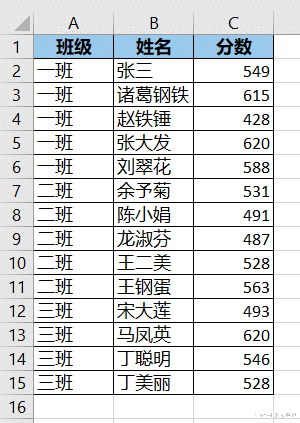
将下图 1 制作成数据透视表 , 要求数据透视表的“班级”和“姓名”列的顺序必需跟源数据表的顺序完全一致 。
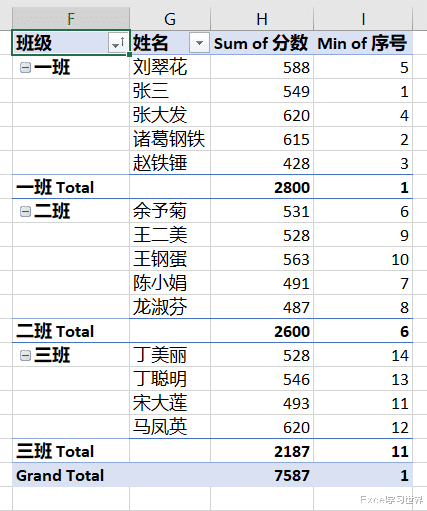
效果如下图 2 所示 。
解决方案:先按平时的方法创建数据透视表 , 看一下是否能实现需求 。
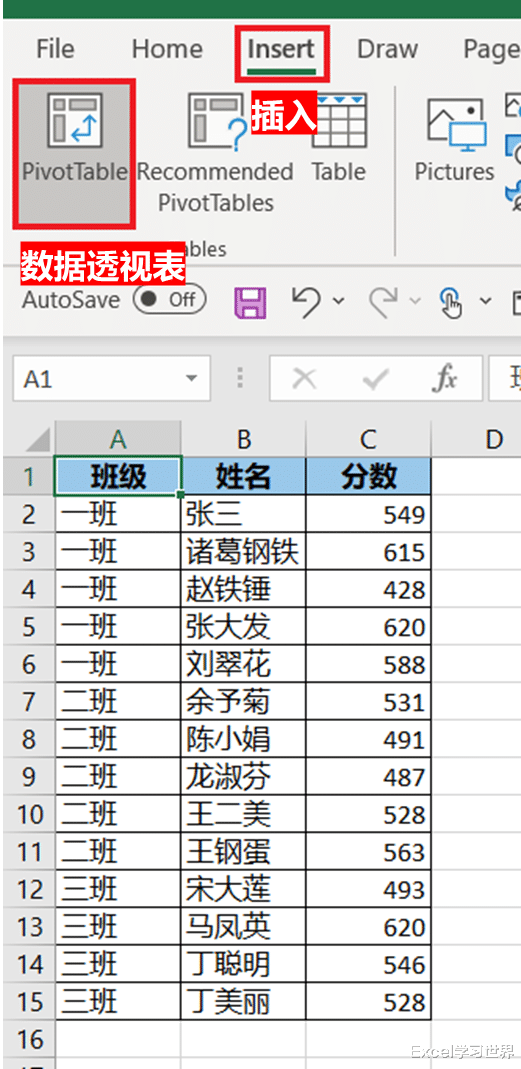
1. 选中数据表的任意区域 --> 选择菜单栏的“插入”-->“数据透视表”
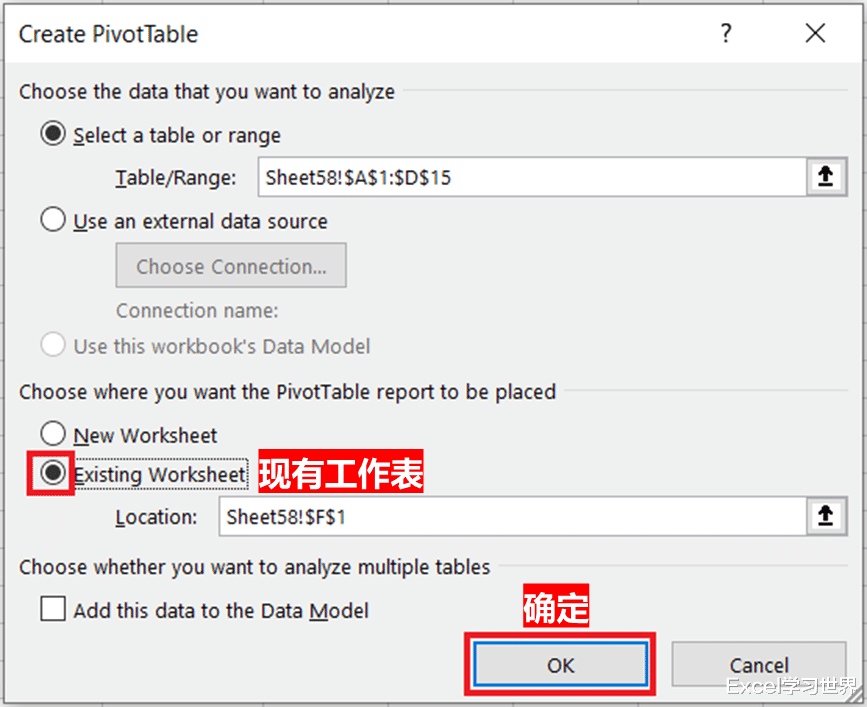
【excel|Excel – 如何让数据透视表按数据源顺序排序?】2. 在弹出的对话框中选择“现有工作表”--> 选择所需创建的位置 --> 点击“确定”
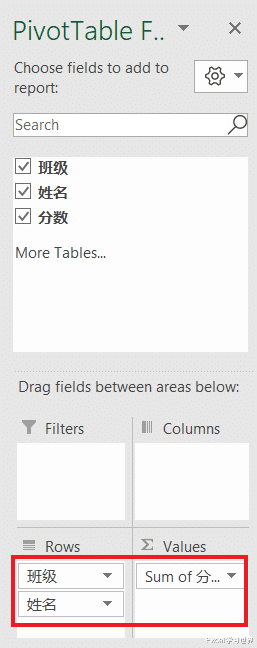
3. 在右侧的“数据透视表字段”区域 , 将“班级”和“姓名”拖动到“行”区域 , “分数”拖动到“值”区域 。
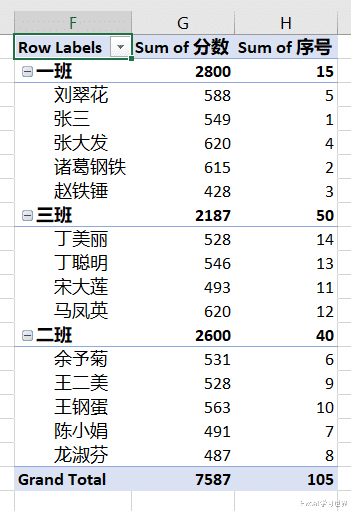
但是“班级”和“姓名”都没有按照数据表的顺序排序 , 而是自动按拼音字母顺序从小到大排 。
所以传统方法并不奏效 , 还得想其他招 。
下面是今天的技巧 。
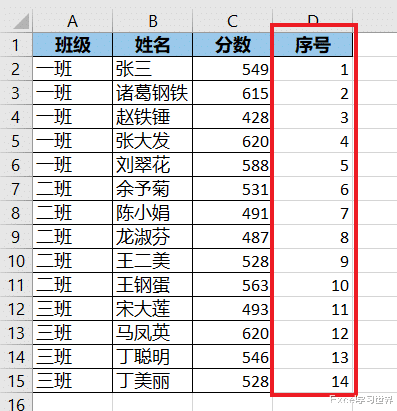
1. 在 D 列新增一个“序号”列 , 从 1 开始顺序编号 。
2. 选中数据表的任意区域 --> 将数据透视表创建到现有工作表中
3. 将“班级”和“姓名”拖动到“行”区域 , “分数”和“序号”拖动到“值”区域 。
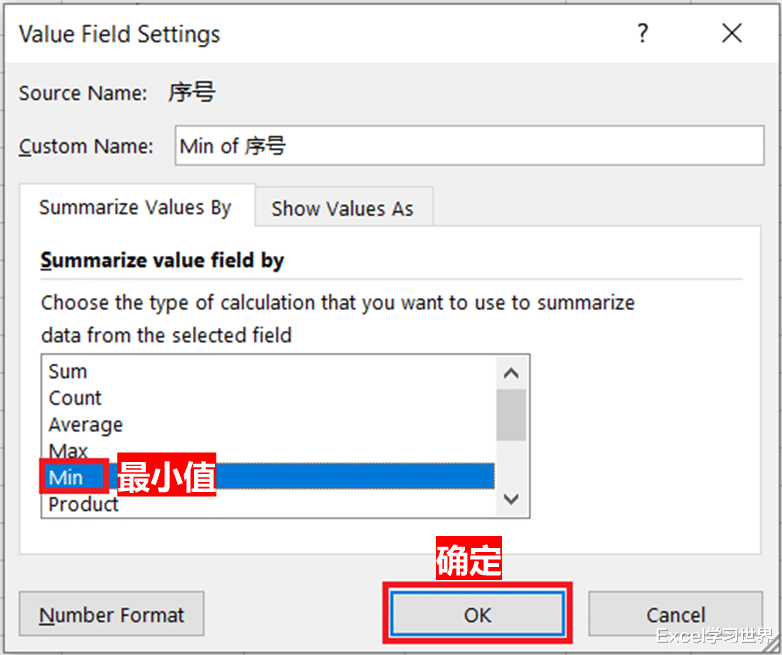
4. 在“数据透视表字段”区域中点击“序号”字段旁边的箭头 --> 在弹出的菜单中选择“值字段设置”
5. 在弹出的对话框中选择“最小值”--> 点击“确定”
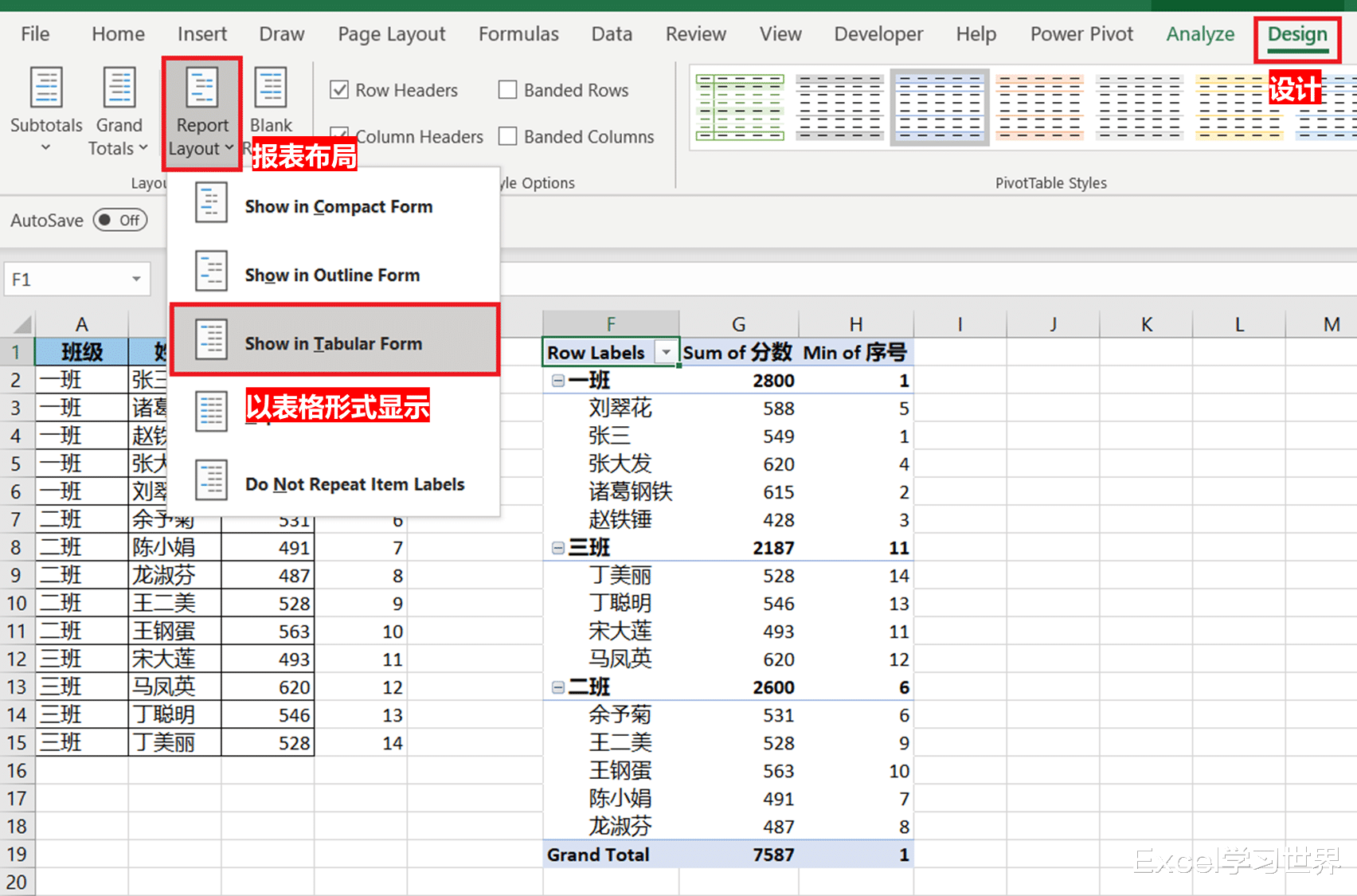
6. 选中数据透视表的任意区域 --> 选择菜单栏的“设计”-->“报表布局”-->“以表格形式显示”
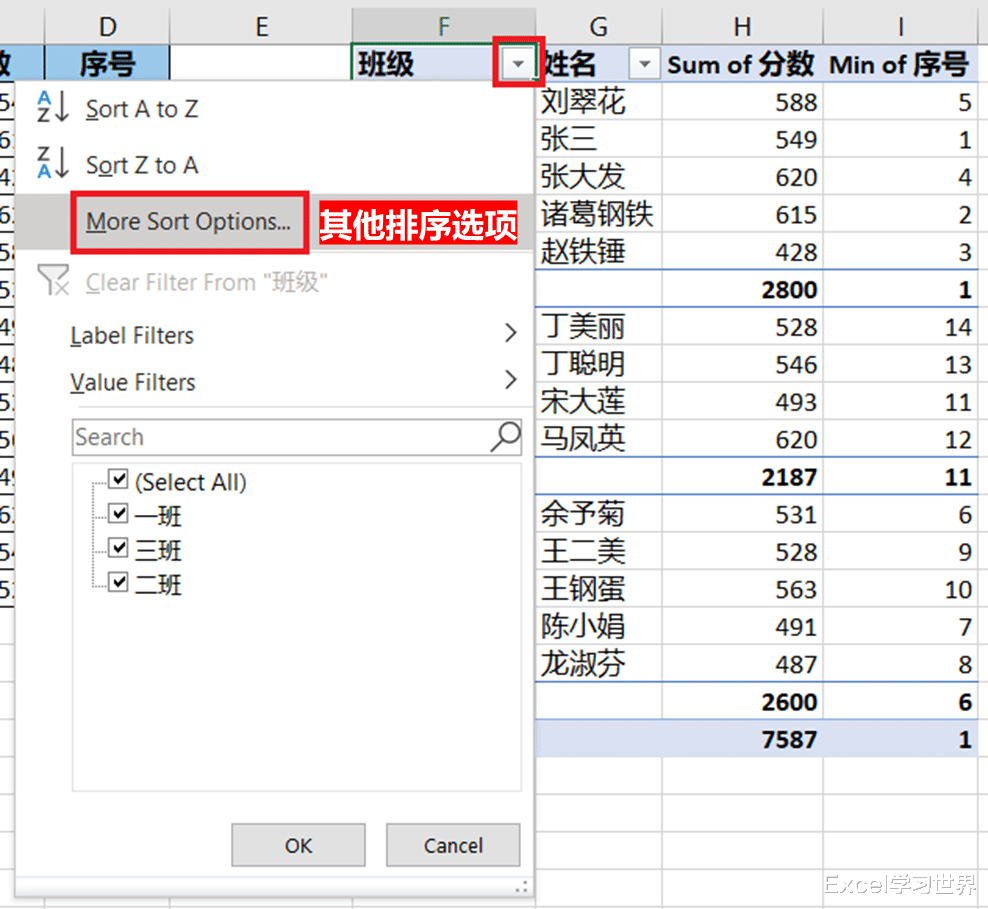
7. 点击“班级”旁边的小箭头 --> 在弹出的菜单中选择“其他排序选项”
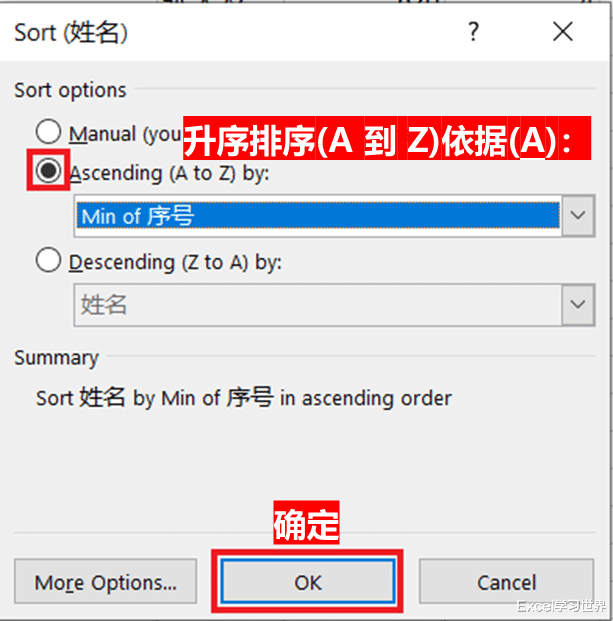
8. 在弹出的对话框中选择“升序排序(A 到 Z)依据(A):”--> 在下拉菜单中选择“Min of 序号”--> 点击“确定”
班级的排列顺序已经跟数据源一致了 。
9. 点击“姓名”旁边的小箭头 --> 同样选择“其他排序选项”
10. 在弹出的对话框中仍然选择升序和“Min of 序号”--> 点击“确定”
现在 , 数据透视表中所有行区域的字段排序顺序就跟源数据表完全保持一致了 。
推荐阅读













![[传染病]美国报告首例死亡病例,华盛顿或现全美首个疫情大暴发](http://ttbs.guangsuss.com/image/afb81fc6616fac2778968f43dc14b3b2)
- 学了这么多年Excel,你真的会用Ctrl+Shift吗?
- 自动点胶型有机硅发泡胶 – 可返修的电动汽车电池包密封解决方案
- 职场办公学习|每次进货价格不一样,Excel批量计算利润
- 青年|日本人为摸鱼有多拼!将40年前的经典游戏,完美移植到了excel里!
- 实舟软件推荐|如果还没有用过这3款神器,那办公室的生活将会多么的枯燥1.Worktile2. MoreExcel33.鹿班设计
- Excel技巧—开始菜单之剪切的高级用法
- 微软|微软更新Excel for Mac测试版 支持苹果自研芯片Mac
- 建立有效的团队是一门艺术1.意识–为招聘营销创建正确的渠道2.招聘工具–建立快速高效人才搜寻工具3.分析–候选关系管理(CRM)4.评估–评估技能和个
- 微软对Excel进行了全面的改革 推出了实时自定义数据类型
- 河南中医药大学|河南中医药大学2020–2021学年团支部活力工程“团员小筑”班开班