
Win10|WIN10电脑系统优化(图文版)
文章图片
文章图片
文章图片
文章图片
现在越来越多的人开始用WIN10系统了 , 但是 , 不是所有人的电脑都非常的流畅 , 下面我们一起来学习一下WIN10系统的一些简单优化:
1、调整性能选项
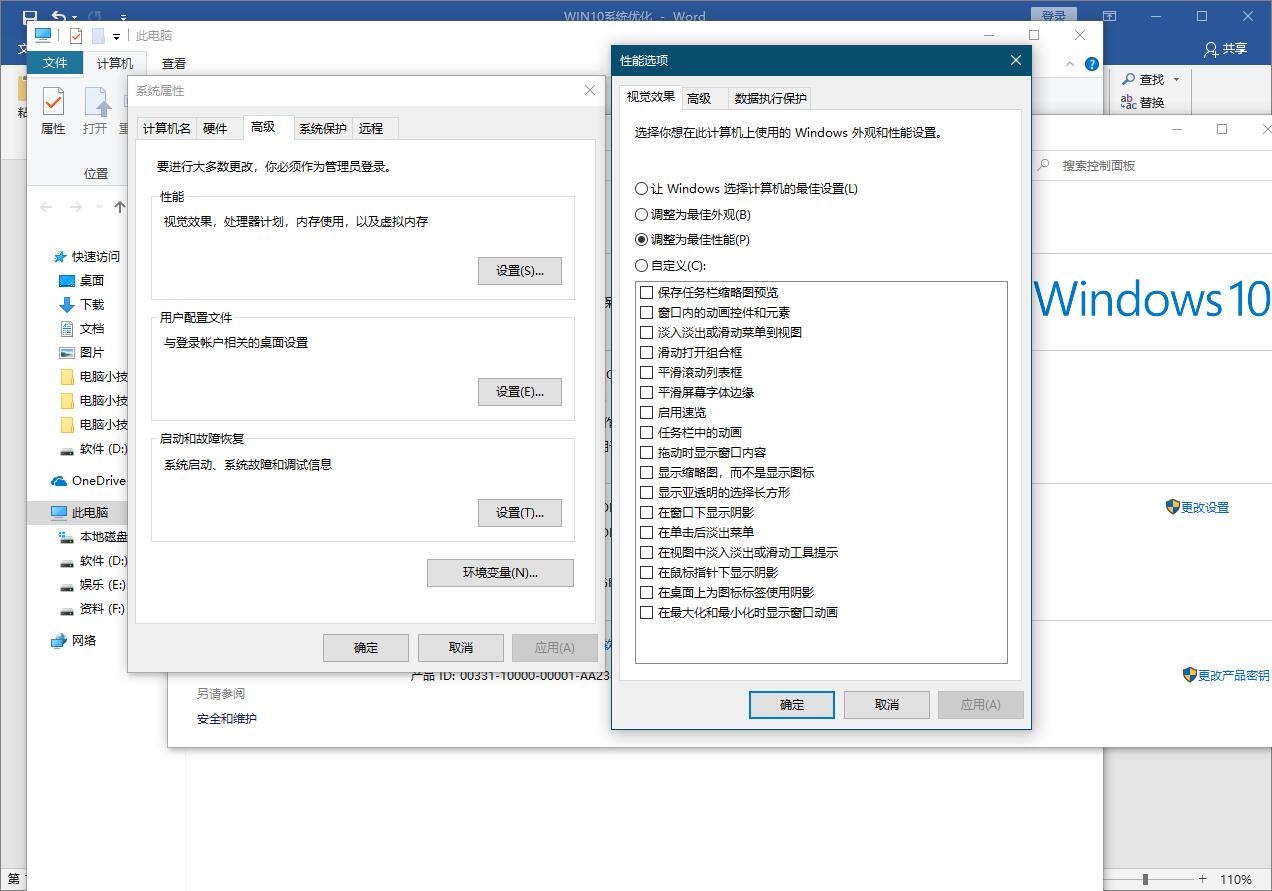
依次点击:计算机右键——属性——高级系统设置——性能设置——调整为最佳性能——应用——确定 。
2.关闭IPv6协议
【Win10|WIN10电脑系统优化(图文版)】任务栏右击网络——打开internet和网络——网络和共享中心——更改适配器设置——右击以太网——属性 , 列表中找到Internet协议版本6(TCP/IPv6) , 点击取消勾选 , 确定即可 。
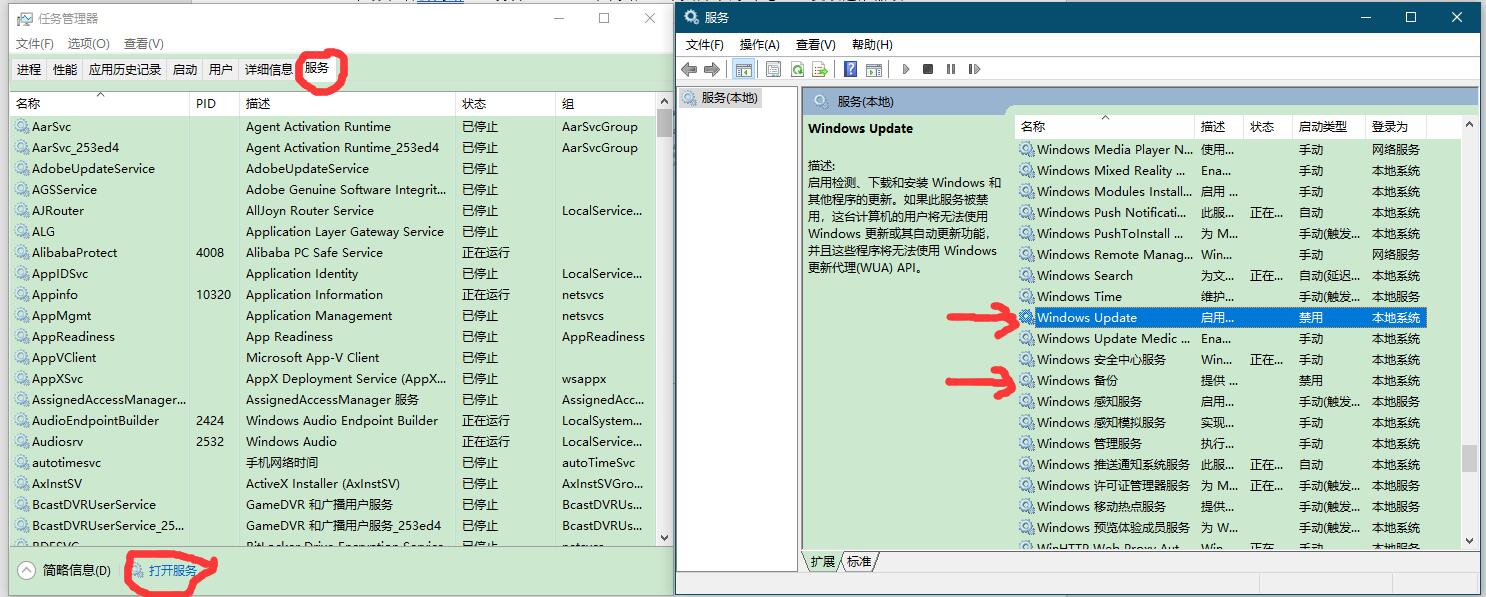
3.关闭系统自动更新和自动备份的服务任务栏右击——任务管理器——服务——打开服务 , 分别在Windows Update和Windows 备份上右击 , 点击属性——启动类型改为禁用 。
4.关闭多余启动项
任务栏右击——任务管理器——启动 , 将无需开机启动的项目右键禁用即可 。
5、禁用后台应用
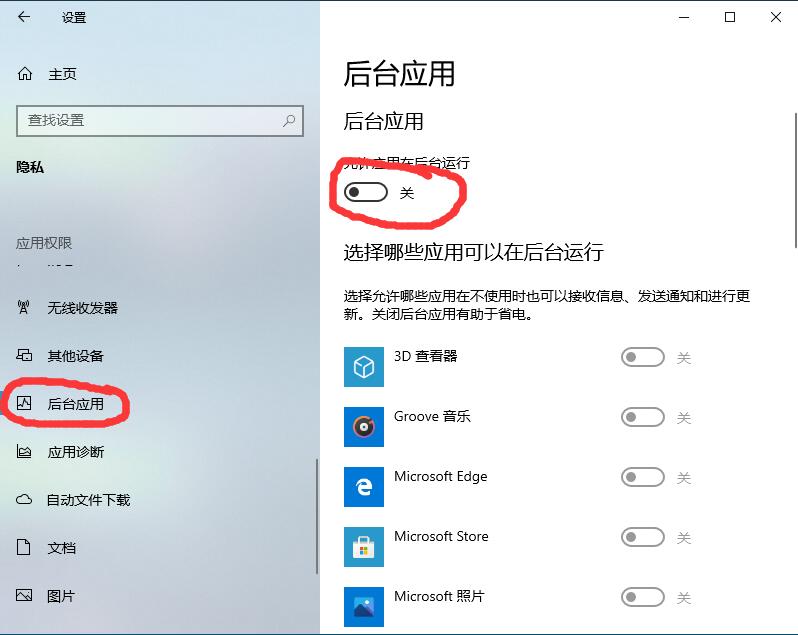
点击开始——设置——隐私——左边列表找到“后台应用”——将“允许应用在后台运行”关闭 。
6、关闭防火墙
控制面板——系统和安全——右侧菜单栏选择Windows防火墙 。 点击左侧的启动或关闭防火墙 , 就可以关闭防火墙了 。
7、开启卓越性能模式
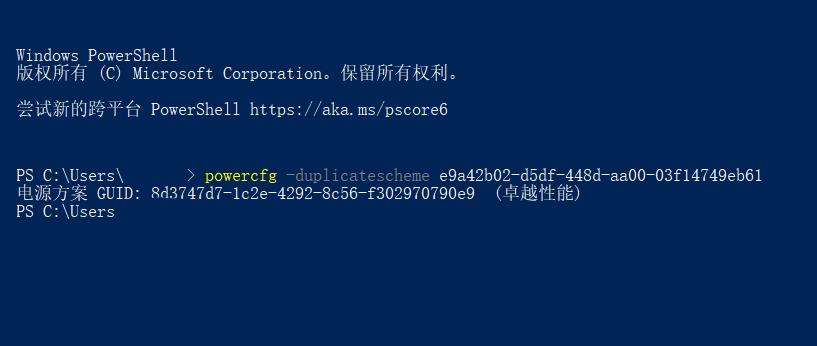
Win+s——输入CMD——点击“管理员身份运行”——粘贴powercfg -duplicatescheme e9a42b02-d5df-448d-aa00-03f14749eb61然后回车 。
至此我们的电脑优化就算完成了 。
推荐阅读



- 恶意软件|30000台苹果电脑遭恶意软件入侵,包括最新的M1系列
- 电脑|边玩电脑边刷手机,正在让无数年轻人记忆衰退
- 电脑|25张世界超稀有照片
- 中国天眼|“中国天眼”一秒钟要用多少度电?是一台普通电脑的9万多倍
- 热点游戏|《神武4》电脑版十周年新内容:银角资质技能曝光六技能傲视群雄
- 梦幻西游电脑版|梦幻西游:追梦双特殊技能谛听,直接12技能全满,可惜谛听没了
- 梦幻西游电脑版|梦幻西游:7技能鬼将改书,玩家神级预判,一次完美成功!
- 华为台式机电脑被曝光,搭载自研的7nm鲲鹏920处理器
- Apple来了大动作,苹果M1电脑发布,ARM对X86绝杀?
- 性能出色,功耗极低!苹果M1让8万块的英特尔电脑自愧不如