
三星galaxy s20|Excel – 一对多查询有合并单元格的表格,诚心建议用PQ
文章图片
文章图片
文章图片
文章图片
文章图片
文章图片
文章图片
文章图片
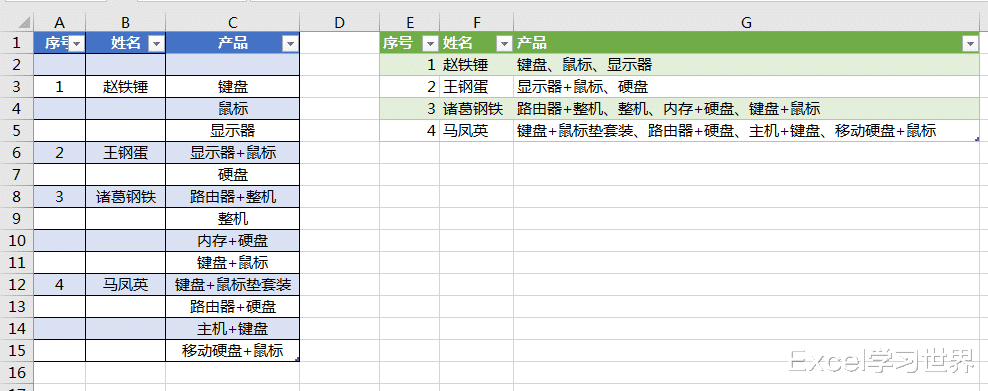
解答读者求助:有合并单元格的表格 , 不但要取消合并单元格 , 还要将对应的内容转置后合并到同一个单元格中 , 也就是一对多查找 。
每个需求都不容易 , 还同时出现 , 是有点烧脑 。
但是不要忘记 , 所有表格格式的转换、整理 , 我都一直强烈推荐使用 Power Query 。
往下看就知道了 , 步骤有多简单 。 如若用公式 , 真让人不寒而栗 。
案例:
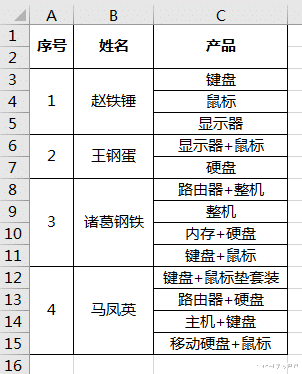
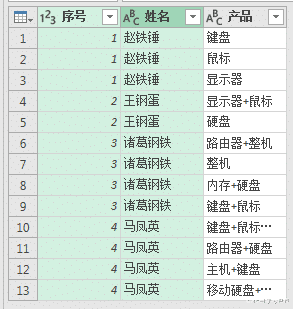
将下图 1 的数据表转换为下图 2 的样式 。
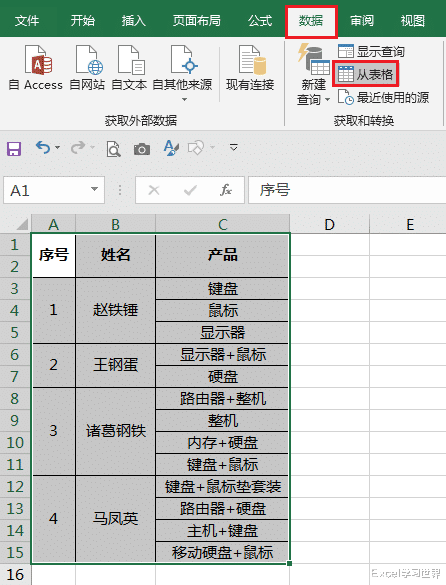
解决方案:1. 选中整个数据表区域 --> 选择菜单栏的“数据”-->“从表格”
2. 在弹出的对话框中勾选“表包含标题”--> 点击“确定”
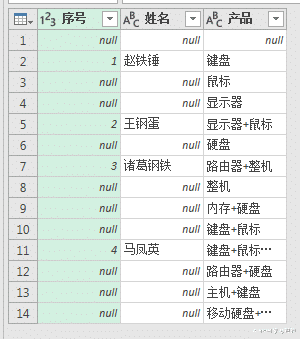
表格已上传至 Power Query 。
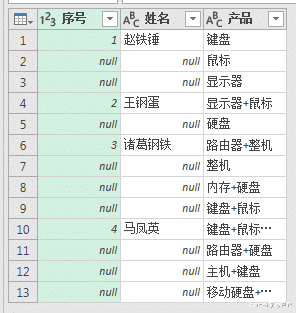
3. 选择菜单栏的“主页”-->“删除行”-->“删除空行”
4. 选中“序号”和“姓名”列 --> 选择菜单栏的“转换”-->“填充”-->“向下”
5. 选择菜单栏的“主页”-->“分组依据”
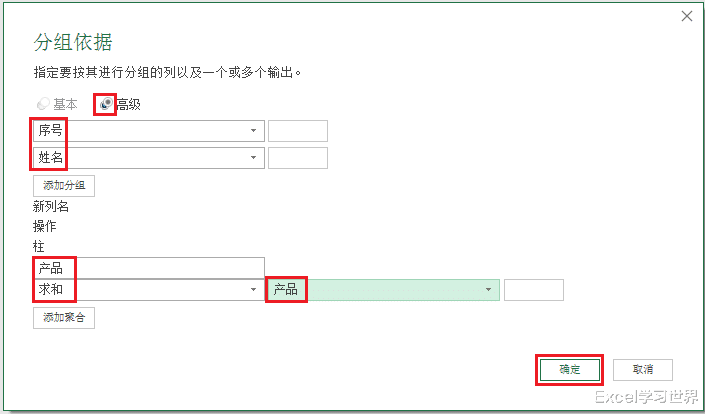
6. 在弹出的对话框中按以下方式设置 --> 点击“确定”:
- 选择“高级”
- 在下拉框中选择“序号”--> 点击“添加分组”按钮 --> 出现第二个下拉框 , 选择“姓名”
- 新列名:输入“产品”
- 操作:选择“求和”
- 柱:选择“产品”
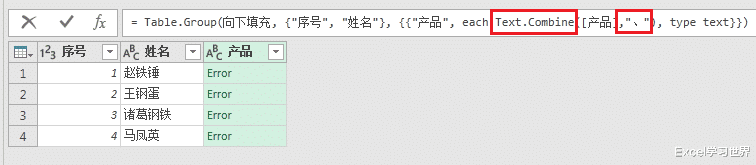
不出意料 , 因为产品列是文本 , 对其求和就会出现错误值 。 不过别心急 , 稍微修改一下公式就行 。
7. 在上方的公式编辑栏中按以下方式修改:
- 找到 List.Sum , 将它替换成 Text.Combine
- 在 [产品
后面加上\"、\"
有关这个公式用法的案例 , 之前也给大家分享过 , 详情请参阅 Excel – 将同班同学汇总到同一个单元格中
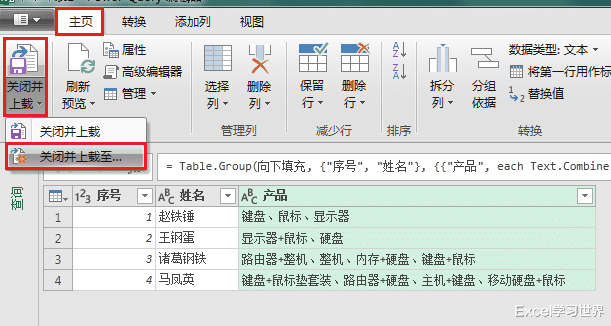
现在每个人的所有产品都提取到了同一个单元格中 , 中间用“、”隔开 。
8. 选择菜单栏的“主页”-->“关闭并上载”-->“关闭并上载至...”
9. 在弹出的对话框中选择“现有工作表”--> 选择所需上传的位置 --> 点击“加载”
这就是最终结果 。
左边的表格今后若有更新 , 只需要刷新右边的表格就能同步结果 。
【三星galaxy s20|Excel – 一对多查询有合并单元格的表格,诚心建议用PQ】
推荐阅读




![[新桥]好消息!合肥新桥机场5家异地城市候机楼已复工](https://p0.ssl.qhimgs4.com/t019d7f4ba8128e896b.jpg)


- 三星堆遗址|三星堆“迁都”猜想|自然灾害说:洪水、地震等致三星堆古城毁亡
- 三星堆遗址|直击三星堆发布会|雷雨:四号坑灰烬中发现纺织品痕迹
- 紫金山天文台|“三星伴月”即将上演,3月10日记得定闹钟早起
- 清华大学|清华4个专业进入世界前十:QS2021世界大学学科排名发布|科研圈日报
- 天问一号|好消息接二连三!天问一号成功入轨后,我国一箭三星发射成功
- 除夕|今夜往南看,福禄寿“三星高照”
- 折叠屏的折痕依然是个难题
- |三星 Exynos 2100 旗舰芯片参数曝光,主频、能效比双提升
- 取代短信 5G消息或年底商用:华米OV三星已支持
- 三星销量最好的旗舰,骁龙865+120Hz,塑料机身你能接受吗?