
|盘点CAD那些图签属性块修改技巧!

文章图片
文章图片
文章图片
文章图片
文章图片
文章图片
文章图片
文章图片
文章图片
室内CAD施工图实战特训营:
之前讲过天 正生成目录(需要戳我), 生成目录的前提是将图签做成属性块 , 是基于属性而统计的结果 。 但实际项目是多种的 , 不可能每做个项目都建立一次图签 , 那么快速修改图签中的各项内容呢 。 售后服务来了 。
实例:
针对画图中实际会进行的操作问题 , 一一示例 。
Q1 :批量修改工程名称、项目名称、设计人员 。
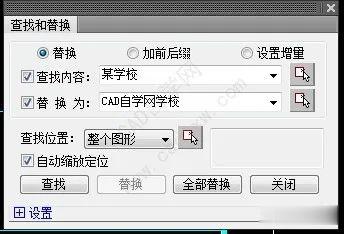
方法一:采用查找替换 , 依次替换工程名称、项目名称、相应设计人员 。
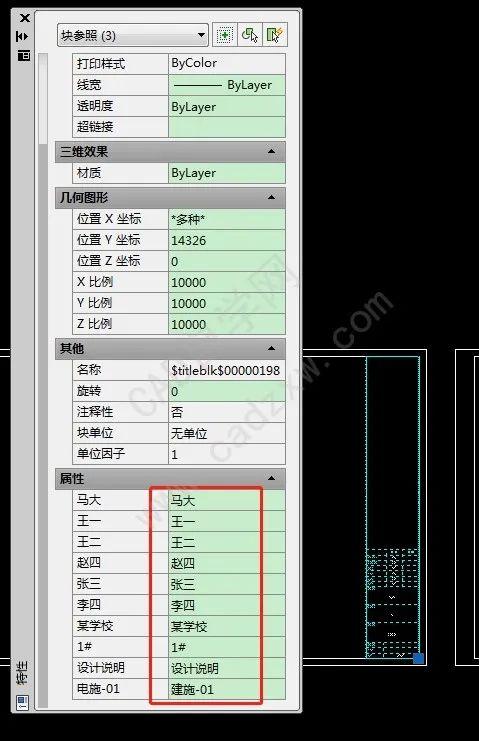
方法二:采用属性的特性栏 。
通过过滤选择 , 选中所有属性块 , 通过快捷键CTRL+1打开特性窗口 , 直接修改相应的属性内容即可 。
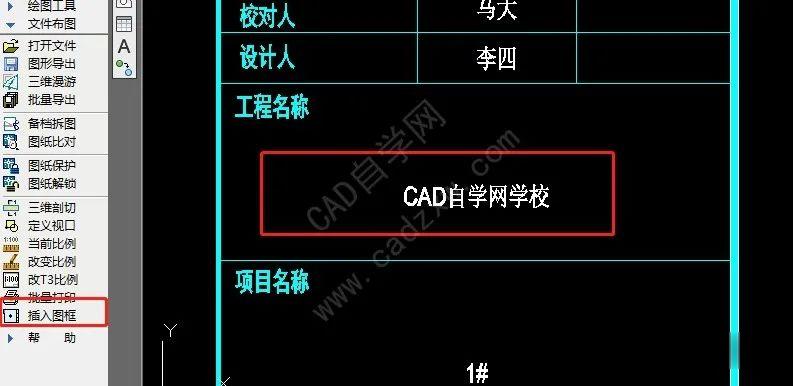
方法三:采用块属性管理器命令 。 (此方法用于插入图框前 , 略麻烦)
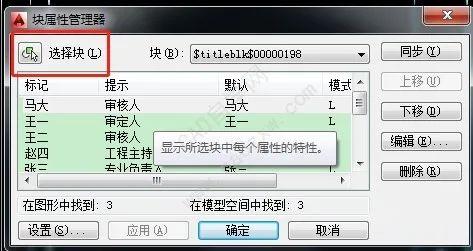
方法一、二属于常规操作 。 但对象既然属性块 , 那么采用属性块的命令才能实现逼格 。 但逼格的东西有所限制 。 输入块属性管理器命令Battman 。所以此方法只适用于 , 前期批量修改已经设置好在图框库中的图框 , 然后再插入图框 。
由于图纸可能存在多个属性块 , 所以这里需要选择下块 , 单击选择块 。
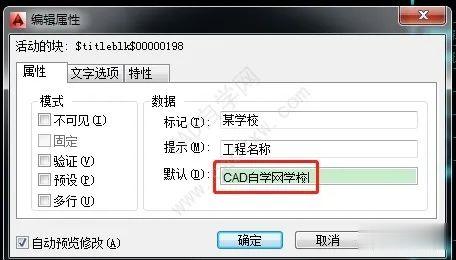
可以看到管理器将所有属性已经列出 。 选中任意属性 , 单击后边的编辑 。 修改属性的默认内容 , 单击确定 , 会自动返回块管理器 , 再次单击确定即可 。
此时你会看到现有属性内容并没有改变 。 这是因为battman修改有个限制 , 对于属性赋值只对之后有效 , 之前的无效 。 你重新插入图框时 。 会发现值变了 。
Q2 :设计人员一栏不显示 。
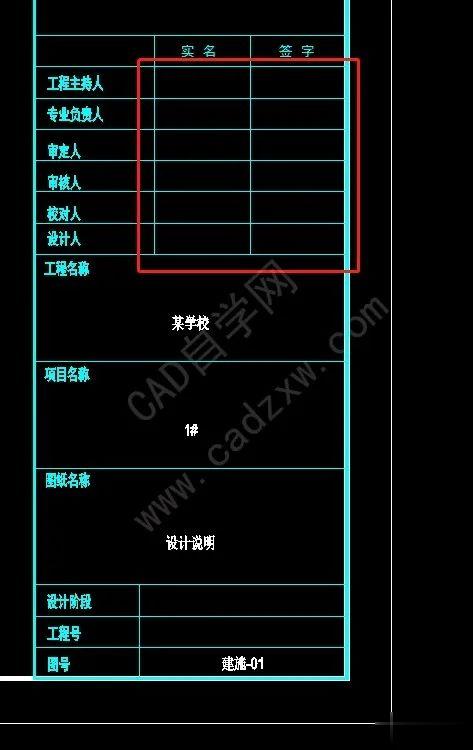
一些项目在初期 , 会交一些初设东西 , 这时最终设计人员并未确定 , 所以设计人员栏会设置未不填写 。 那么对于属性图框 , 怎么解决呢 。 一个个删除 , 也太麻烦了 。
输入battman , 选中人员属性 , 单击每个属性的编辑 。 设置为不可见即可 。 然后依次单击确定 。
Q3 :修改图纸名称、图号 。
肯定很多人会疑惑 , 图签采用属性块后 , 图纸名称、图号也是要双击进入编辑器才能修改 , 做成普通文字却是要进行双击就可以修改 。 只这样比较 , 看似普通文字修改步骤更简单点 , 但如果很多图纸名称需要修改 , 就真的是这样吗?
我们对比下 。
图签属性块的图纸名称修改:
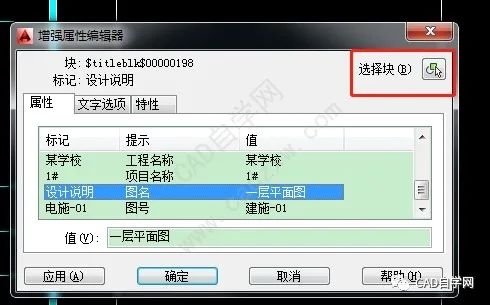
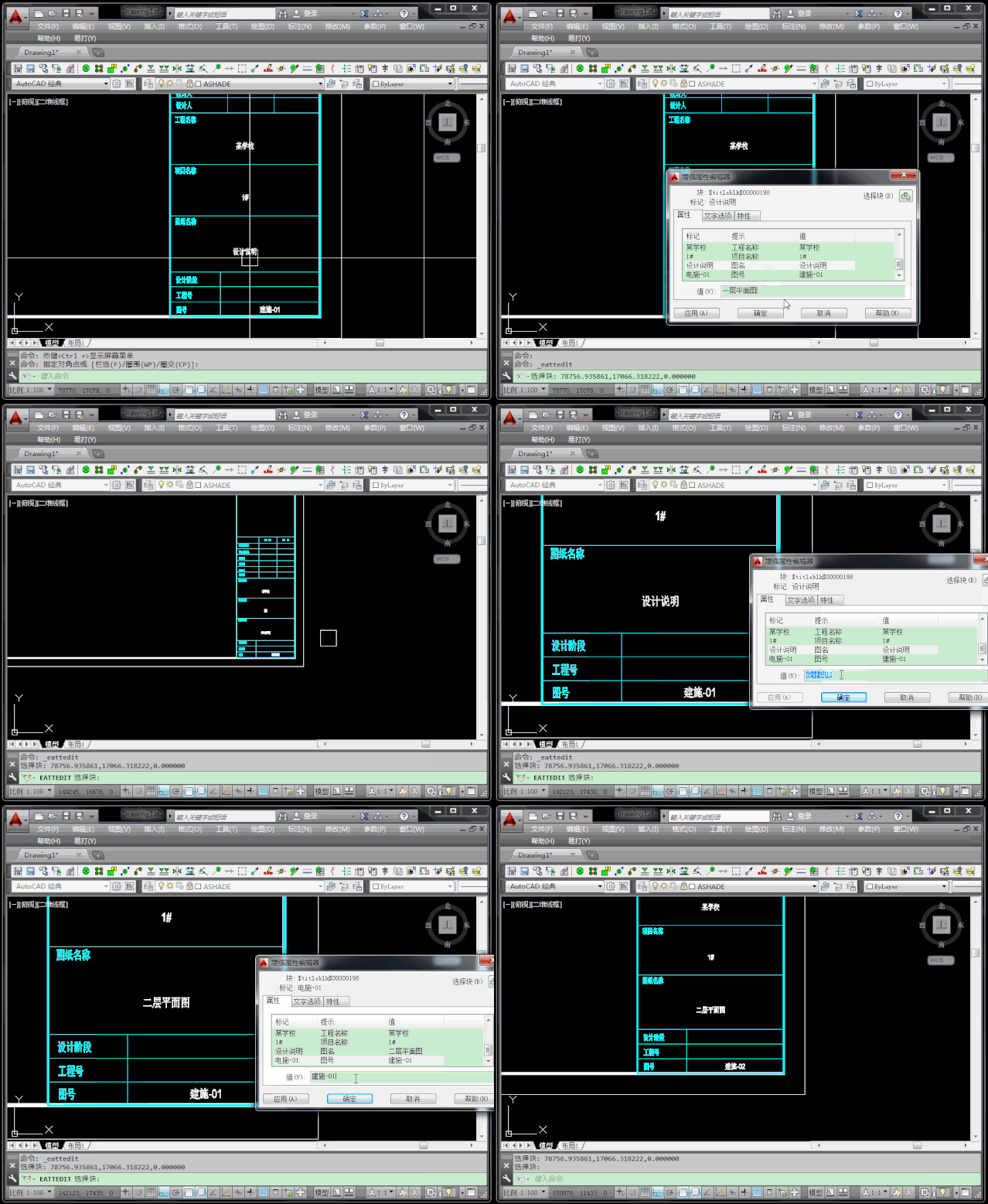
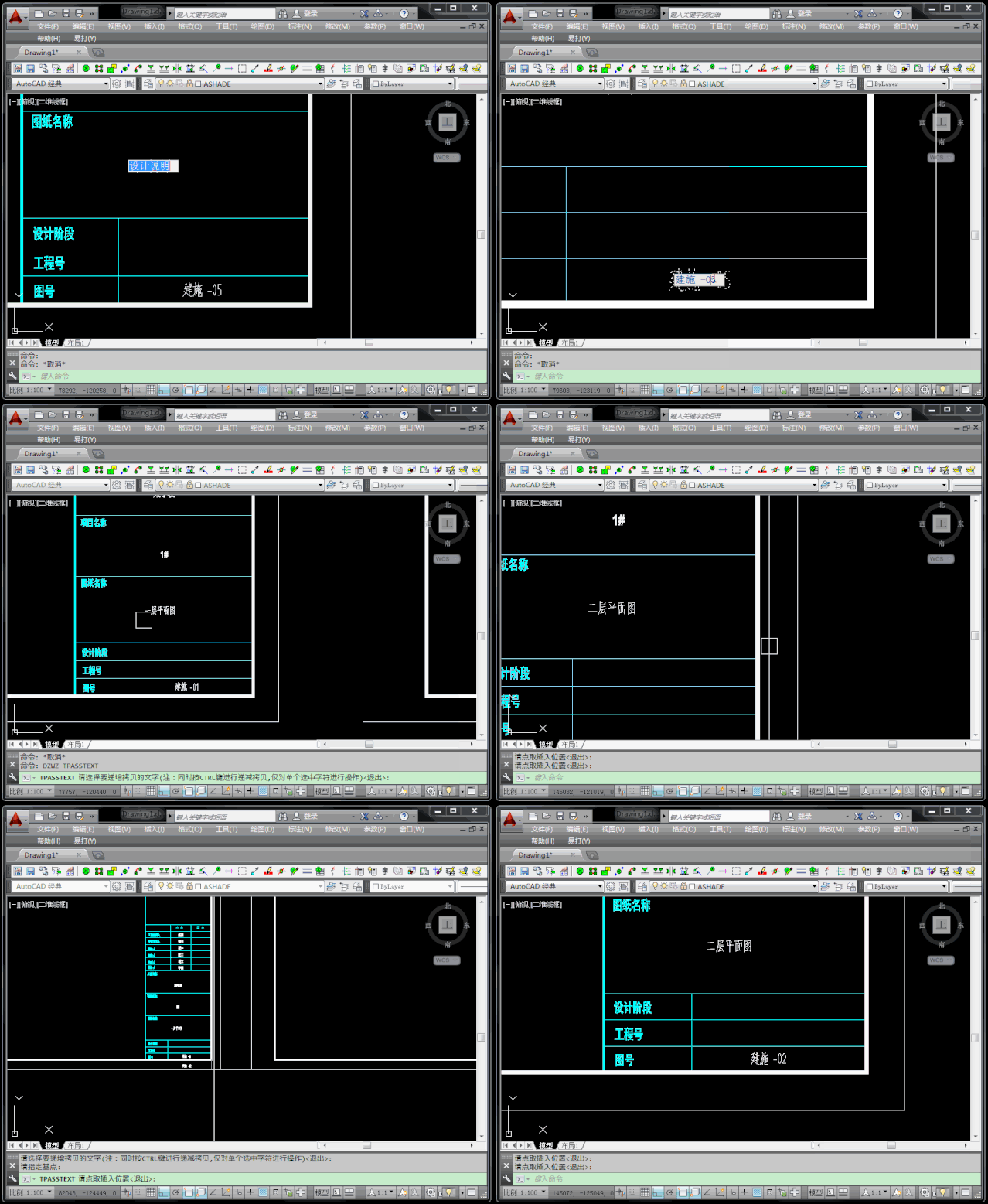
双击图纸名称属性文字 , 修改相应的值 , 紧接着就可以单击图号一栏 , 直接修改图号值 。 继续修改下一个图签的时候 , 千万 不要单击确定 来保存这次的修改 , 而是 ,单击应用, 保存这次的修改 , 然后单击 右上角选择块。 (因为单击确定 , 这个编辑器窗口会直接关闭)选择下一个图签的图纸名称 , 进行下一个修改 。
接下来看个动图感受下 。
图签普通文字的图纸名称修改:
普通文字修改 , 是需要双击进去编辑框 , 进行修改 。 图纸名称+图号 , 则需要双击两次 。 如果修改两张图纸的图签 , 则需要双击操作四次 。 接下来看个动图感受下 。
当然普通文字版有个升级操作 , 就是可以通过文字递增 , 来实现快速编辑 。
这种操作前提是你的图纸名称是递增的 , 且图纸名称处和图号处提前处理干净 , 空白 。 会很方便 。 推荐 。
但唯一不足的是 , 图纸过多的时候容易导致CAD崩溃 , 崩溃属经验之谈 , 已遭遇多次 , 有时会把图纸直接崩坏 , 即出现字、线均出现不可选择现象 , 成为废图 。 目前图签属性块还未发现崩溃现象 。
以上 , 属常操作问题 。 如有其他问题 , 欢迎留言 , 下次补充 。 共同进步 , 共同寻找最优法 。
【|盘点CAD那些图签属性块修改技巧!】
END
推荐阅读









- 李勇年|全国爱肝日 西安大兴医院李勇年详解护肝那些事儿
- 系统性红斑狼疮|盘点:系统性红斑狼疮治疗药物研发进展
- 速冻饺子、酸奶……警惕那些让你变胖变丑的“隐形”油、盐、糖
- 低血糖|关于低血糖的那些事儿
- 苹果_植物|盘点那些从国外传进来的水果,苹果传入我国才200多年!
- 火箭_军事武器|世界巨型火箭盘点,土星五号原来是最小的,能源号终极版堪称第一
- 盘点不吃早餐的“十宗罪”,不吃早餐的危害这么大,你知道吗?
- 斯蒂芬·赛克斯|盘点那些令人瞠目结舌的造假事件
- 恒星|宇宙中那些怪异的星球!
- 全麦面包|那些所谓的“全麦面包” ,只有1%可能是真的!