
|电脑技术之Windows系统篇-制作win10系统启动盘

文章图片

文章图片
【|电脑技术之Windows系统篇-制作win10系统启动盘】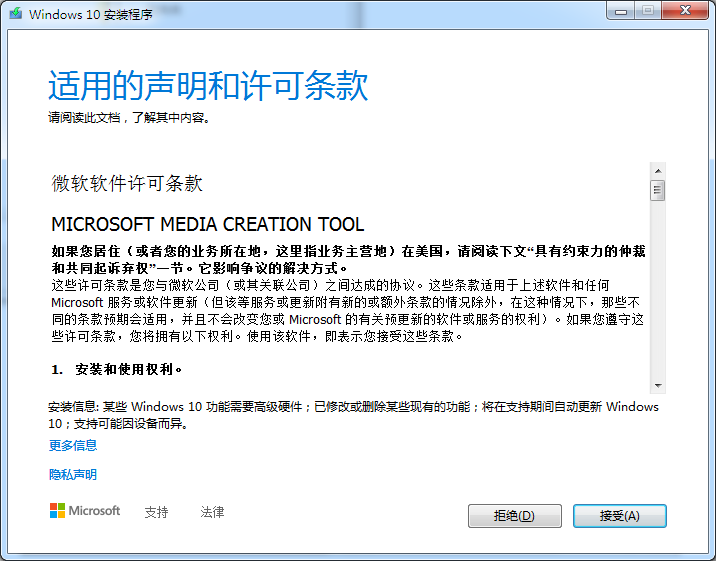
文章图片
文章图片
文章图片
技术的道路 , 永无止步 , 没有了进步它就为退步!
如果您是大牛 , 这篇文章您可以略过!
这次我们说一说关于Windows系统的一些我们会常用到的小技巧!
在我还小的时候 , 电脑还没有普及 , 带宽也没有现在这么快 , 那时候做一个系统是比较麻烦的 , 不仅耗费时间长 , 而且有些驱动得一个个去装 , 如果没有驱动盘的话 , 在网上都不一定能找到 , 就算有前提是你得会操作电脑 , 而且有网!经过这么多年的发展 , 越来越人性化 , 也越来越简单!
win10启动盘制作(此方法也适用有系统的机器)
一、前期准备
1、首先准备一个大于8GB的U盘(空的) , 找一台可以正常上网的电脑 , 然后去Windows官网下载一个它的工具!
2、打开后显示 , 点击立即下载工具 , 速度会很慢[捂脸
。
Windows官方工具下载页面
这是我们所下载的软件
二、开始制作
1、双击打开所下载的软件依次显示如下
2、点击接受会显示如下页面
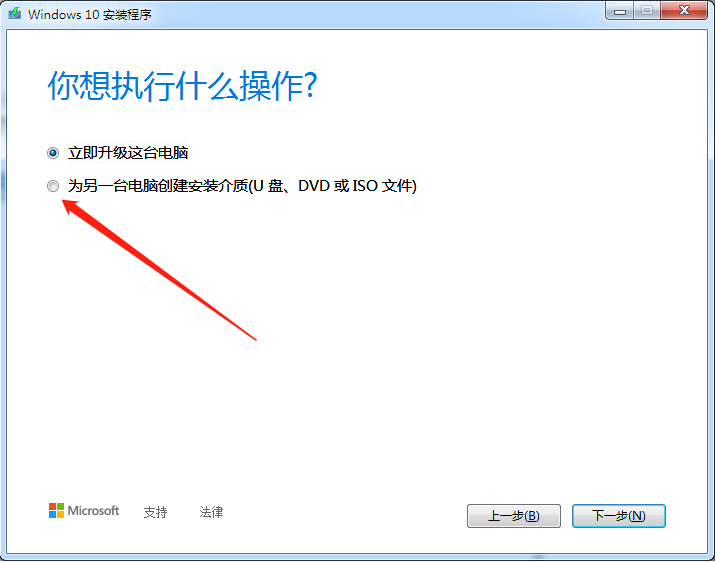
3、稍事等待之后会显示 , 选择第二项 , 为另一台电脑创建安装介质!因为我们是为了给一台新电脑安装新的系统 , 而不是升级现在所用的电脑!
这里选择第二项!
4、点击下一步 , 会出现如下页面
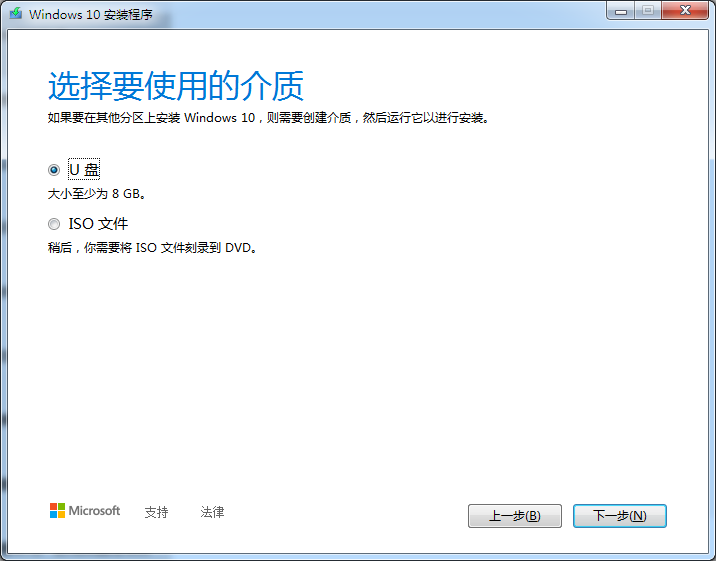
5、接着下一步 , 选择U盘!
6、到这一步选择自己的U盘 , 如果不确定是哪个 , 打开我的电脑来看是哪个盘符 , 为做演示下图中的E盘是我移动硬盘
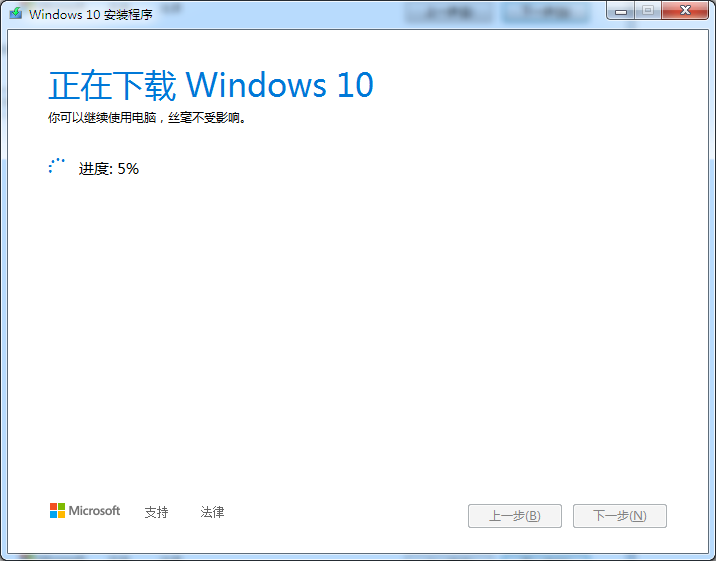
7、点击下一步来到下载界面
等下载完之后 , 自动会把系统数据放到自己的U盘 , 都完成后 , 你的U盘就是个系统启动盘了!
在使用的过程中有什么问题 , 可以私信我 , 一起交流学习 。
欢迎留言交流 , 大家共同分享 , 共同进步!
推荐阅读




![cnBeta|[图]微软确认Xbox Series X不再支持Kinect](http://ttbs.guangsuss.com/image/77ba378348bafe56c39a48321e32e605)




- 埃隆·马斯克|马斯克薛其坤对谈:火星地球各有生存之道
- 它,有“蔬菜之王”的美称,炒一炒就出锅,清爽可口,好吃不胖
- 菜籽饼|菜籽饼被誉为果园之宝,但用错了烧苗烧根,果农如何来使用?
- 冰岛|数万次地震之后 冰岛一火山爆发
- 春天吃饺子,韭菜荠菜靠边站,用这菜做馅,一年之中现在最好吃
- 火星|火星水的“消失”之谜解开?或有多达99%如今藏在火星地壳中
- 抑郁症|育儿博主之子因抑郁症身亡,精神崩塌后的父亲和妈妈粉有何风险?
- 肝纤维化|肝纤维化诊断共识解读(二)
- 家里的主厨要注意:4种蔬菜吃之前一定要焯水,避免食物中毒
- 人工角膜|每70人只有一人等到捐献角膜!国产人工角膜来了!价格是进口十分之一