
Windows|电脑技巧|正确清理C盘的方式,你知道多少呢?

文章图片
我们日常所见的优化软件有很多 , 比如TuneUp Utilities , 比如Advanced SystemCare , 比如 Glary Utilities 。 这些软件让你的系统垃圾被清理的很干净 , 很受小白们欢迎 。
然而 , 作为一个喜欢倒腾电脑的玩家 , 或许最开始沉醉于这些乱七八糟的优化软件 , 但是慢慢地发现 , 有时候他们会删除掉不想删的文件 , 让系统变得不稳定 , 有类似经验的童鞋举手!
所以 , 我更趋向于让一切在自己的控制之下 , 手动清理系统垃圾 。 接下来秋水将为大家介绍几种方法来清理C盘 。
方法一:一个好的电脑使用习惯
对 , 没错 , 拥有一个好的电脑使用习惯是延长电脑使用寿命的基础 。 大多数人在面对电脑垃圾时总会想着如何去清理垃圾 , 但电脑垃圾的来源不知道大家是否思考过呢?如果我们从产生电脑垃圾的源头控制住垃圾的产生 , 那么岂不是减轻电脑垃圾的清理了 。 当然 , 这时候一个好的用电脑习惯就显示着比较重要 。
方法二:磁盘清理通过释放磁盘空间 , 可以提高计算机的性能 。 磁盘清理工具是 Windows 附带的一个实用工具 , 可以帮助我们释放硬盘上的空间 。 该工具先标识出可以安全删除的文件 , 然后我们可以选择希望删除部分还是全部标识出的文件 。
1、在电脑桌面点击【此电脑】 , 鼠标右击【C盘】选择【属性】 。
2.点击【磁盘清理】 , 点击【清理系统文件】 。
3.勾选需要删除的文件 , 点击【确定】后再点击【删除文件】 , 立刻为C盘释放了2.95G磁盘空间 。
方法三:关闭休眠(适合Win10系统)休眠文件hiberfil.sys是XP时代(或者更早)的产物 , 一直沿用至今 , 就是当系统暂时不用的时候 , 让它休眠 , 然后等用的时候可以快速唤醒 。 不过休眠有个缺点 , 那就是会占用大部分的系统盘空间(大概有3个G左右) , 我们可以关闭休眠以节省C盘的磁盘空间 。
1.鼠标右击电脑左下角Windows图标选择【Windows PowerSell(管理员)A】
2.在出现的页面中直接输入:powercfg -h off (注意空格哦) , 然后按在键盘上按【enter】键 。
3.现在进入C盘已经没有【hiberfil.sys】这个文件了 , 立刻为C盘释放3G左右磁盘空间 。
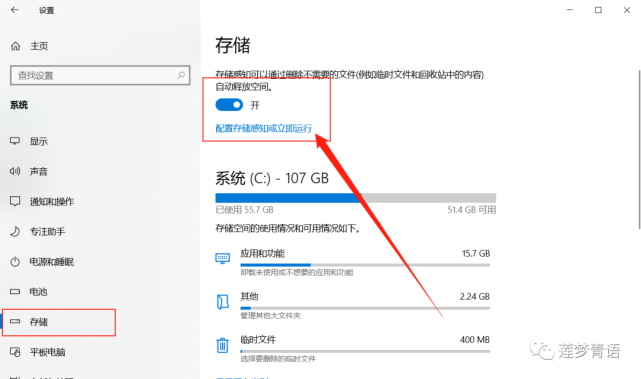
方法四:开启自动清理(适合Win10系统)开启自动清理后 , Windows可以通过删除垃圾文件进行自动释放空间 , 大家也不用每次都来手动清理啦!
1.依次点击【开始】—【设置】—【系统】 。
2.选择【存储】 , 将【存储感知】设置为【开】 , 电脑会自动清理 , 再也不用每次都来手动清理啦!
【Windows|电脑技巧|正确清理C盘的方式,你知道多少呢?】好了 , 以后就是本次分享的电脑清理 , 如果喜欢请记得关注作者哦 , 接下来秋水将为大家更新更多的电脑方面的技巧 。
推荐阅读










- 番茄炒鸡蛋先炒番茄还是先炒鸡蛋?其实都不对,正确方法送给你
- 吸烟|戒烟的最佳年龄已公布,提醒:若在正确的年龄戒烟,或可延年益寿
- 驴肉难熟,膻味大怎么办?教你正确做法,香味浓郁,吃着格外解馋
- 青椒炒鸡蛋正确做法,很多人第一步就错了,这样做才好吃不腥!
- 吃香椿,焯水还是不焯水?别随便吃,和大厨学正确做法,又香又嫩
- 你煮面条都是等到水开才下锅那你煮面肯定难吃,正确方法在这呢
- 煮绿豆粥时,不要直接加水煮,教你正确的方法,绿豆好吃又清爽!
- 疫情期间经常吃泡面、面条对人有哪些影响?营养师告诉你正确吃法
- 炒青豌豆时,有人先焯水有人直接炒,大厨教我正确做法,更鲜嫩
- 做辣椒油时,有一个步骤重复3次才正确,做出的辣椒油香气扑鼻