
一加科技|IP地址切换实用工具--NetSetMan使用方法
文章图片
【一加科技|IP地址切换实用工具--NetSetMan使用方法】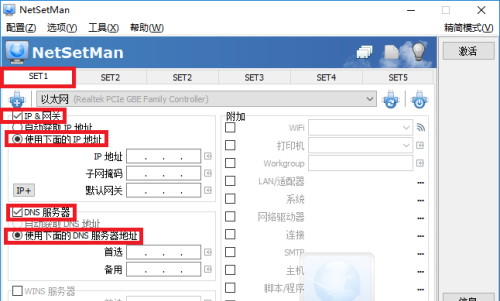
文章图片

文章图片
文章图片

文章图片
要是有多个IP地址来回切换是否感到麻烦 , 现在用NetSetMan就可以不用繁琐步骤就可以切换IP地址了 。
第一 , 下载NetSetMan , 某度搜索下载即可:
第二 , 下载完成后安装并打开 , 这是主界面:
第三 , 选中SET1 , IP&网关打钩 , 选择使用下面的IP地址 , DNS服务器打钩并选择使用下面的DNS服务器地址:
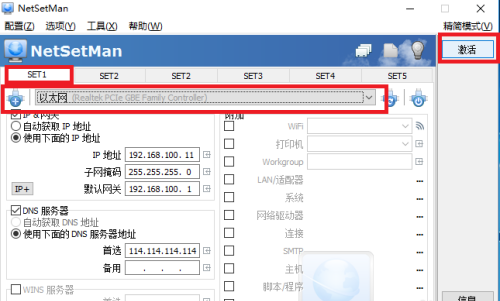
第四 , 举例输入IP之后的效果:
第五 , 选中SET2步骤和SET1一样 , 输入需要转换的另一个的IP , 如多个可继续此步骤:
第六 , 举例输入之后的界面:
第七 , 现在可以切换了选中你想切换的IP比如SET1标签 , 选中网卡 , 点击右上角激活:
第八 , 切换中的画面:
第九 , 切换成功界面:
第十 , 打开TCP-IP协议 , 看 , SET1标签的IP地址已经设置成功了 , 要想切换SET2标签的IP地址 , 步骤如上 , 是不是很简单呢!!!
推荐阅读





![[孙艺珍]让玄彬、苏志燮、丁海寅都动心的女子!6点认识“仙女”孙艺珍](http://img88.010lm.com/img.php?https://image.uc.cn/s/wemedia/s/2020/e05653c976d253adeb23628df6c97920.jpg)


- 银河系|不用一万光年,银河系就是一座黑暗森林|近期科技趣评
- 中国载人航天|中国载人航天科普展亮相中国科技馆,观众可体验航天员选拔训练
- 公安县|公安县:科技兴农,无人机田间忙“春耕”
- 四川|解码四川科技丨打破国外垄断!这项技术每年救治上万名甲状腺癌患者
- 哈尔滨工业大学|2020“中国高等学校十大科技进展”揭晓!
- 华中科技大学|华科大《Science》子刊:新型铁电体材料取得重要突破!
- 华中科技大学|年仅42岁!华中科技大学周军教授不幸去世
- 太钢精带公司|0.015毫米!中国打破世界纪录,800次实验没白费
- 旷视科技|旷视十年,AI三级跳
- 大棚|带动农户年收入90万!这个“科技”农业基地,还有体验式场景