
excel|肉眼看到的未必是真的,如何删除Excel中的“假空”单元格?
文章图片
文章图片
文章图片
文章图片
文章图片
文章图片
文章图片
文章图片
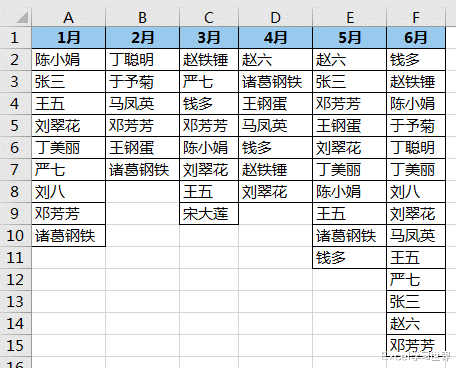
Excel 也会欺骗人 , 区域内的空单元格 , 看似空 , 其实还分真空和假空 。
真正的空单元格 , 是完全没有任何空格、制表符、公式、特殊符号的 。
而假空 , 是肉眼看上去没有内容 , 实则存在各种看不见的内容 , 这就会影响 Excel 的判断 , 当我们需要删除空单元格的时候 , 这些假空不会被当成空单元格对待 。
那么应该怎么删除区域内的所有真空和假空单元格呢?
案例:
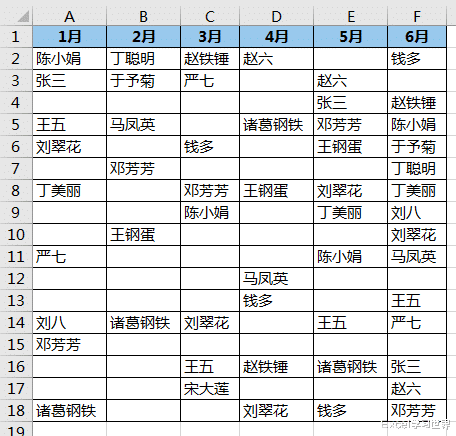
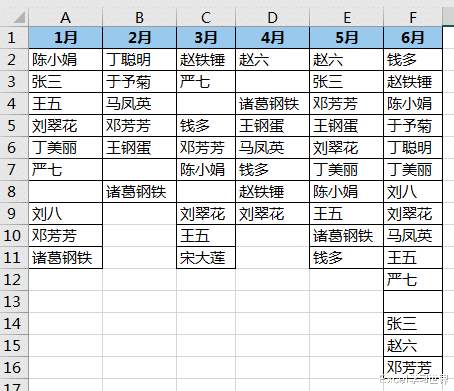
将下图 1 中的所有空单元格删除 , 下方的非空单元格上移 。
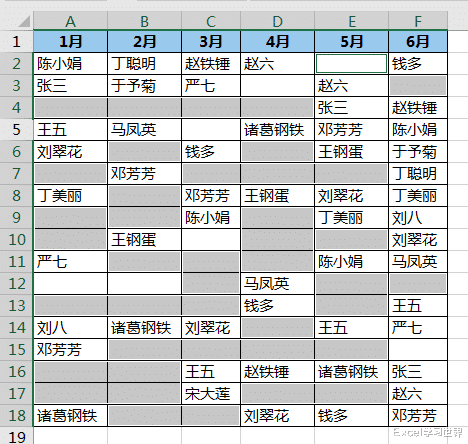
效果如下图 2 所示 。
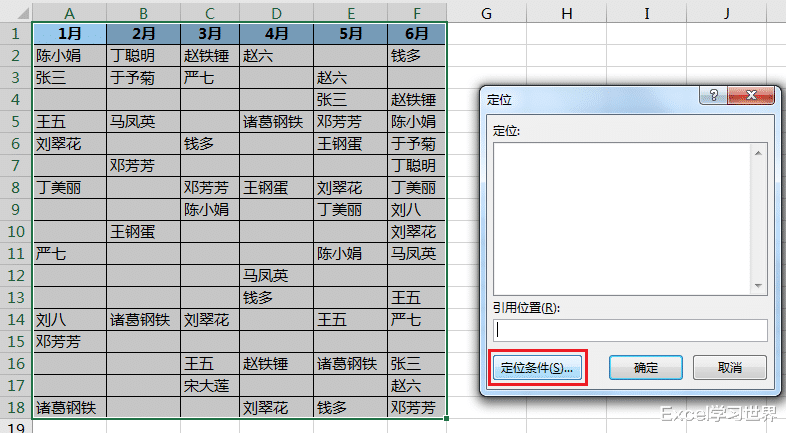
解决方案:1. 选中整个单元格区域 --> 按 F5 --> 在弹出的对话框中点击“定位条件”按钮
2. 在弹出的对话框中选择“空值”--> 点击“确定”
此时就会选中所有真空的单元格 。 什么是真空呢?就是没有任何多余的空格、公式、不可见符号等的单元格 。
【excel|肉眼看到的未必是真的,如何删除Excel中的“假空”单元格?】
3. 右键单击 --> 在弹出的菜单中选择“删除”
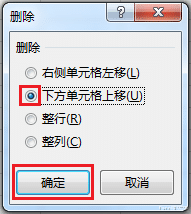
4. 在弹出的对话框中选择“下方单元格上移”--> 点击“确定”
此时大部分空单元格都删除了 , 剩下那些 , 就是假空的单元格 , 需要通过别的方式来删除 。
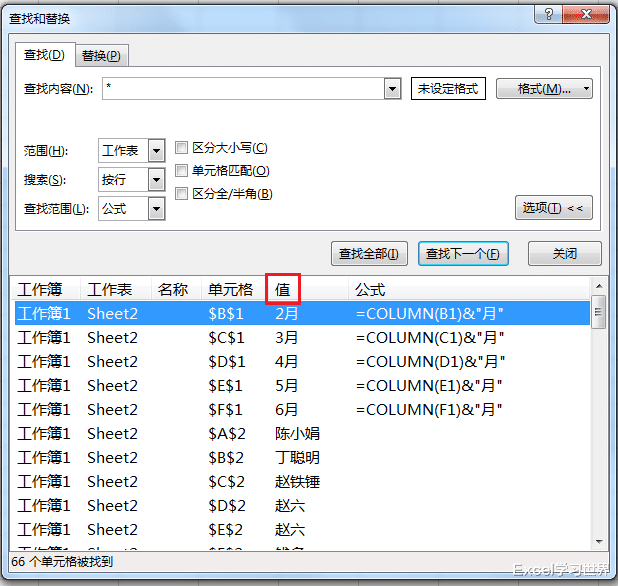
5. 选中整个数据表区域 --> 按 Ctrl+F --> 在弹出的对话框中的“查找内容”区域输入“*”--> 点击“查找全部”
6. 在查找出来的结果区域点击“值”选项卡
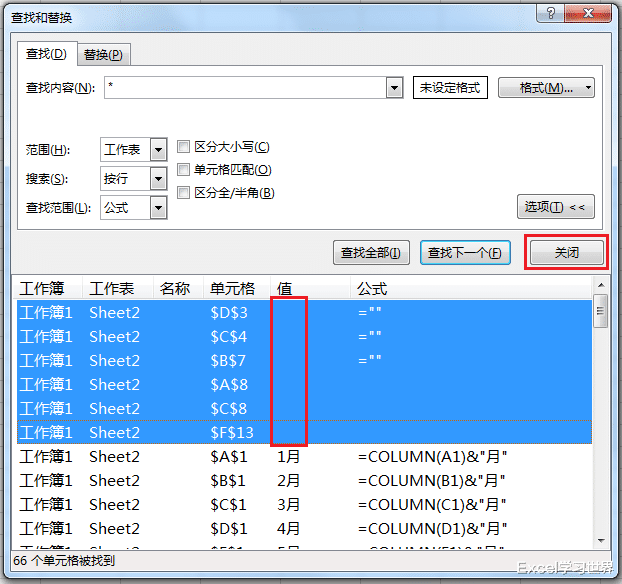
查找结果就会按值排序 , 所有空值单元格都排在了最前面 。
7. 按住 Ctrl 键 , 选中所有值为空的单元格 --> 点击“关闭”按钮
现在所有假空的单元格都被选中了 。
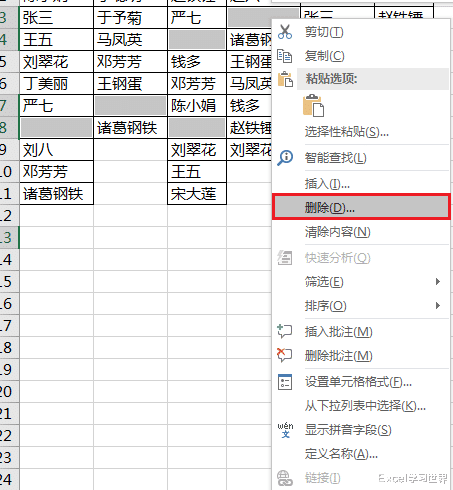
8. 右键单击 --> 在弹出的菜单中选择“删除”
9. 在弹出的对话框中选择“下方单元格上移”--> 点击“确定”
就得到了最终结果 。
推荐阅读






- 火星|拍摄11064张照片后,火星毅力号看到了什么?这次还真看到了
- 孩子特爱吃的煎饼,颜色鲜艳,营养美味,2分钟出锅,看到就想吃
- 看到儿子的亲子鉴定,丈夫叹气,婆婆破口大骂,最后公公说……
- 月球|站在月球上眺望地球,为什么有人会觉得恐惧?他们看到了什么?
- 卫星锅|“卫星锅”为何会被禁用,它到底能看到什么?其中一项危害太大
- 一家三口的精致晚餐,营养全面又美味,网友看到韭菜盒子被馋哭了
- 好吃到爆的下饭菜,香气扑鼻,色泽诱人,看到可别流口水哟!
- 晒晒农村婚宴,16道菜1388元,有8道是海鲜,大家看看到底贵不贵
- 聪明人买豆腐,看到2种扭头就走,豆腐店老板:不是老手就是同行
- 耳垂皱褶|看到耳垂皱褶就提示有心脏病吗?