
调整|宫崎骏同款动漫色调,这样调超级爱!
_原题是:宫崎骏同款动漫色调 , 这样调超级爱!
宫崎骏的动漫世界
光是色调
就让人很舒服~
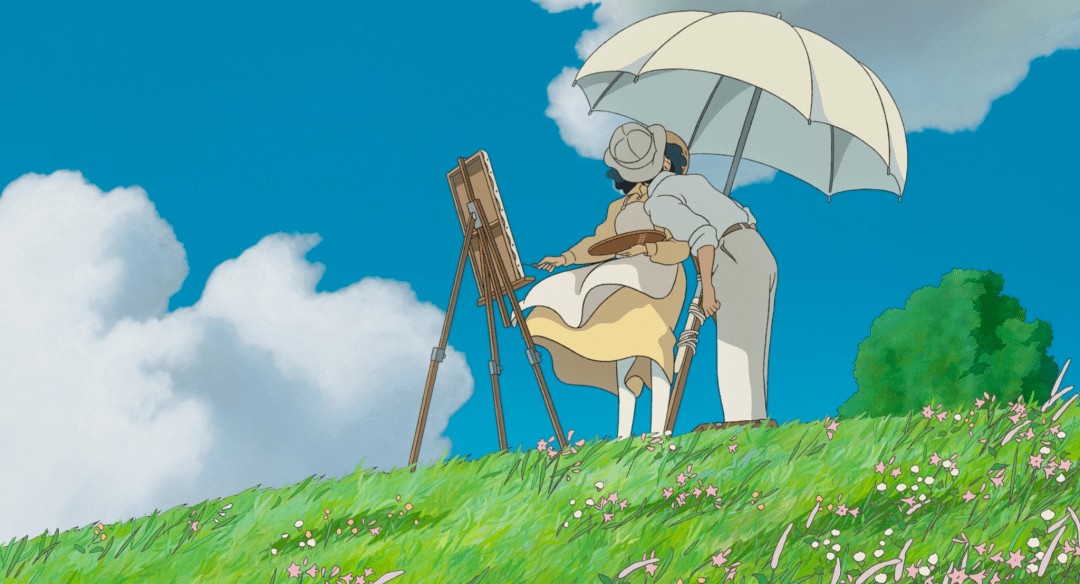
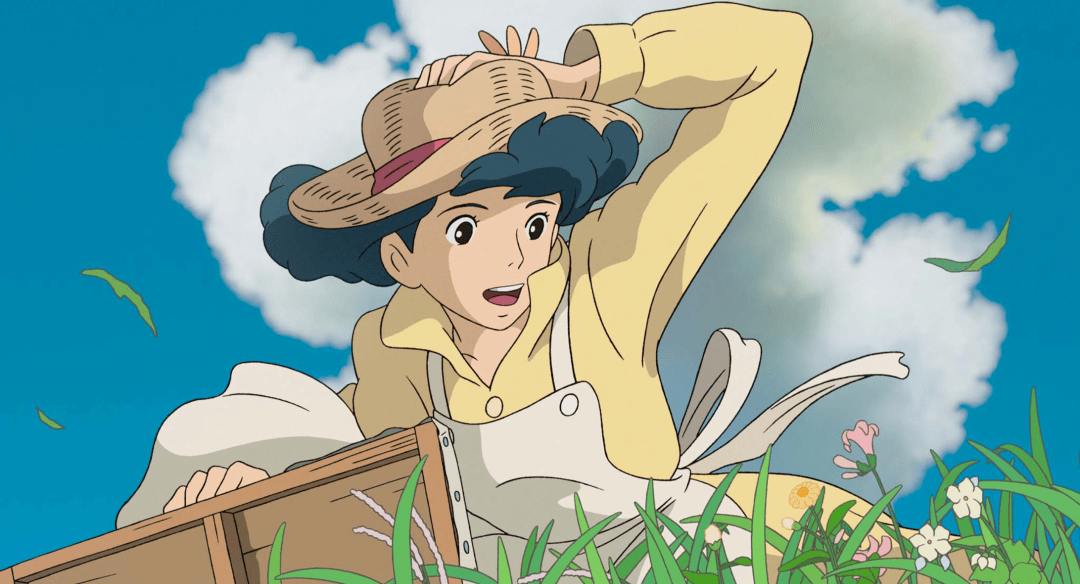
如何才能调出宫崎骏同款色调呢?
文章图片
文章图片
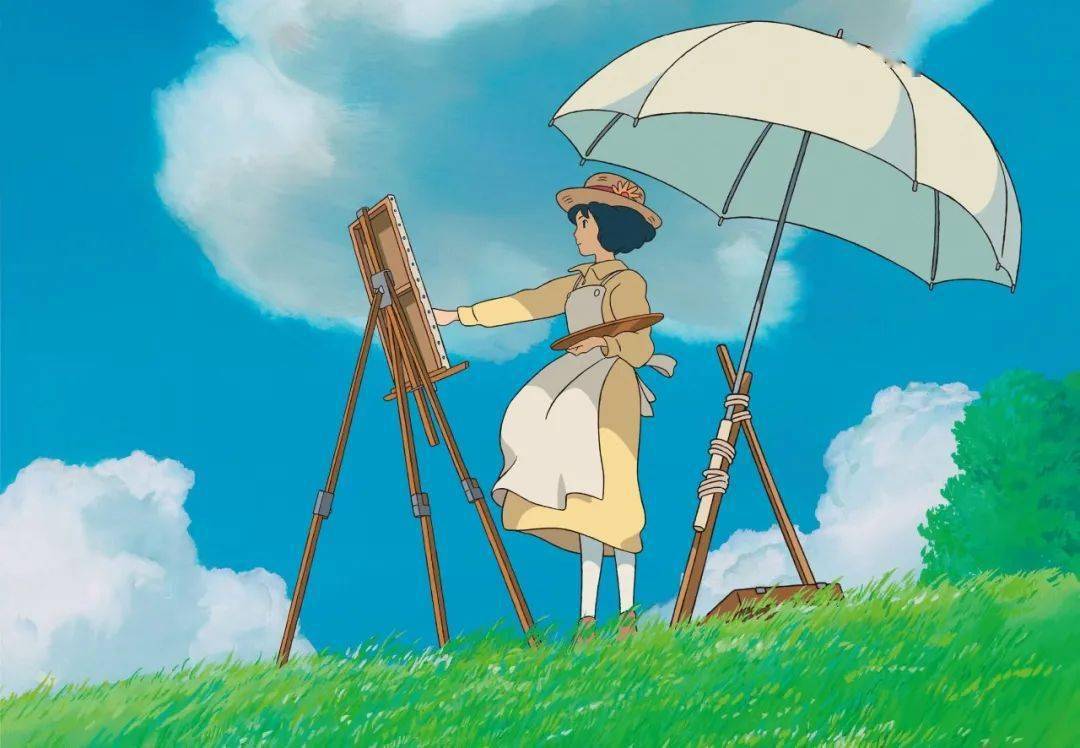
动画《起风了》
今天 , 旅拍菌请来了
摄影博主@秋野六千
带来了【宫崎骏动漫写真 前后期攻略】
让你可以拥有宫崎骏同款!

文章图片
摄影师 @秋野六千
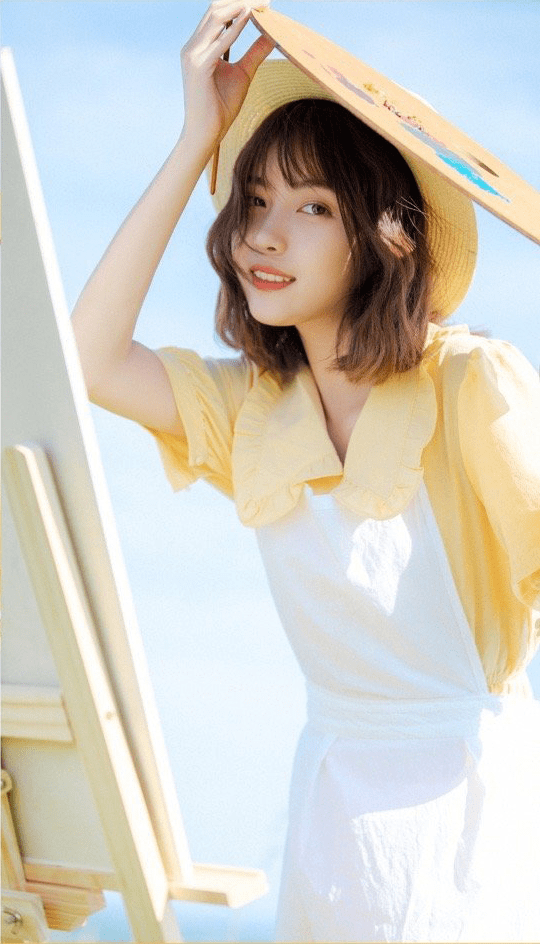
先来看看调色修图前后对比:

文章图片
文章图片
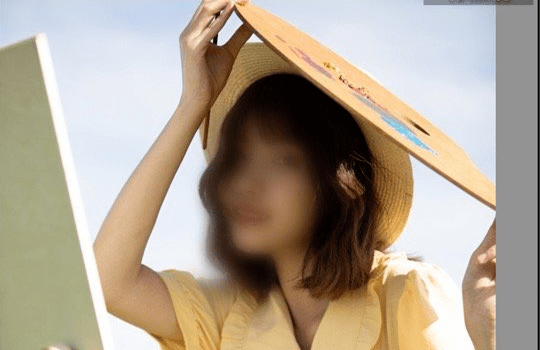
▲before/after(保护模特隐私 , 原图给予模糊处理)
1
场地/时间 选择
场地
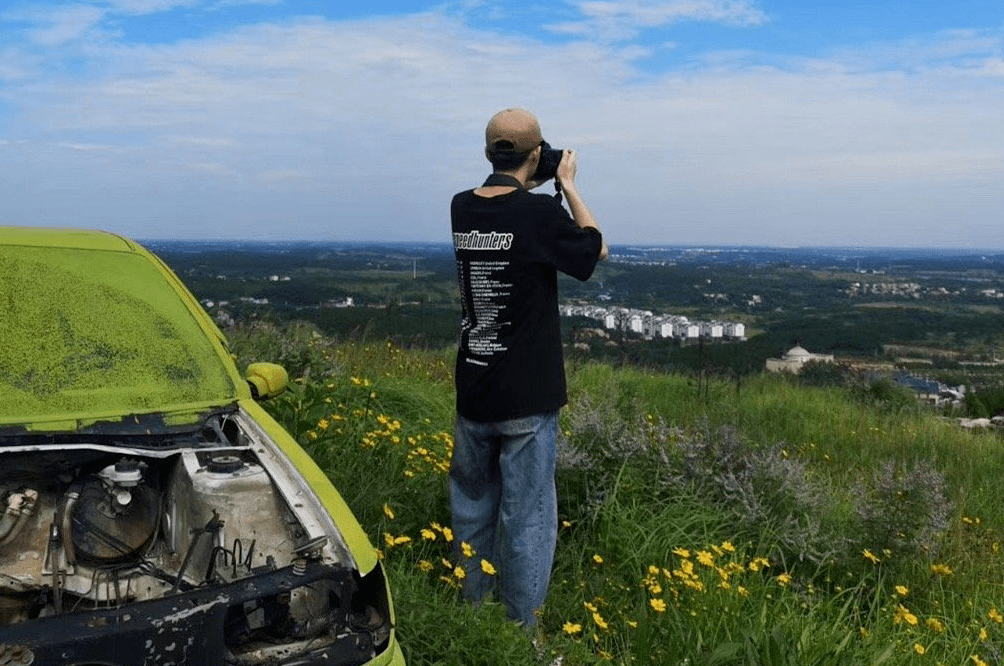
我这组的拍摄场地在 武汉的木兰草原里面 , 从彩色滑道上去的山顶 。 人走上去非常的花时间 , 建议坐专门的观光车上去哟 。
这里还有废弃的汽车和很多的花可以拍 , 还是挺美的 , 就是木兰山离市区有点远 。 你们可以找个 绿草地的小山坡拍 , 也是非常不错的选择呀~
文章图片
时间
我拍摄的时间大概是 下午4点左右 , 由于天气非常炎热 , 断断续续的一-直拍到了黄昏 。 山顶拍摄的话 , 建议晚点去拍 ,太早的话光比会非常大 , 后期起来也会非常的痛苦 。 可以拍黄昏光线哟 , 山顶的黄昏光可好看啦~
2
颜色搭配 / 服装选择
颜色
宫崎骏动漫的配色和小清新的类似 , 以 浅色系为主 ,蓝色、黄色、绿色、白色等都是很好的选择 。 我这里是模仿动漫 《起风了》里的配色 ,蓝黄白绿 。

文章图片
衣服
服装的话 , 要模仿宫崎骏动漫 , 最好也是 最直接的方法就是去模仿 。 我这里直接就是模仿全套的 , 包括服装道具 , 场景可能有点差强人意 。
文章图片
3
Lightroom 调色
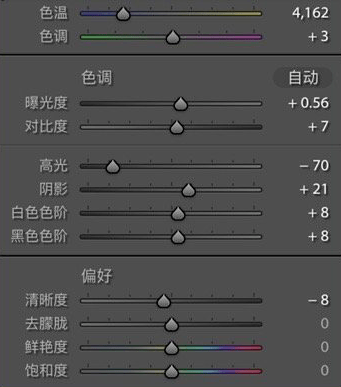
1.基础调整
色温降低一点(光线略黄 , 让整体色温偏蓝一点); 曝光度适当增加(提高面部的曝光) 。
降低高光(找回天空细节 , 白色衣服细节); 右拉阴影(还原暗部细节) 。
右拉白色色阶(可增加整体亮度); 左拉黑色色阶(结合阴影使用) 。
降低清晰度(可起到轻度磨皮功效) 。
文章图片
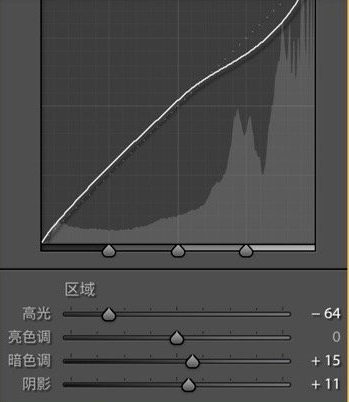
2.色调曲线
降低高光(进一步的还原过曝的细节) 。
调整暗色调/阴影(结合上面的阴影/黑色色阶使用) 。
文章图片
这里所有的数值均不是单独作用 , 需互相结合互相作用 , 了解原理才可随心所欲调色 。
文章图片
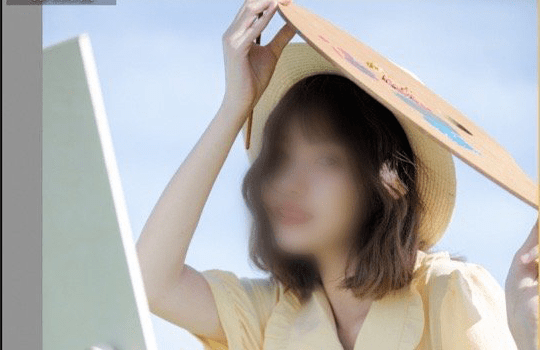
文章图片
▲此操作后调色前后对比
3.HSL调整
思路很简单 , 先弄清楚你这组照片有什么颜色即可 。 我这里是只有蓝色、白色还有肤色橙色、口红颜色红色 , 所以我 只用调整蓝色/红色/橙色即可 。
降低蓝色相-天空更青 , 右拉红饱和-颜色饱满 , 右拉橙亮度-肤色更通透 。
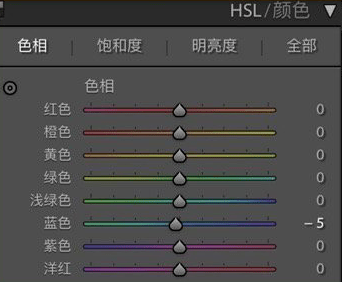
文章图片
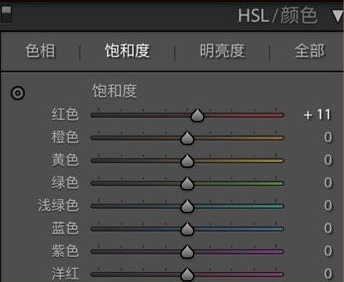
文章图片
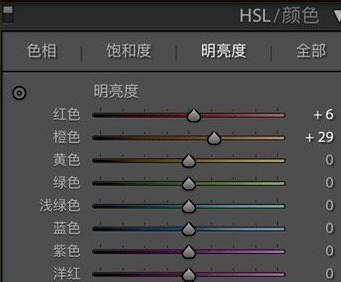
文章图片
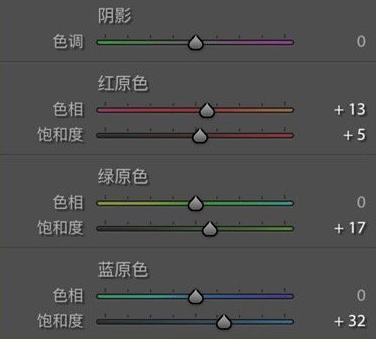
4.三原色校准
小清新的三原色校准是最最最简单的了 。
第一步: 提高蓝原色饱和度 , 增加整体的色彩;
第二步: 右拉红原色色相 , 让肤色颜色更好看;增加红绿饱和度 , 得到想到的颜色即可 。
文章图片
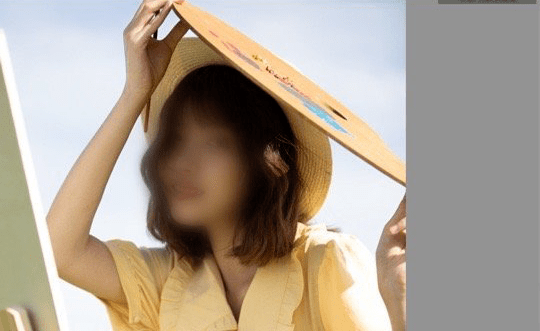
三原色和hsI调整有着完全不一样的原理 , 谨慎调节 。
文章图片

文章图片
▲此操作后调色前后对比
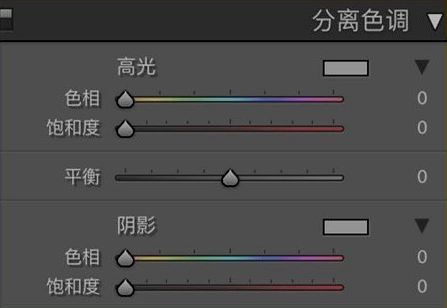
5.分离色调
很多小白都喜欢乱加色调分离 , 其实这样是不对的 。
我这组写真这里没有作任何调整 。 所以好的调色 , 不一定要五花八门]的数值 , 理解原理最重要 。
文章图片
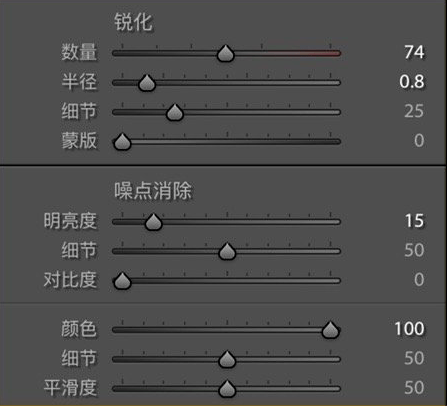
6.细节调整
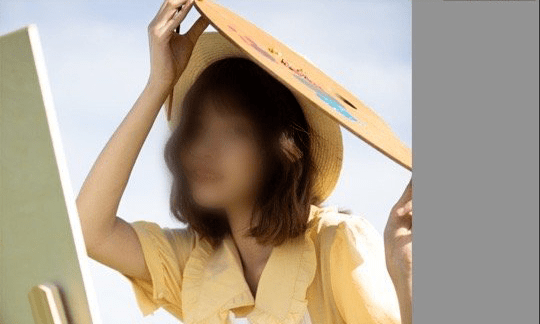
适当增加锐化 , 增强画面质感;半径提升一点 , 增加锐化范围 。
适当增加明亮度 , 消除少量噪点 , 不宜过多 。
文章图片
颜色拉满 , 进一步提升颜色过渡 。
文章图片

文章图片
▲此操作后调色前后对比
3
Photoshop 精修
1.磨皮
皮肤通不通透和磨皮有着很大关系 。 除了调色 , 磨皮也是人像后期中很重要的一步 。
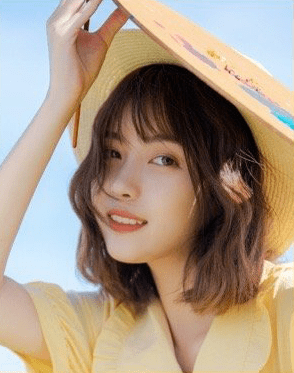
我采用的是 高低频磨皮:在不损失皮肤纹路细节的情况下 , 将皮肤色块处理完美 , 还能画高光阴影等 。
文章图片
其实这张照片 , 后期起来太简单了 。 明白原理后 , 掌握好修图思路 , 一张照片几分钟就可以搞定 。
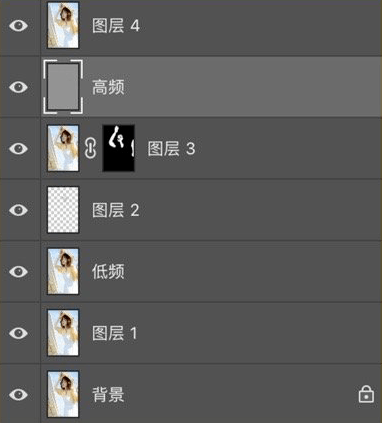
文章图片
可以看上图的ps图层组 , 非常简单 。
文章图片
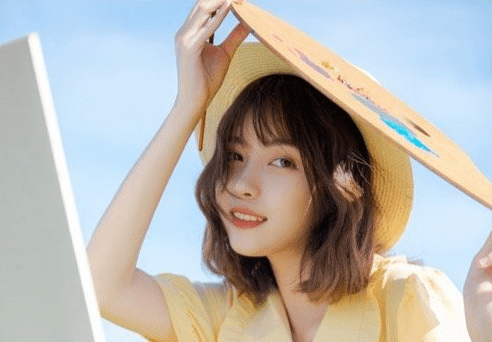
文章图片
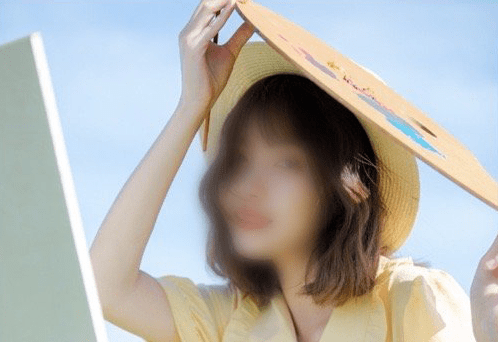
▲此操作后前后对比
2.最后处理
最后一步我用了Exposure7这款插件挑了一款预设 , 让整体的色彩更加通透 , 肤色也更加润泽 。 非常好用 , 安利给大家~
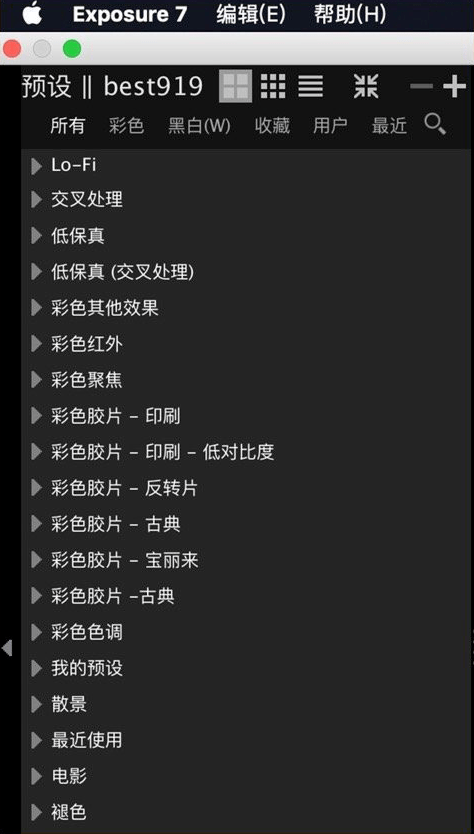
文章图片
这张图的ps修图步骤有4步: 去瑕疵-液化-磨皮-插件 。
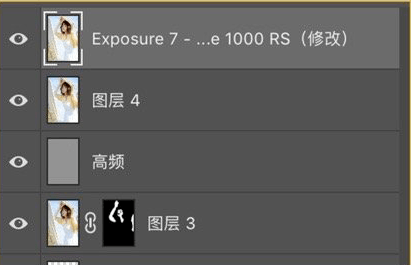
文章图片

文章图片

文章图片
▲此操作后前后对比
今天的教程就到这里了 , 感谢大家的观看~下面是成片!
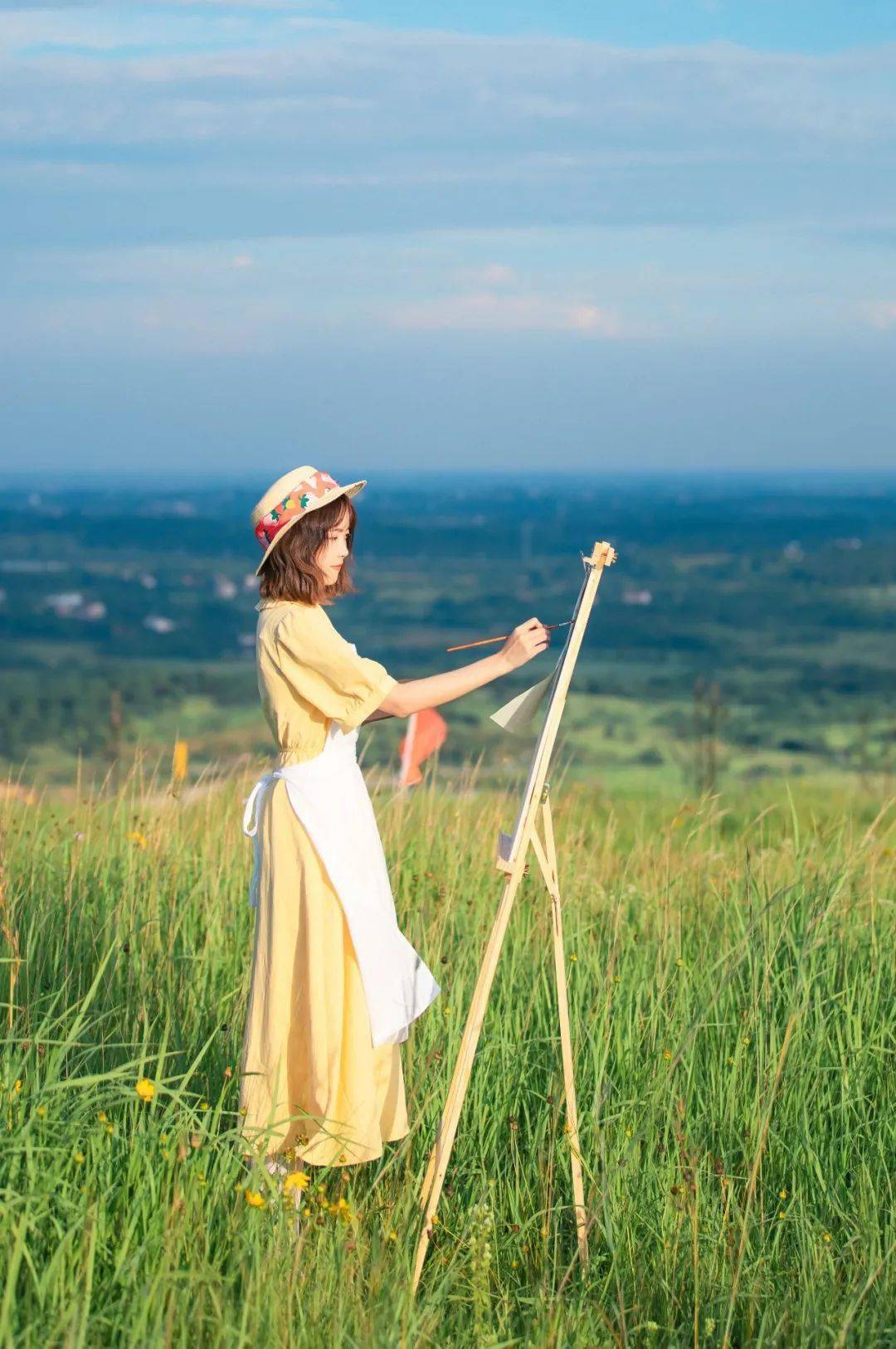
文章图片

文章图片
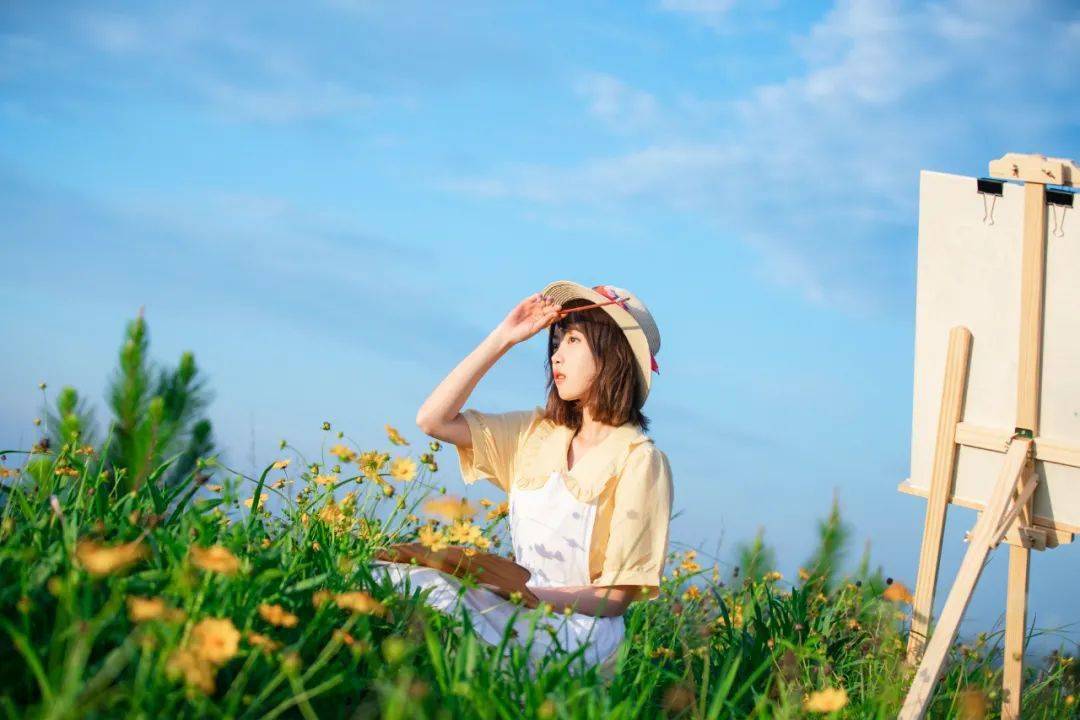
文章图片

文章图片
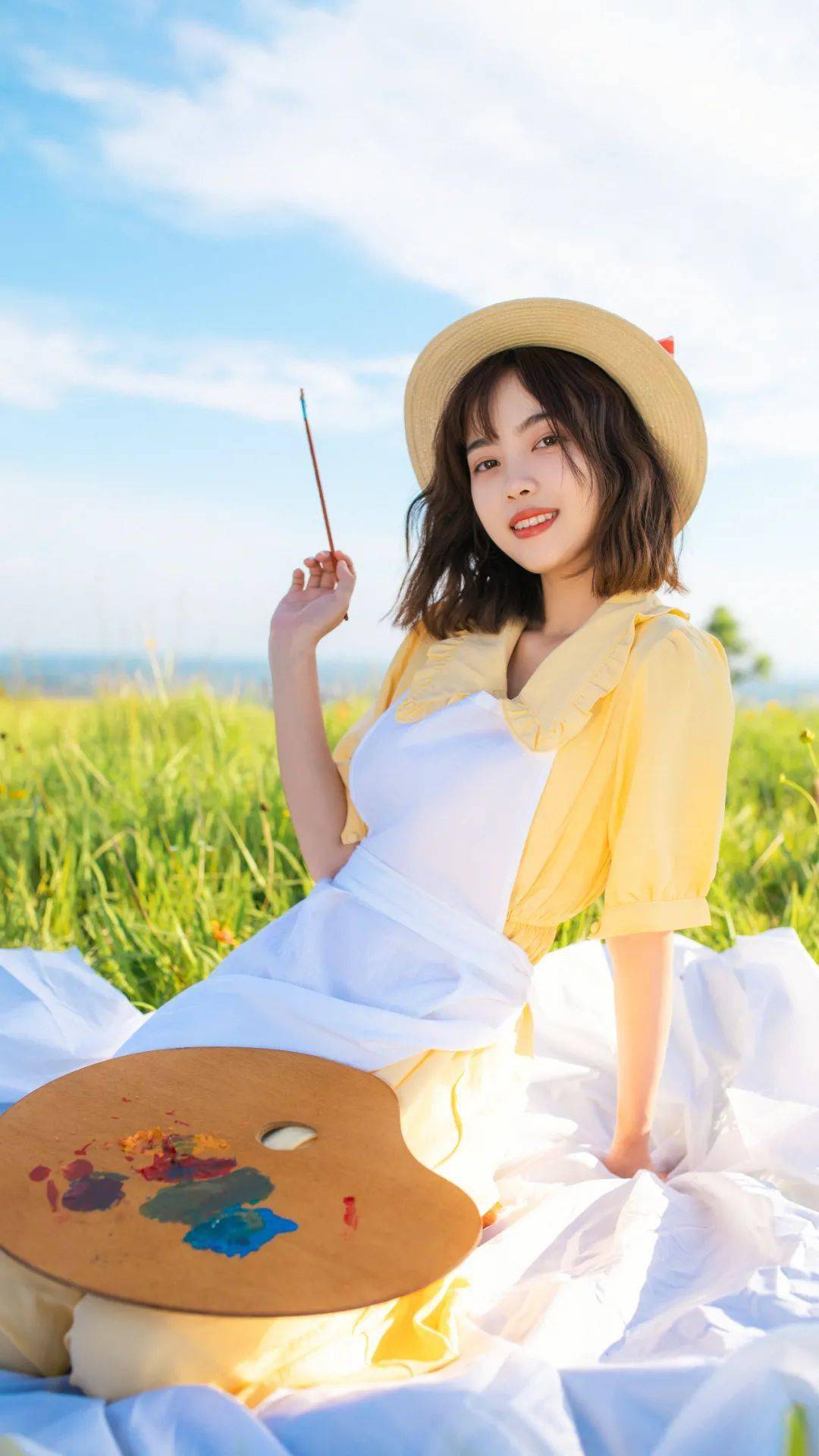
文章图片

文章图片
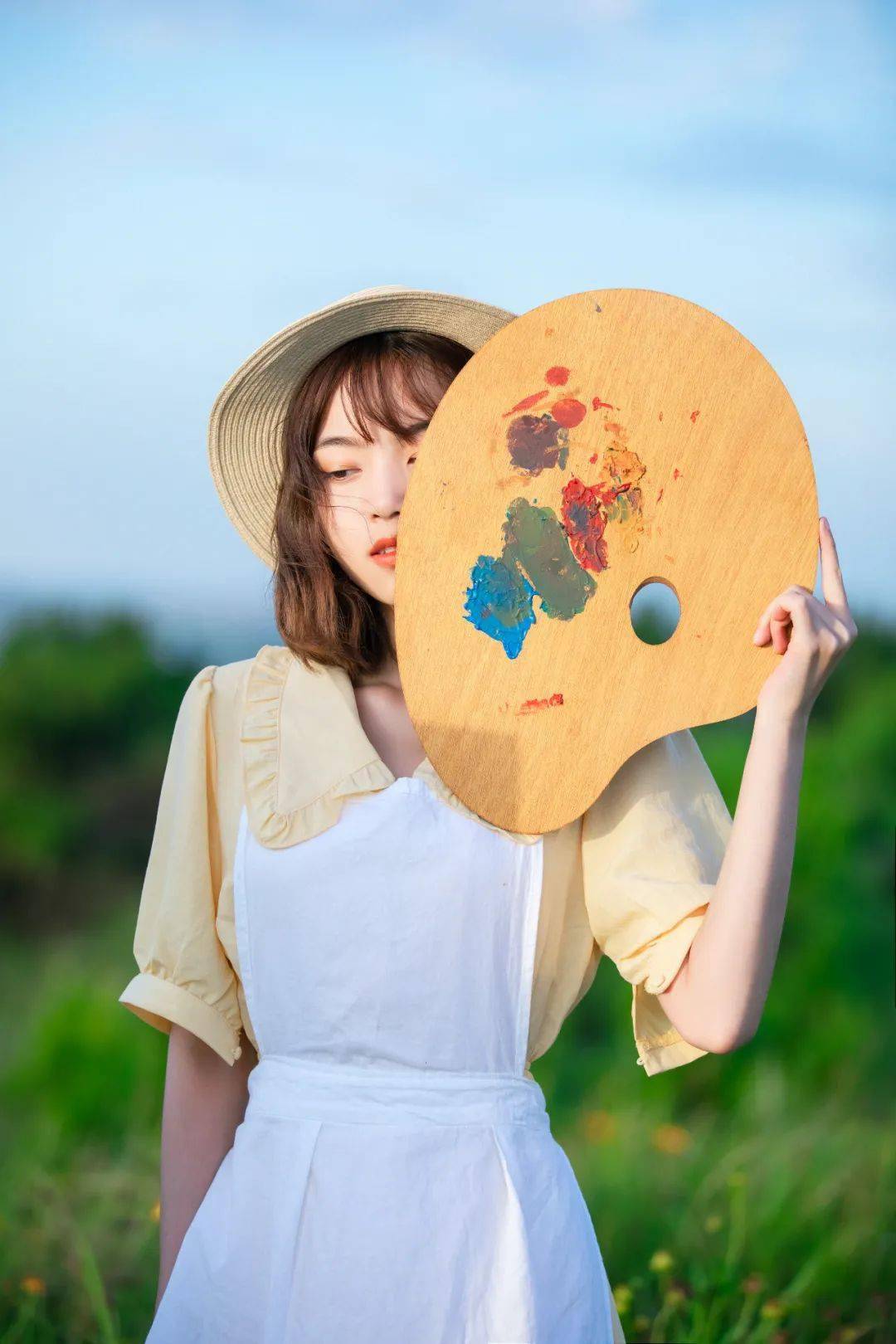
文章图片

文章图片
好啦 , 以上就是今天的宫崎骏调色教程啦
希望可以带给你一些后期灵感
bye 明天见
本文内容授权自摄影师@秋野六千
指路摄影师
▼
最后给大家敲黑板啦
微信又双叒叕改版后
小伙伴一定一定一定记得
把旅拍誌 设为星标/置顶
每天中午
我们在茫茫号海中等你来 ?
【调整|宫崎骏同款动漫色调,这样调超级爱!】简单三步 , 给旅拍誌标个星星
推荐阅读





- 晒晒高一儿子的营养早餐,简单食材用心做,网友纷纷求同款妈妈
- 手揉披萨饼胚-与达美乐同款做法
- 低脂的百香果戚风蛋糕,酸甜可口而又柔软,可按需求调整口味
- 江西|江西省行政区划大调整?这个“玩笑”又老又尬
- 烟草|国内香烟价格或迎新调整,低价烟将成为历史?3.5亿烟民难受了
- 宋邵华|河北全域调整为低风险背后,他们还坚守在重症患者病区
- 低至3.8!高中生按车囤的开学好物,Jennie平价同款太香了!
- 节后综合征|摆脱节后综合征从调整“时差”开始 专家支招如何应对
- 节后饮食该调整了!
- 高中生平价好物,才一块钱的iu同款,买到就是赚到!