
软件|Roam Research软件布局及功能介绍
文章图片
文章图片
文章图片
文章图片
文章图片
image-20200913160722022
大家好 , 欢迎来到分享知识、持续提升格物时间 。 今天我们要一起学习的是Roam Research的软件布局及功能介绍 。 视频内容多次精简提炼 , 大家看完后一定会对Roam Research有更全面的认识 。
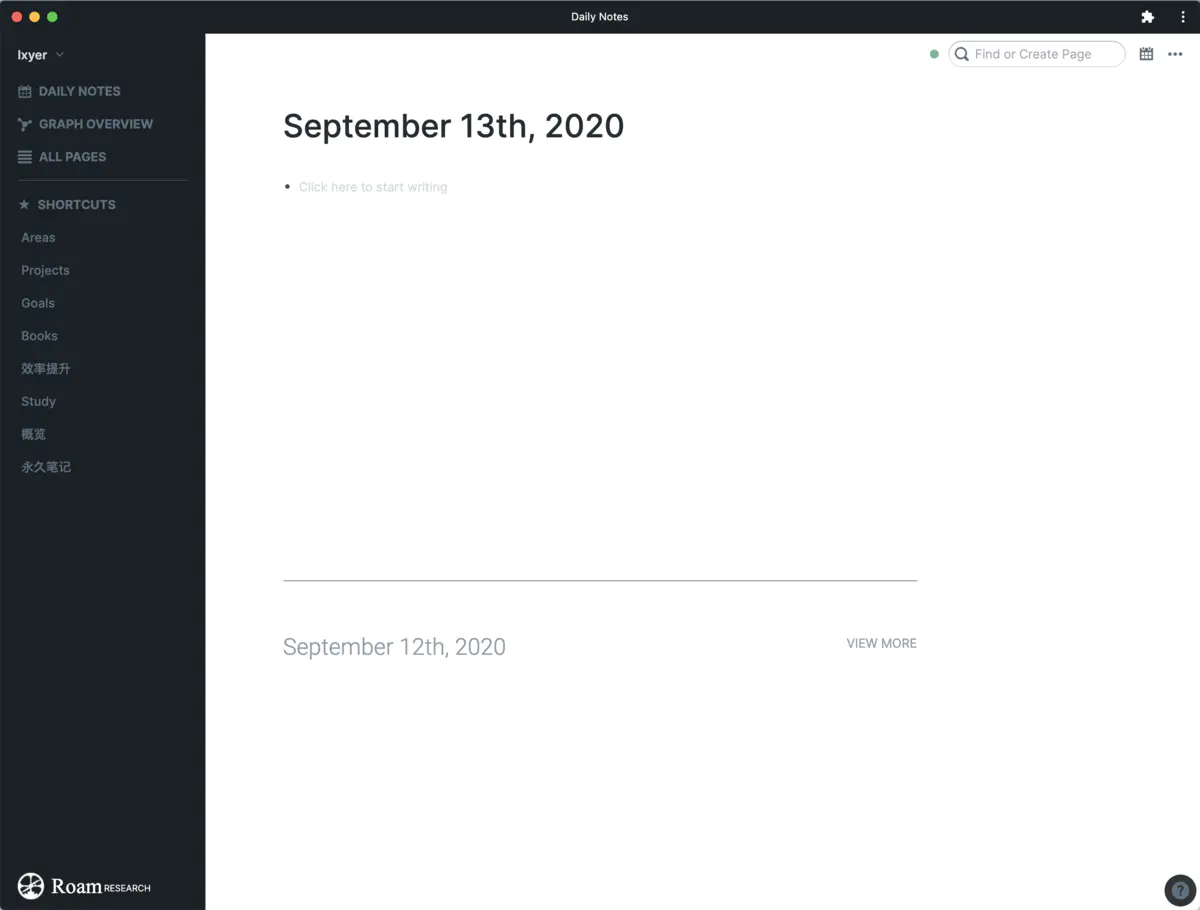
Daily Notes当你打开Roam Research的时候 , 第一眼看到的就是这个页面 , 每日记录 , 每一天都会生成一个page , 你可以在这里记录你所有的想法 。 不必纠结这一条记录我需要放到哪一篇笔记中 , 这条笔记需要放在哪一个文件夹中 , 你要做的就是记录你想记录的内容就好了 。 这就是为什么很多用户频频提到使用Roam Research爱上了记笔记的原因 , 因为在记录的时候没有了其他额外的思考打断思路 。 我将在之后的视频中介绍如何高效的利用这个创造性的Daily Notes功能 , 这要讲的内容就很多了 , 大家敬请关注 。
Graph overview这个页面中呈现的是Roam Research中所有页面的关系图 , 在这个关系图中你可以总览使用圆点表示的所有的笔记 , 以及不同页面之间的相互关联 。 圆点越大 , 代表这个笔记在其他笔记中被提及的次数越多 。 你可以通过鼠标滚轮或双指在触摸板上进行缩放来看清每个页面的名称 。 单击节点 , 可以高亮显示与之关联的其他节点 。 双击节点 , 跳转到对应的页面 。
image-20200913162103229
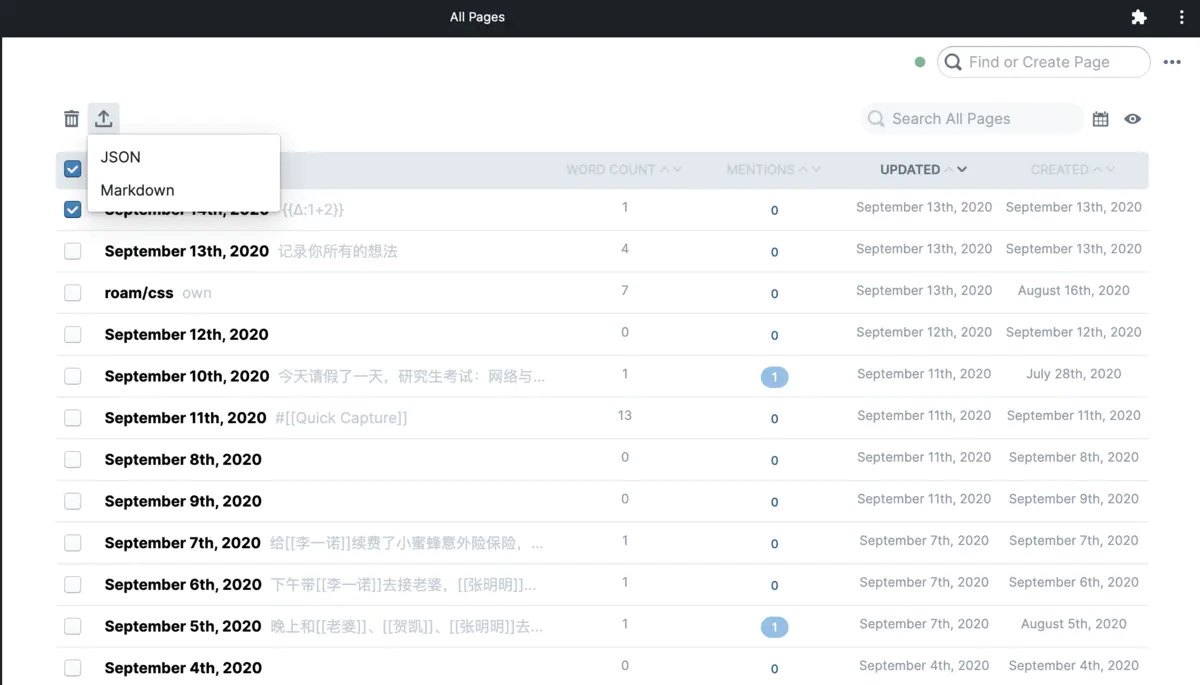
All Pages所有页面 , 顾名思义 , 这里罗列出了所有的笔记 。 在这个页面中 , 你可以搜索笔记 , 点击日历图标决定是否显示Daily Notes , 点击眼睛图标对需要显示的列进行定制 。 你也可以进而对对勾选的页面进行删除、导出操作 。
image-20200913162915982
image-20200913162956342
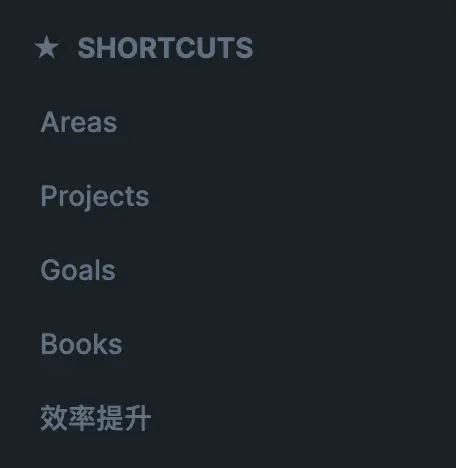
Shortcuts可以理解为收藏或者对你经常使用的笔记做一个快捷方式 , 方便你快速打开 , 对你收藏的笔记都可以出现在shortcuts下方 。
image-20200913163635215
搜索框通过搜索框 , 你可以对自己之前的笔记进行检索 , 如果检索的关键词不存在 , 通过Enter键 , 可以快速创建这个关键词的笔记 。 非常的方便 。
image-20200913163938985
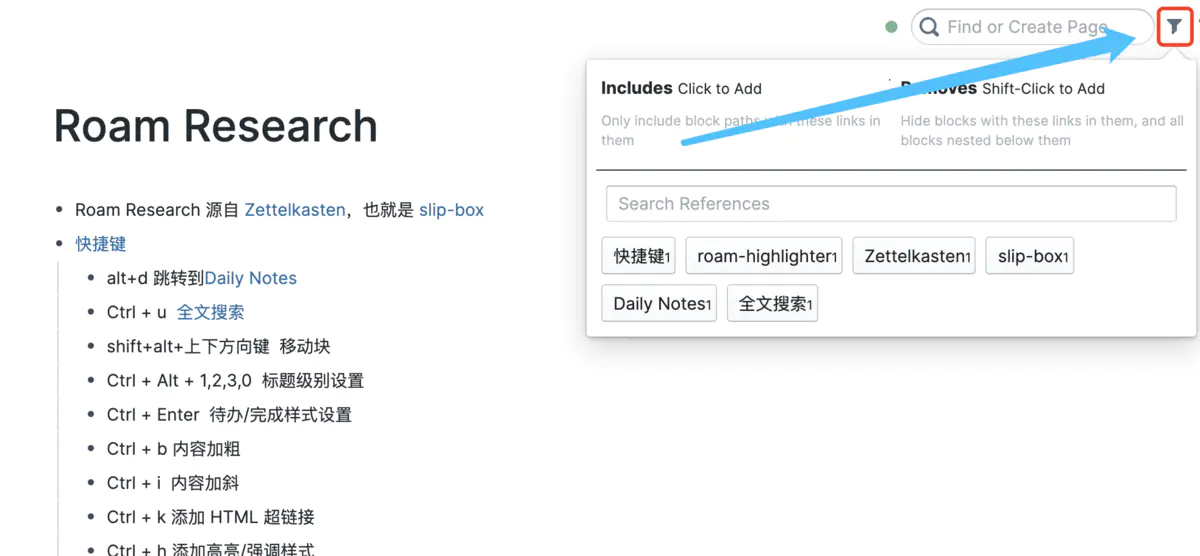
筛选器当一个页面中的内容太多时 , 可以使用筛选器进行内容过滤 。 通过不同的关键词可以快速得到自己需要的内容 。
image-20200913164312344
页面关系图在页面关系图中 , 显示了这个页面中所有的页面元素 。 通过这个关系图 , 你可以对这一篇笔记有一个总体的结构认识 。 点击相关的节点 , 你可以跳转到以这个节点为中心的另一个关系图中 , 这样你可以非常方便的对一个概念就行拓展 , 正确运用可以达到触类旁通的效果 。
image-20200913164910856
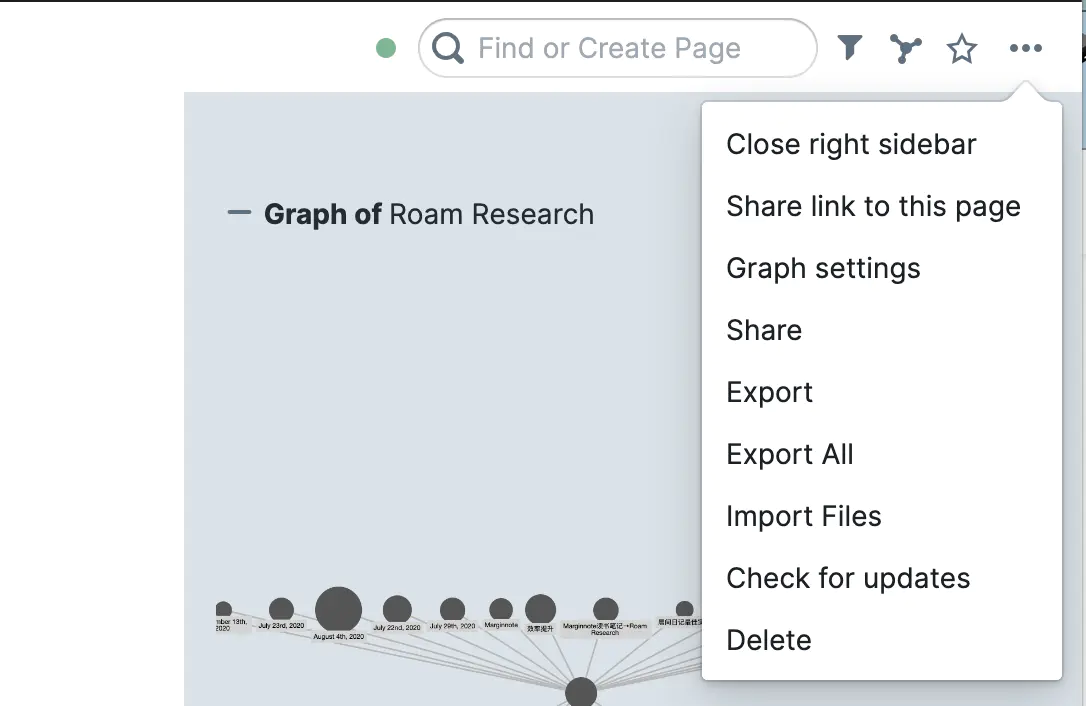
更多操作点击三个点的图标 , 你可以看到更多的操作
- 关闭右边栏
- 分享页面
- 导入
- 导出
- 检查更新
- 删除页面
image-20200913165342513
帮助点击右下角的?按钮 , 可以得到相关的帮助内容 。 包含官方视频教程的链接、快捷键的介绍 。
image-20200913165552977
计划接下来 , 我会做一系列的Roam Research使用教程 , 包含各种功能的详细使用方法技巧、定制CSS样式、不同场景如何使用Roam Research的特性、使用各种其他的Chrome插件等第三方工具来拓展Roam Research功能等等 , 如果不想错过这些内容 , 请关注我吧 。
【软件|Roam Research软件布局及功能介绍】如果对于我的内容你有什么自己的观点请在评论区留言讨论 。 如果你想看到哪方面的内容 , 也可以留言告诉我 , 我将会安排在后面的更新中 。 如果你觉得我的内容对你有帮助 , 请关注收藏分享评论 。 你的鼓励是我做出更多更好内容的巨大动力 。 我将在各个平台同步更新 。 相关视频请移步哔哩哔哩、西瓜视频、YouTube等视频平台搜索格物时间 , 我们下期不见不散 。
推荐阅读










- 北京航空航天大学|北航常凌乾等《Research》:核酸快速检测微纳芯片及便携式检测平台
- 恶意软件|30000台苹果电脑遭恶意软件入侵,包括最新的M1系列
- 北大青鸟中博软件学院|程序员职业晋升规划,按照这规划,我年薪达到40万
- 代购|网络新诈骗“代购”骗子多,交友软件或社交平台上不都是朋友
- 中年|深不可测 工业软件之谜
- 前线风暴|美国批准向阿联酋出售F-35,MQ-9B等数千种武器,最引人注目的是F-35A的软件包
- 增长|金山软件第三季度营收环比下滑2%,净利润同比增长1749%
- 软件工程|自动实现开发测试运维 飞算全自动软件工程平台发布
- 金山软件|净利润同比增长1749% 金山软件新季报的表现到底如何
- 研发|河北五大工程促集成电路软件产业高质量发展