
iCloud|如何在macOS和iCloud中合并和删除重复的联系人?
文章图片
文章图片
文章图片
【iCloud|如何在macOS和iCloud中合并和删除重复的联系人?】如果您多年来一直在Mac上维护和迁移相同的“联系人”列表 , 那么您可能会遇到很多重复的联系人卡片 。 首次在Mac上设置iCloud联系人后 , 它们似乎也可能出现在任何地方 。 在这里 , 我们将向您展示如何合并和/或删除它们 。
如何在Mac上合并和删除重复的联系人与所有涉及删除数据的计算机过程一样 , 在执行这些步骤之前 , 请确保已备份系统 。
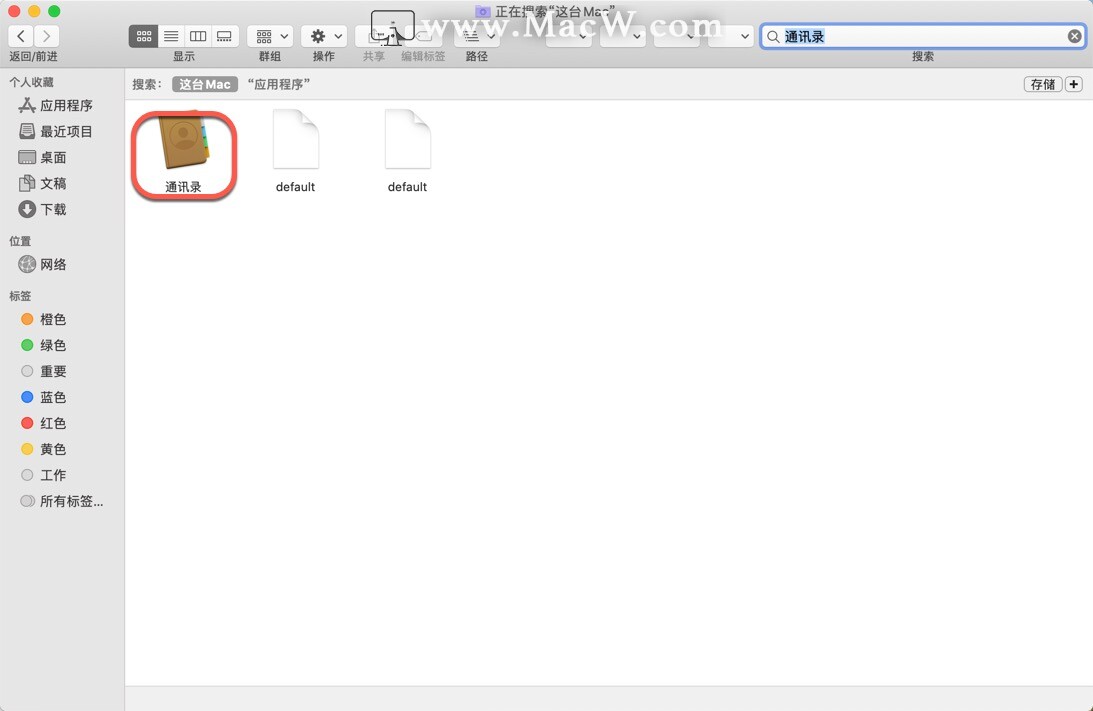
1.在Mac上启动“联系人”应用程序(位于“应用程序/联系人”中) 。
2.在左侧的“组”窗格中 , 确保在列表顶部选择了所有联系人 。 (如果隐藏了“组”视图 , 请选择菜单栏选项“ 视图”->“显示组”以显示它 。 )
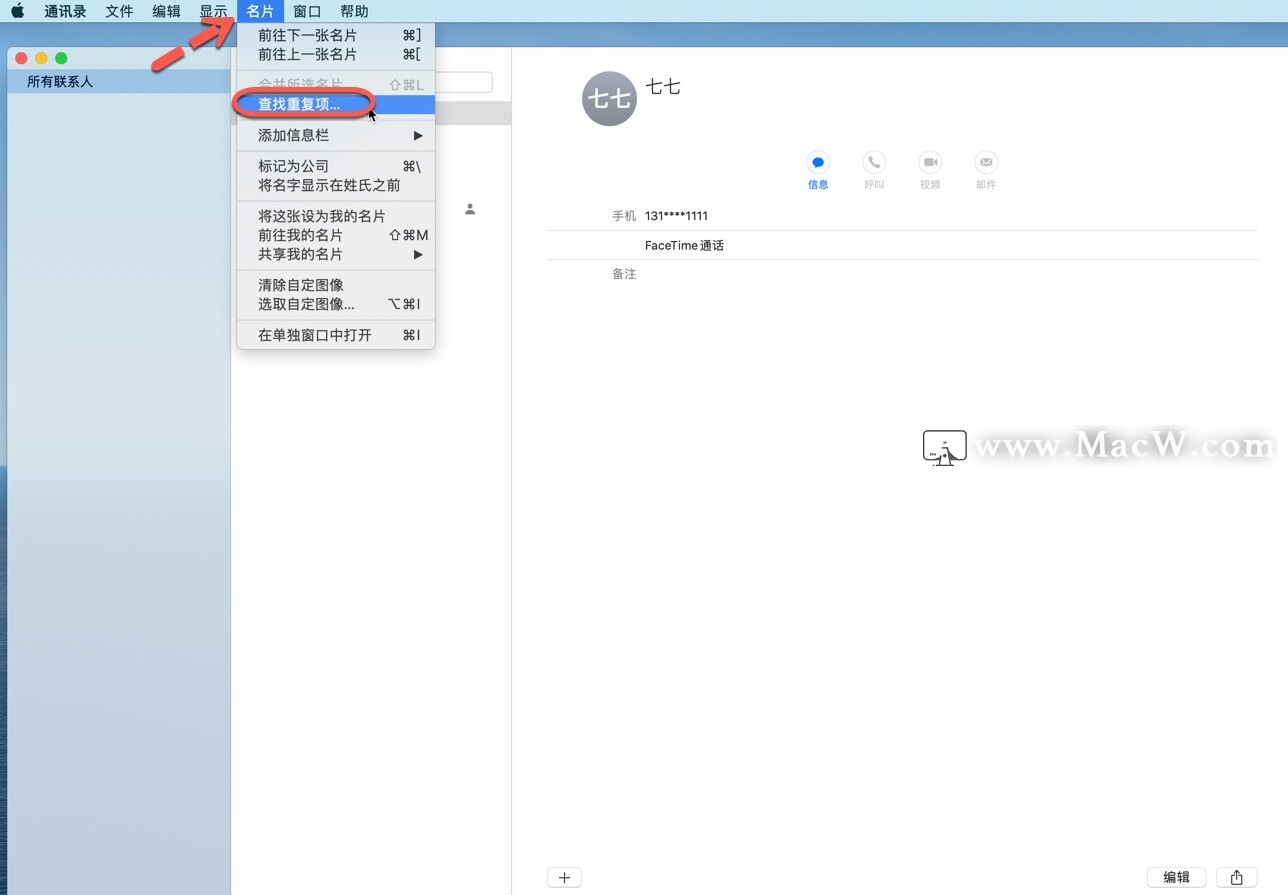
3.从菜单栏中选择名片- >查找重复的......
4.将会出现一个下拉对话框 , 告诉您找到了多少张重复的卡片 , 这些卡片名称相同但包含不同的信息 , 或者名称和信息均相同 。 要合并重复的卡和信息 , 请单击合并按钮 。
如何在PC和Mac上删除重复的iCloud联系人如果您无权使用Mac , 则可以通过以下方式远程删除“联系人”列表中的重复条目 。 奇怪的是 , 无法在运行iOS 11 的iPhone或iPad上选择多个联系人 , 因此 , 尽管要记住 , 该手动方法仅适用于已同步到“ iCloud”的联系人 , 但这是最好的解决方法 。
- 在设备或计算机上启动Web浏览器 。
- 导航到icloud.com 。
- 使用您的“ iCloud”凭据登录 。
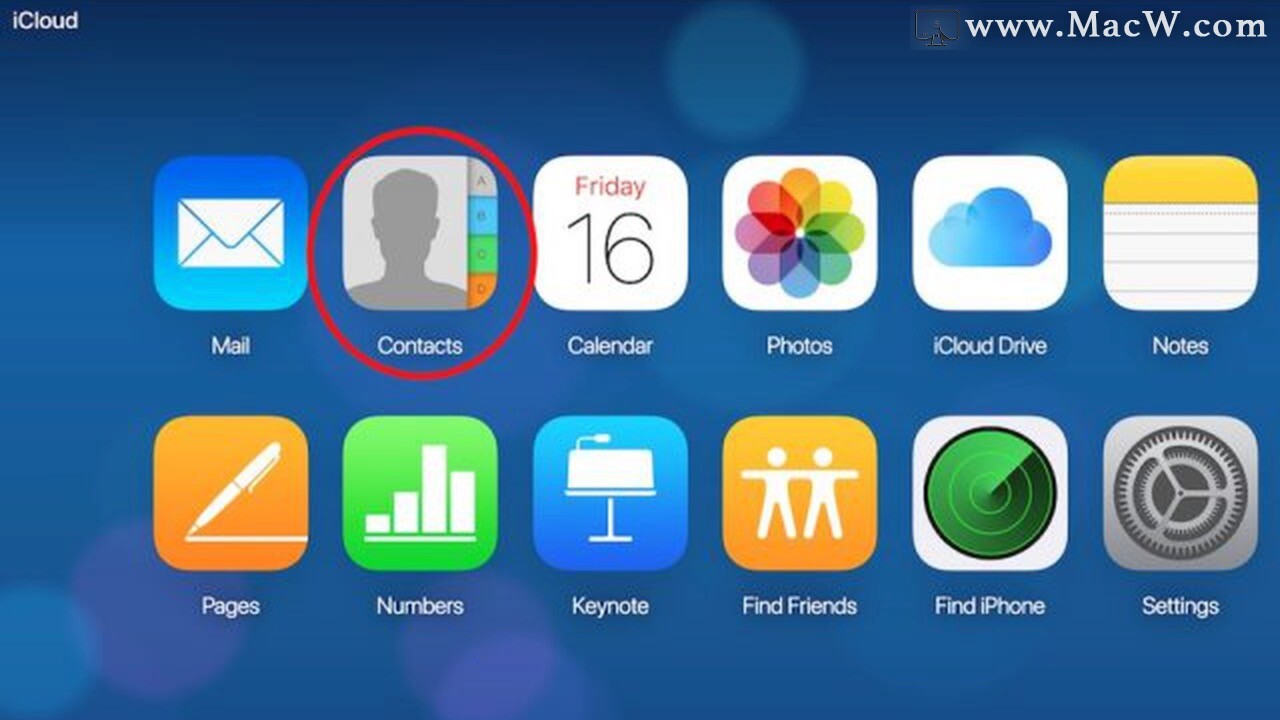
- 单击联系人 。
选择屏幕左上角的所有联系人 。
按住Command(?)键并手动单击要删除的重复卡 。
单击左下角的齿轮图标 , 然后从弹出菜单中选择“ 删除 ” 。
通过单击对话框窗格中的“ 删除”选项 , 确认要删除所选的联系人 。
以上就是MacW小编为大家带来的“如何在macOS和iCloud中合并和删除重复的联系人?” , 本文关键词:“如何删除合并联系人MacOS教程iCloud”.
推荐阅读


![[定正海]碗里仅有几根大白菜,环卫工夫妻让来让去](http://res.cjrbapp.cjn.cn/a/10001/202002/2abc00c3b88444a4e0cedcfafc327e39.jpeg)

![[协和临床营养科陈伟]米饭和馒头究竟该怎么选择](http://ttbs.guangsuss.com/image/74afdf2a4281295d47bcd691f0027c3a)



- 小龙虾|三农探析:池塘养殖小龙虾如何高产?高产养殖技术全解析
- 显微镜|假如人类可以把显微镜提升到40亿倍,是不是全新的宇宙观?
- 春天,吃鱼吃肉不如吃它,8块钱炒一盘,鲜香营养,好吃还不发胖
- 菜籽饼|菜籽饼被誉为果园之宝,但用错了烧苗烧根,果农如何来使用?
- 水产养殖|生态水产养殖如何提高鱼病的预防工作?大疆渔业这样建议
- 香芋跟南瓜还能如此吃,不做煎饼,软糯营养,好吃不上火,太美味
- 冬天,吃白菜吃菠菜不如它,营养极高,视力好了,肝脏也健康了
- 转基因|转基因背锅?去年已有不少弃种,如今产地低至3毛钱,果农愁销路
- 粉丝如此做真解馋,不蒸不炖不焖,好吃营养,老公一下子吃了一盘
- 早餐不吃馒头,教你如此做花卷,不用时间发面,松软香甜,真好吃