
主板|电脑开机提示\\BOOT\\BCD,不是大问题,4步轻松解决
文章图片
文章图片
文章图片
电脑在使用过程中 , 难免会出现各种各样的情况 。 其中一个比较常见的 , 便是BCD文件损坏或者丢失引起的开机无法正常进入系统的故障 。
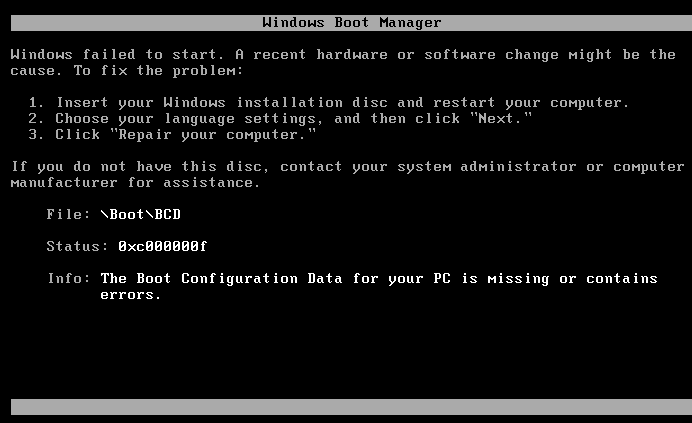
开机后 , 电脑提示BCD文件异常
一、原因 , 小编处理过的这一故障不下30次 , 基本上都是系统被检测到为盗版后 , 使用激活工具引发的 。 极少数是正常使用过程中 , BCD文件损坏引起 。
二、如何修复?
1、准备一个带PE系统的U盘 , 插上电脑 , 开机通电后 , 不停的按启动菜单快捷键(不同的主板 , 快捷键不一样) , 然后选择你的U盘 , 引导电脑加载PE系统 。 附常见的主板和笔记本电脑启动菜单快捷键图 。
不同品牌的主板和笔记本启动菜单快捷键
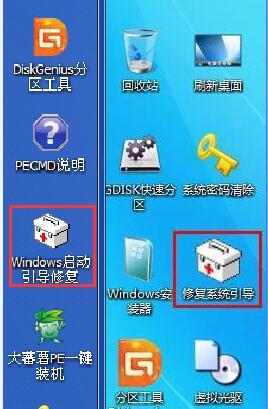
【主板|电脑开机提示\\BOOT\\BCD,不是大问题,4步轻松解决】2、进入到PE桌面后 , 找到这个修复工具(有些PE里 , 它的快捷方式叫“修复系统引导” , 而有些叫“WINDOWS启动引导修复”) , 别太在意它的名字 , 记住它的样子就好 。
名字不同 , 但长得一样 , 记住它 。
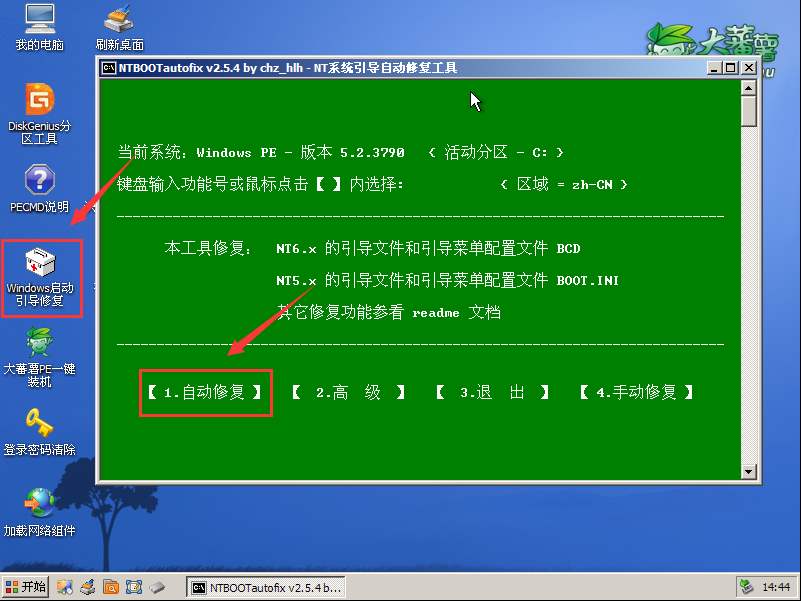
运行这个工具 , 然后在如下图的分区选择中 , 用鼠标点选【C:】
3、点击【1、开始修复】
等上10-15秒 , 如现下图的提示信息 , 即表明修复完成 。
当看到修复成功的提示后 , 就可以点退出了
此时 , 点击【2.退出】
4、取下U盘 , 然后重启电脑 。
就是这简单的4步 , 可以在90%的概率上 , 修复系统引导文件 , 有效的避免重装系统的麻烦 。
各们小伙们是否觉得这个方式对你也有帮助呢?如果你还有什么更好的意见和建议 , 也欢迎在下方评论区给小编留言互动 , 喜欢就请点赞、关注哦 。
推荐阅读








- 天问一号|登陆火星时刻来临!天问一号七台载荷全开机,西方心脏提到嗓子眼
- 恶意软件|30000台苹果电脑遭恶意软件入侵,包括最新的M1系列
- 电脑|边玩电脑边刷手机,正在让无数年轻人记忆衰退
- 电脑|25张世界超稀有照片
- 中国天眼|“中国天眼”一秒钟要用多少度电?是一台普通电脑的9万多倍
- 党支部|河南中医药大学召开机关、教辅等部门党支部书记经验交流会
- 热点游戏|《神武4》电脑版十周年新内容:银角资质技能曝光六技能傲视群雄
- |开机!“洛阳主题”影视剧《风起洛阳》在横店开拍
- 6代关机充电,开机不充电
- 梦幻西游电脑版|梦幻西游:追梦双特殊技能谛听,直接12技能全满,可惜谛听没了