
Win10|Win10的局域网问题和快捷键的图标右下小盾牌去掉方法
文章图片
文章图片
家中如果有笔记本电脑和台式机会涉及到内网共享问题 。
Windows 10之间共享解决办法:
0、网内电脑必须设置成相同的连接属性 , 建议统一用专用网络 。
1、计算机管理->系统工具->本地用户和组->用户->Guest->启用
2、运行gpedit.msc->计算机配置->Windows设置->安全设置->本地策略->用户权限分配->拒绝从网络访问这台计算机->删除Guest
3、运行gpedit.msc->计算机配置->Windows设置->安全设置->本地策略->安全选项->账户:使用空密码的本地账户只允许进行控制台登录->禁用
到此应该就可以了 。
Win10的局域网工作组显示问题 , 在设置好(高级共享设置)后没有发现本机的共享计算机名在网络上没显示 , 而通过内网IP可访问——注意:共享问题一定要知道安装win10脱机帐户设置的第一次密码最好统一设置成123456方便记忆 则要:
- 右键点击开始按钮>计算机管理;
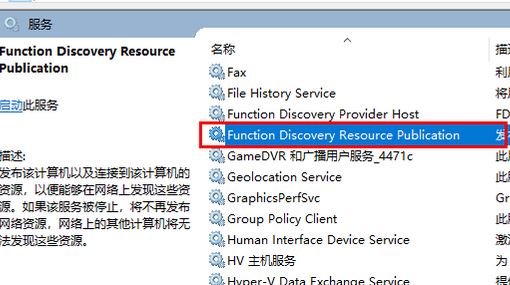
2、打开计算机管理后我们在左侧依次展开:服务和应用程序>服务;
3、在服务界面找到Function Discovery Resource Publication服务确认是启动运行的
点击启动后 , 返回网络应该就能马上显示出本机的计算机名了 。 这是本机在网络工作组自显示 , 而在另一台机还是找不到这台机子 , 那下往下看 。
如果找不到局域网内的另一台(它本身能自显示在网络上且通过内网IP能访问到)要到组策略去设置 。
win10局域网内映射共享盘:首先在要共享的电脑 , 需要共享的盘符--右键属性--共享--高级共享--共享此文件夹--权限--Everyone的权限 , 全部允许--确定 。 接下来第二步是关键 , 在属性---安全---添加用户Everyone这样才能被共享出去 。 很多开了共享却不能共享的就是没有看到第二步 , 所以第二步很重要 , 网上几乎找不到答案 , 会让你一直去改些没用的到头来啥到不行 。
去掉win10桌面上的快捷方式右下角的小盾牌:
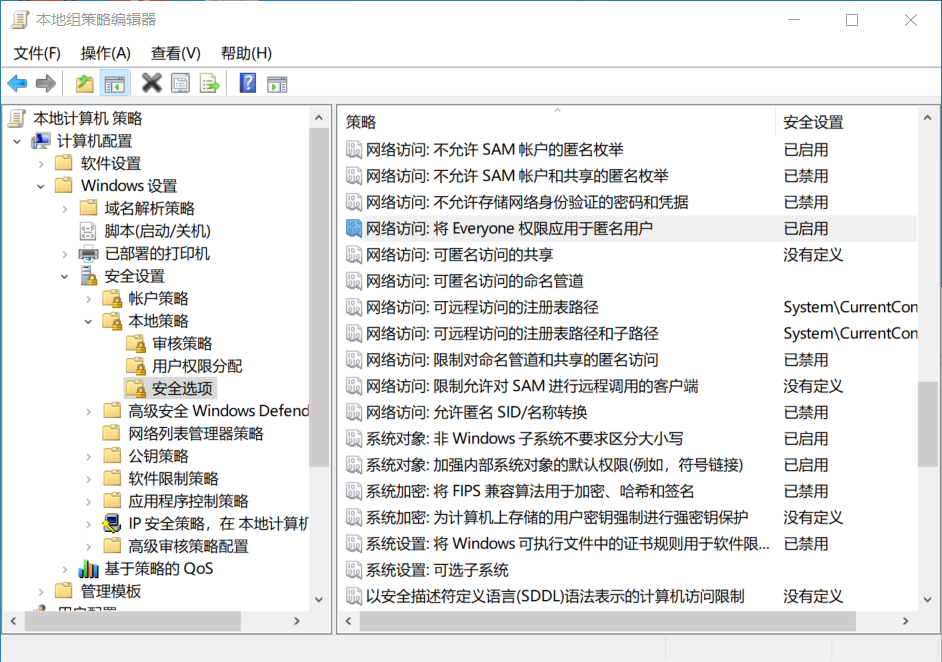
在设置账户控制UAC最低后(此电脑—右键—属性—左下角安全和维护—更改用户账户控制设置—调到最低等) , 再到组策略那设置如下图 。 重启生效
【Win10|Win10的局域网问题和快捷键的图标右下小盾牌去掉方法】
推荐阅读










- 养老金|2021年上半年办理退休,养老金核算的这些知识要把握
- 量化|量化大师麦教授:美好的不确定性
- 浪胃仙|泡泡龙的离世给所有吃播提了醒,浪胃仙顺势决定“转行”,新职业认真的吗?
- 脑梗死|脑梗死和喝酒有没有关系呢?爱喝酒的朋友,应该看看
- 米歇尔·戴斯玛克特|海奥华预言的真相,地球人被带到九级文明,揭开神话背后的秘密
- 减肥也能吃的小零食,营养美味,低脂低热量,多吃也不怕!
- 1碗面粉,不加水,锅里蒸一蒸,做香甜可口的发糕,比蛋糕还香
- 扇贝最好吃的做法,适合冬日里吃,做法简单好吃不腻,家人超爱吃
- 七种颜色的布丁吃过没有?软糯爽口,Q弹软糯
- 爱吃南瓜饼的收藏,外酥里嫩,香甜软糯,饭桌上必备,做法超简单