
华为|如何利用Word剪贴板高效地收集和整理数据
文章图片

文章图片
【华为|如何利用Word剪贴板高效地收集和整理数据】?对于许多即将毕业的学生群体来说 , 写论文是这段时间的主要任务 。 因为写论文 , 不可避免的要在网上收集一些文件和资料 。 通常 , 收集数据的操作是将一个拷贝并粘贴到Word文档中 , 然后找到下一个拷贝并粘贴到Word文档中 。 如果你需要更少的数据 , 那就更好了 。 如果需要收集大量的数据 , 这个操作太麻烦了 。
??因此 , 我今天向大家介绍的是Word中一个非常基本的功能 , 但它并不被很多人普遍使用——剪贴板 。
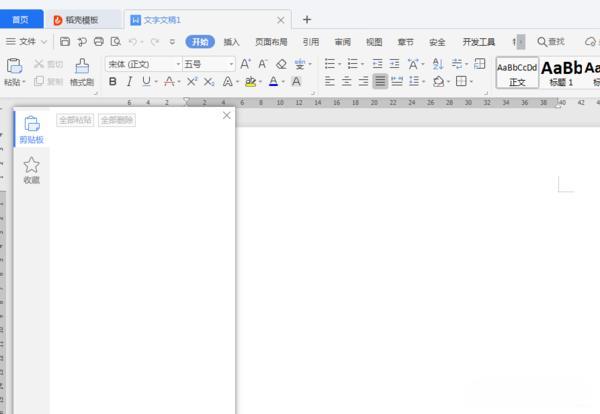
??首先打开Word文档 , 并在工具栏中找到打开的剪贴板 。
??打开剪贴板后 , 我们可以收集数据 。 操作也很简单 。 只需选择要复制的数据并按下快捷键Ctrl+C 。 复制的文本将自动保存在剪贴板中 。
??收集完数据后 , 我们可以返回到Word并开始排序 。 单击剪贴板上的内容 , 将其插入到Word文档中 。 剪贴板不仅支持文本 , 还支持图片、表单、超链接和其他内容 。
??我们从网页上复制的数据通常是格式化的 , 所以我们需要在调整内容时清除格式和超链接 。 这时 , 我们可以用快捷键来快速处理 。 首先 , Ctrl+A选择全部 , 然后Ctrl+Shift+F9清除所有超链接 , 最后Ctrl+Shift+Z清除文本的所有格式 。
??使用剪贴板的好处是我们每次复制的内容都会临时保存在剪贴板上 , 避免了在搜索数据的过程中在网页和Word之间来回切换的操作 , 并且在数据收集完成后可以根据需要进行整理 , 非常方便 , 节省时间 。 如果你还没有使用过剪贴板 , 你不妨立即尝试一下 。
推荐阅读







- 小龙虾|三农探析:池塘养殖小龙虾如何高产?高产养殖技术全解析
- 菜籽饼|菜籽饼被誉为果园之宝,但用错了烧苗烧根,果农如何来使用?
- 水产养殖|生态水产养殖如何提高鱼病的预防工作?大疆渔业这样建议
- 瘦肉精|如何避开 315曝光的瘦肉精问题肉?
- 美国_军事|那个帮美国破解北斗卫星的清华才女高杏欣,13年过去了,近况如何
- 花菜有人焯水,有人直接下锅炒,都错了,看饭店大厨是如何做的
- 如何晚上发面早上蒸?教你用冷藏发酵,一学就会,馒头包子特好吃
- 急性肠胃炎|急性肠胃炎是如何“起哄”的?这4个“不舒服”一出现,赶紧就医
- 鸭子|养鸭要注意什么,在每个季节里,如何来放牧
- 柑橘|开春柑橘落叶严重怎么办?如何预防柑橘落叶?