
技嘉|开学啦!你组装自己爱机了吗?秋叶分享一套技嘉装机教程
文章图片
文章图片
文章图片

文章图片

文章图片
文章图片

文章图片

文章图片

文章图片

文章图片
文章图片
现在还有多少同学要到电脑城去组装电脑?容易被坑不说 , 也少了那份DIY的乐趣 。 学会DIY装机 , 不仅可以防止被坑 , 有了这项技能 , 还可以在学校帮女同学装个机、解决个电脑问题不是 。 从零开始组装一台电脑让很多同学感到发怵 , 今天秋叶就给大家组装一套中高端技嘉主机 。 除了有推荐的配置之外 , 还有很多秋叶这几年装机心得 , 干货满满 。
装机最重要的记住一点:切勿大力出奇迹 。 电脑配件都有防呆设计 , 如果发现怎么都装不上 , 换个思路或者方向 , 说不定会发现一片新的世界 。
DIY的乐趣就是根据自己的需要组装一套属于自己的PC , 如果多开虚拟机需要大内存 , 32GB内存加上就好 , 如果偏向玩游戏 , 16GB内存+RTX显卡就可以玩的很爽 。 既然开学了 , 秋叶就给同学们分享一套“学习”专用的主机 , 配置仅供参考 。
既然是玩游戏 , 肯定优先选择Intel平台 , 至于为什么 , 可以看秋叶在B站的视频 。 既然是Intel平台 , 十代U是必须的 。 相比之下 , i7-10700K的性价比要高于i9-10900K , 如果只是为了“学习” , i7-10700K的性能已经足够了 。 选定了平台 , 主板也就既定了 , 因为Intel十代CPU更换了LGA-1200接口 , 所以主板定为Z490 。
在主板和平台定下后 , 就要确定装机顺序 , 在这里秋叶给大家分享一套经过无数次装机后的经验总结:
取出主板安装CPU→安装内存→安装硬盘→取出机箱安装机箱风扇→安装电源预先走线→安装主板挡板后装入主板→连接所有供电线与机箱跳线→安装一体式水冷并插入供电线→安装显卡及其他PCIE设备并连接供电线→连接所有RGB控制线→装机完成
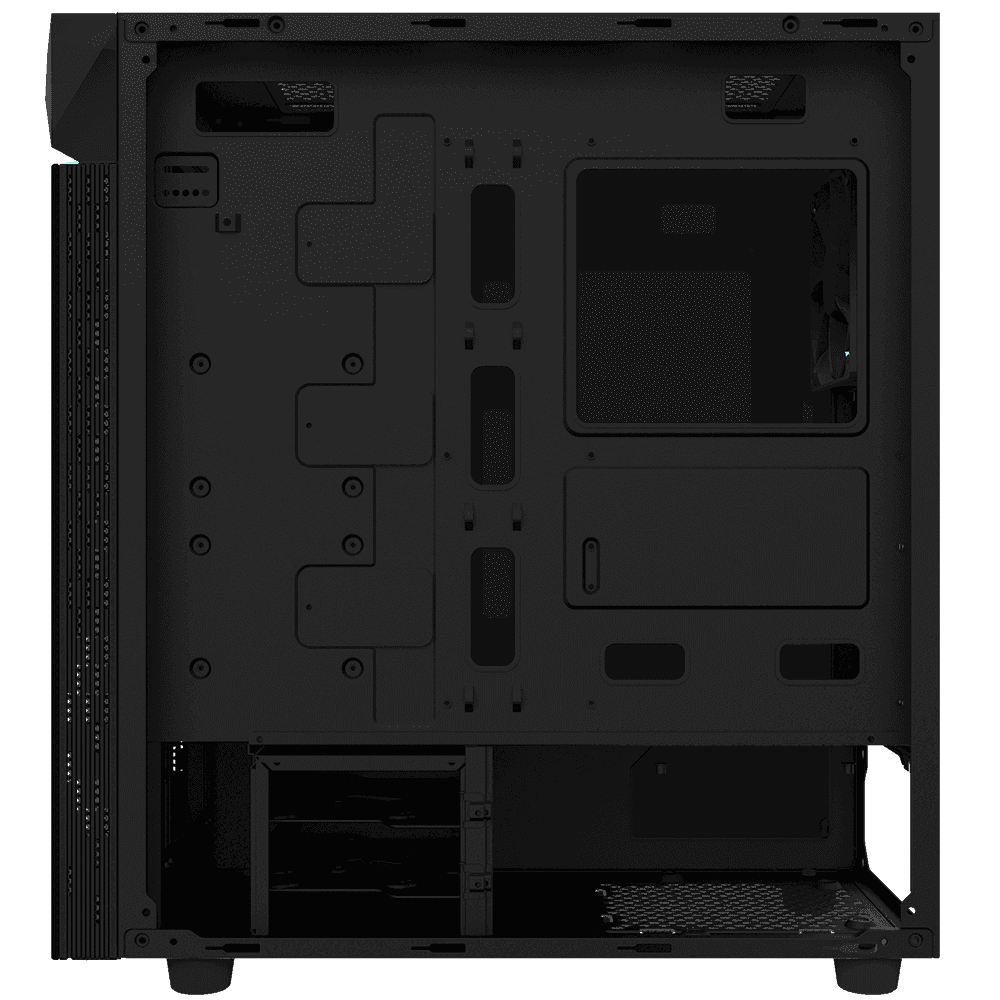
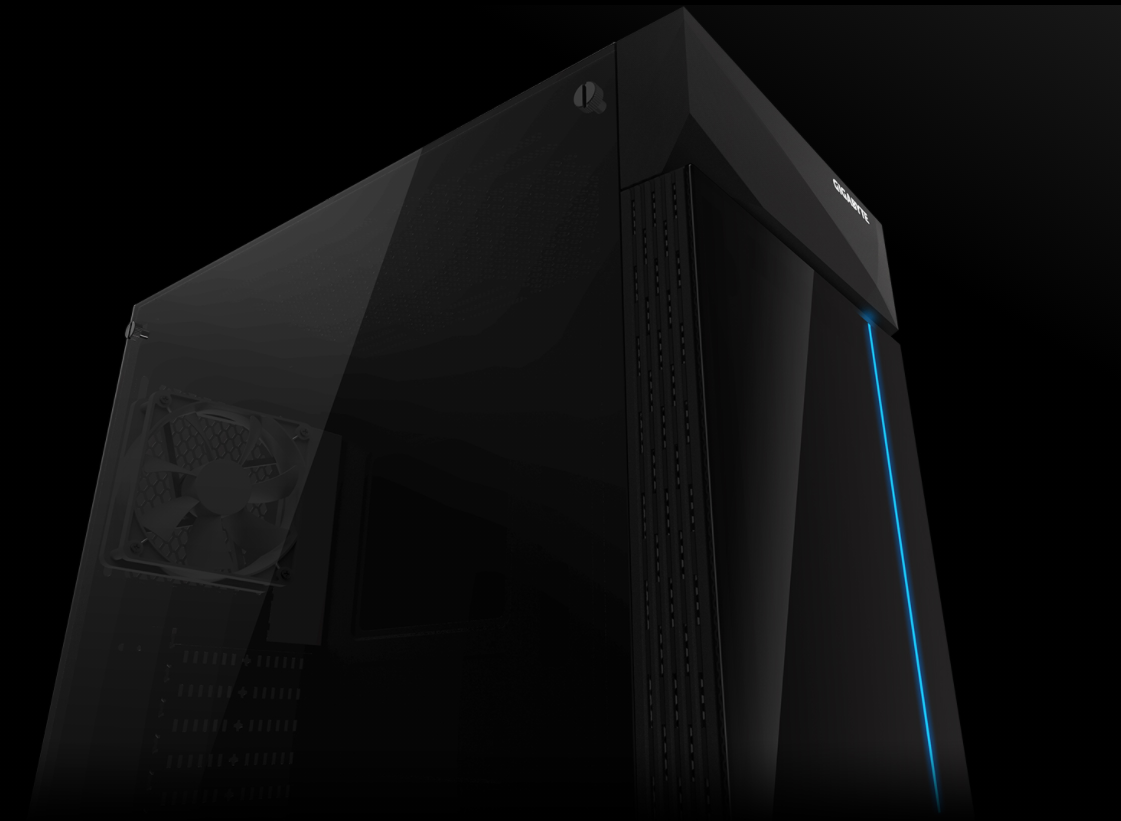
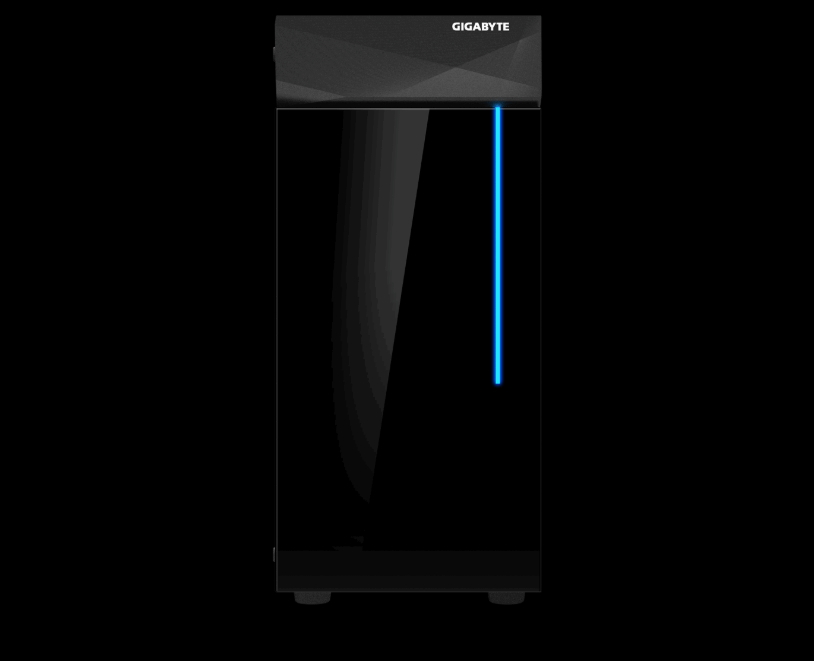
在装机开始之前 , 要选定机箱 , 既然是第一次装机 , 中塔机箱的尺寸空间更大 , 装机走线更容易 , 所以秋叶选择的机箱是技嘉C200 GLASS中塔机箱 。
取出主板安装CPU:
装机的第一步就是需要安装CPU , 秋叶使用的是intel平台 , 在CPU插槽两边各有一个缺口(同样有三角形防呆口) , 对应主板上的缺口位置即可 。 用力压下主板插槽的拉杆即完成安装 , 黑色保护盖就会自动弹出来 。
CPU的选择主要针对自己的使用需求 , 不用完全追逐最新的型号 , 相比之下 , i7的性价比要高于i9 , 虽说i9性能强劲 , 可是i7对于日常“学习”完全够用 。 毕竟CPU的选择还是要根据自己的预算来看 , 只要和主板能够适配 , 如果觉得i7也有点贵 , 十代i5也不是不可以 。
安装好CPU后本来该安装风冷了 , 但是秋叶这次安装的是一体式水冷散热器 , 既然都已经上到i7-10700K , 普通的风冷自然不够看了 。 高端风冷和水冷是一个永恒争执的话题 , 秋叶更偏向水冷 , 所以 , 水冷的安装要放到后面 。
安装内存:
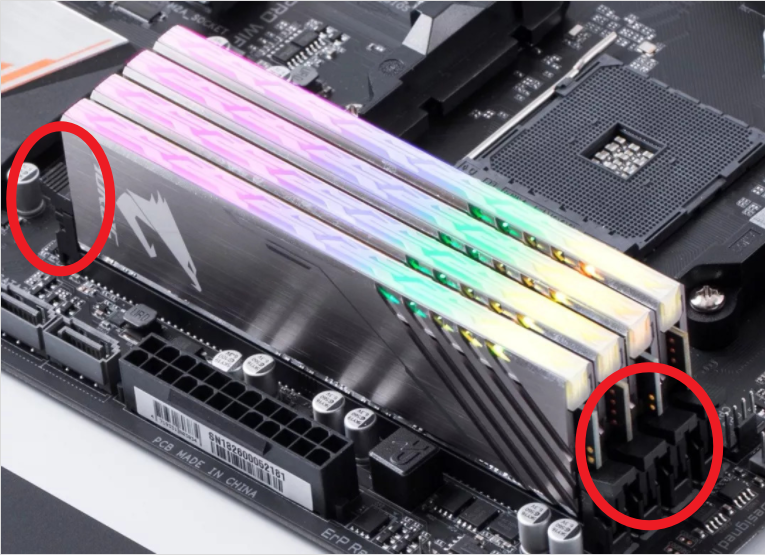
安装内存相对来说也非常简单 , 找到主板上的内存插槽 , 将两侧卡扣(红框位置)向外打开 , (有的主板内存插槽只有一侧卡扣可以打开 , 不影响安装) 。 放入内存用力压下完全插入主板内存插槽中 , 观察下内存的金手指部分完全插入以及两侧的卡扣(红框位置)复位就安装到位了 。
安装硬盘:
本次装机秋叶选择的是技嘉Z490 UD AC主板 , 其他品牌的主板类似 , 在M.2插槽上 , 一般都分为PCIe 4.0和PCIe 3.0 。 技嘉AORUS NVMe Gen4 SSD是支持PCIe 4.0 , 要跑满速度 , 就需要插在显卡插槽上方的PCIe插槽中 。 不过要注意到是 , 虽然技嘉Z490主板支持PCIE4.0设计 , 但是目前搭配的十代酷睿还不主持 , 需要十一代酷睿支持 , 届时这款主板换上新CPU就可以解锁PCIE4.0的显卡与M.2插槽 , 速度更快!
找到主板的M.2接口优先使用最上面的一条直连CPU速度最快 , 技嘉AORUS NVMe Gen4 SSD带有双面散热马甲 , 如果是贴附散热马甲的固态 , 需要先拧开M.2散热马甲在取出固态硬盘斜45度插入后拧紧螺丝即可 。 最后再给固态贴上散热贴 。
接口方面M.2有2242、2260、2280和22110等 , 目前用的较多的规格是M.2 2280 , 另外M.2固态硬盘有两种协议 , 包括SATA协议和NVMe协议两种 , 主要是速度的区别 。 记住买M.2 NVME 2280就好了 。
取出机箱安装机箱风扇:
秋叶本教程选择的机箱是技嘉的C200 GLASS , 是一款中规中矩的机箱 , 定位稍低 , 价格非常合适 , 富裕的机箱内空间和黑色钢化玻璃都是新手装机非常好的选择 。
机箱前部和顶部支持安装240mm/280mm的水冷 , 还可以选择安装前置3x12cm或者2x14cm的风扇 , 顶部也可以支持2x12cm或者1个14cm的风扇 , 尾部支持12cm的风扇和120mm水冷 。 作为一个中塔机箱 , 在尺寸和内部空间都比较占占优 。
根据每个机箱的不同 , 合理安排风道也是一件非常重要的事 。 技嘉C200 GLASS整机的风道是从前端两侧进风 , 从后部和顶部排出 , 也是非常常规的风道设计 。 预留处水冷的位置 , 其他位置可以选择ARGB风扇 。
安装电源预先走线:
电源的安装也非常简单 , 机箱内都有电源的预留位置 , 只需要根据位置正确安装电源即可 。 电源的选择更为重要 , 在主机性能不断强化的同时 , 对于供电的要求也越来越高 , 不仅是CPU , 显卡的功耗也越来越大 。
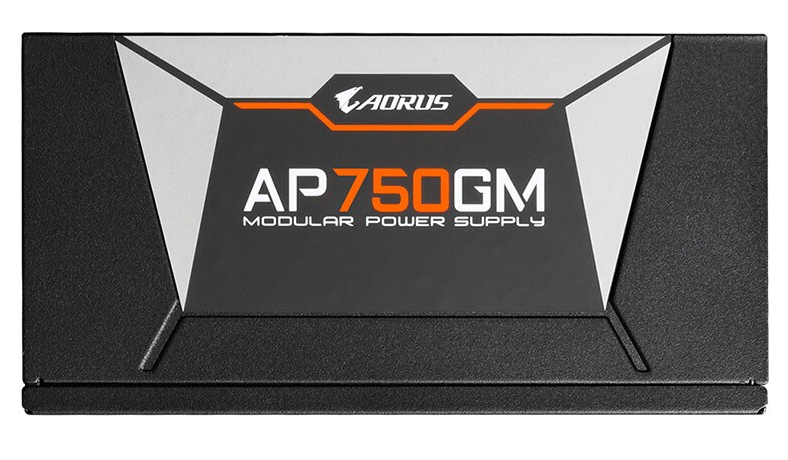
所以秋叶选择的是技嘉AORUS P750GM电源 , 750W的额定功率是现在中高端PC的标配 , 如果有超频需求或者更高的显卡需求 , 电源可以到1000W 。 虽然i7-10700K的TDP在125W , 2070S的最大功率也就215W , 但是需要考虑到未来升级的问题 , 所以电源的选择还是要考虑这些 , 基本上750W就足够大多数人使用了 。
在额定功率选好后 , 电源的价格参差不齐 , 不过以秋叶的经验而言 , 选择选择电源其实全模组80PLUS金牌是一个比较重要的指标 , 毕竟电源的质量和安全息息相关 。 虽然这个认证也有水分 , 但总比没有要好得多 , 一般做认证得厂牌也都是大厂 , 除了问题售后也更好解决 。
同时插入模组线后还得进行一定的预先走线 , 不同电源模组线长短各不相同在搭配各种千奇百怪的机箱会出现例如CPU供电线太短没发走线槽诸如此类的问题 , 需要预先思考后续安装时线缠在一起够不够的着 。
安装主板挡板后装入主板→连接所有供电线与机箱跳线:
找到主板盒子里的一小块都是洞洞眼的金属片 , 直接对准方向扣入机箱即可 , 需要两边稍稍用力 。 技嘉Z490 UD AC是一体式挡板 , 所以直接安装就好了 。 现在基本上中高端主板都采用一体式挡板 , 装机容易不少 。
放入主板前先大概拿着主板比一比螺丝孔位 , 有不少机箱安装的铜螺柱不足够使用 , 需要确认与主板的安装孔位一致后自己单独加装 。 然后在将安装好的CPU、内存、固态的主板放入机箱中 , 拧入螺丝完成安装 。
直接可以将电源的24Pin供电线插入主板的24Pin供电接口上 , 接口上有防呆接口 , 如果插反是插不了的 。 24Pin供电接口就在内存的旁边 , 该接口在主板上独一无二 。 再将CPU供电线插入主板右上角处的CPU供电接口上 , 一般CPU供电线上会有标注“CPU” , 常规主板以及电源均只有一条8Pin的CPU供电 。
音频线和前置USB接口的连接线根据主板上的标识连接就OK了 , 因为技嘉C200 GLASS前置为两个USB3.0 , 所以连接线都有蓝色区分 , 音频线在主板上也有AUDID接口 , 因为有防呆设计 , 所以不要“大力出奇迹” , 区分正反面正常插入即可 。
安装一体式水冷并插入供电线:
首先对于安装散热器就必须先分清楚扣具 , 巨大多数散热散热器会分为intel以及AMD两大阵营扣具 , 包括服务器主板的扣具也有所不同 。 技嘉AORUS LIQUID COOLER 240自带了适配两个平台的支架 , 只需要安装相应支架就可以把水冷头安装在主板上 。
在安装水冷前 , 需要在CPU上摸适量的硅脂 , 和安装风冷前一样 , 涂抹上去直接压上水冷头就行了 。 涂抹硅脂其实没有什么技巧 , 尽量覆盖整个晶片面积就行了 , 不用过于计较 , 硅脂主要作为导热材料 , 覆盖上就好了 。
技嘉C200 GLASS支持前部和顶部安装240冷排 , 常规安装在顶部 , 前部可以安装RGB风扇 。 因为技嘉C200 GLASS原生支持240冷排 , 所以只需要按照顶部的规格将螺丝顶上即可 。
其实如果横向对比同价位水冷和风冷 , 风冷的散热效果也许更好 , 但是架不住水冷帅啊 。 尤其是技嘉AORUS LIQUID COOLER 240的水冷头LED屏幕 , 放在侧透的机箱内就是一个炫 。
安装显卡及其他PCIE设备并连接供电线:
最后再来安装独立显卡 , 在接上显卡供电线 。 方法也很简单 , 找到主板的PCIE显卡插槽 , 将显卡的金手指完全插入主板显卡插槽中之后 , 在找到PCIE供电线插入即可 。 安装完成后记得在机箱的PCIE槽上安装固定螺丝 , 螺丝与固定电源的使用同一种 。
因为技嘉Z490 UD AC支持PCIe 4.0 , 虽然本次配置中秋叶选择了技嘉GeForce RTX 2070 SUPER GAMING OC , 但其实可以等到RTX30系列显卡推出后再考虑 。 毕竟这次老黄的升级都跨圈了 , 我们准备的技嘉P750GM电源和技嘉Z490 UD AC都可以支持RTX30系列显卡的升级 , 稍微等等也不是不可以 。
连接所有RGB控制线→装机完成:
要说到展现RGB , 侧透的机箱整机效果都非常不错 , 技嘉C200 GLASS整机尺寸:480x210x435mm , 虽说不算非常大 , 但同颜值的机箱都没有它设计好 , 同价格的机箱没有它空间大 。
技嘉C200 GLASS大小属于标准塔式机箱 , 侧透的玻璃材质能很好的展现机箱内的RGB灯效我 。 秋叶这次选择的内存和水冷都有非常不错的RGB效果 , 机箱正面的RGB灯带也是点睛之笔 。
DIY装机最重要的就是扩展性 , 整机提供的扩展性肯定没有自己选择那么多样 。 而且DIY不就是追求个性化 , 一方面是配置的个性化 , 在外观上也可以个性化 , 有时候一台完全没有灯光的机器说不定也比较好看 , 拒绝光污染也是一种风格 。
【技嘉|开学啦!你组装自己爱机了吗?秋叶分享一套技嘉装机教程】对于新手来说 , 紧凑的ITX小主机并不是上手的最佳选择 , 反而是这种标准塔式机箱可以有更高得容错率 , 在装机的时候受到的约束也更小 。 对于性能要求高的可以选择高端风冷 , 只不过外观看上去可能没有水冷那么酷炫 , 不过秋叶还是更喜欢水冷 , 毕竟是颜控 。 希望这片教程对大家有所帮助 , 按照秋叶的顺序就可以从零安装一台性能不错的“学习机”了 。 还有其他问题可以一起到评论区讨论 , 秋叶嘴对嘴教你 。
推荐阅读








- 五彩缤纷的卷饼,看着太有食欲啦,做法简单又好吃
- 蟹肉|蟹柳里有蟹肉吗?带“柳”字的食物得注意啦!
- 2碗面粉1杯奶,做出圆鼓鼓的泡泡饼,一次发酵真省事,孩子着迷啦
- 私房菜-凉拌杏鲍菇
- 糖尿病酮症酸中毒|糖尿病酮症酸中毒,只知道充分补液?这个细节千万别漏啦!
- 诺如病毒|【北京疾控提醒您】开学季!如何应对诺如病毒!
- 酸甜开胃,口感清新解腻,唇齿留香,太香啦!一周两次营养棒棒哒
- 中国气象报社|注意啦!中国气象报社,招新啦!
- 炒蒜薹,焯水和直接下锅炒就错啦,这样做,蒜薹翠绿鲜嫩很入味
- 炒木耳时,总是“噼里啪啦”响?牢记4点,木耳不炸锅香脆更好吃