
|ThinkPad L15是纯粹的工具,也是足够好用的工具
文章图片
文章图片
文章图片

文章图片
文章图片

文章图片
文章图片

文章图片
文章图片
文章图片
文章图片
文章图片
文章图片
文章图片
文章图片

文章图片

文章图片
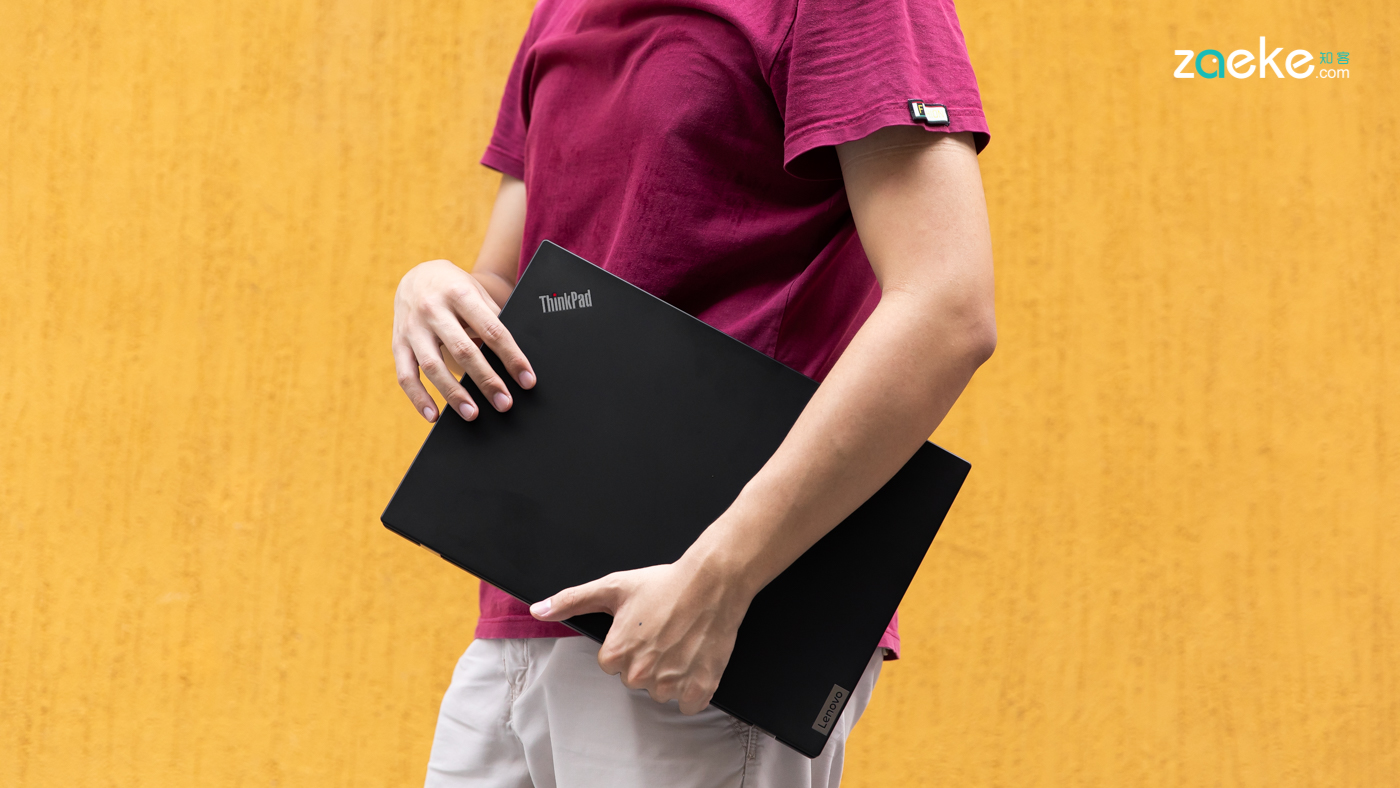
在笔记本电脑上把一个小小的功能性硬件做成“品牌标识”很难 , 不过ThinkPad显然做到了这件事 。
一颗小红点 , 几乎成为了ThinkPad最重要的特色 , 这颗小红点不仅仅能够作为功能性硬件 , 同时也是ThinkPad的近义词 。 但作为一个定位于商务市场的品牌 , ThinkPad本身的商务属性其实有着等同乃至于超越“小红点”本身的存在意义 。
更重要的是 , 商务本其实有着相对稳定且可靠的用户群体 , 这些用户其实不在乎绝对意义上的性能或机身的轻薄、时尚与质感 。 而诸如系统的安全性、稳定性或是机身的坚固性等 , 亦或是丰富接口的扩展能力 , 才是这样一款商务本的本职工作 。
毕竟在客户面前放PPT的时候 , 大家关心的可不是笔记本电脑的性能或外观 , 谁不翻车谁就是爸爸呀 。
效率优先 , 别的靠边
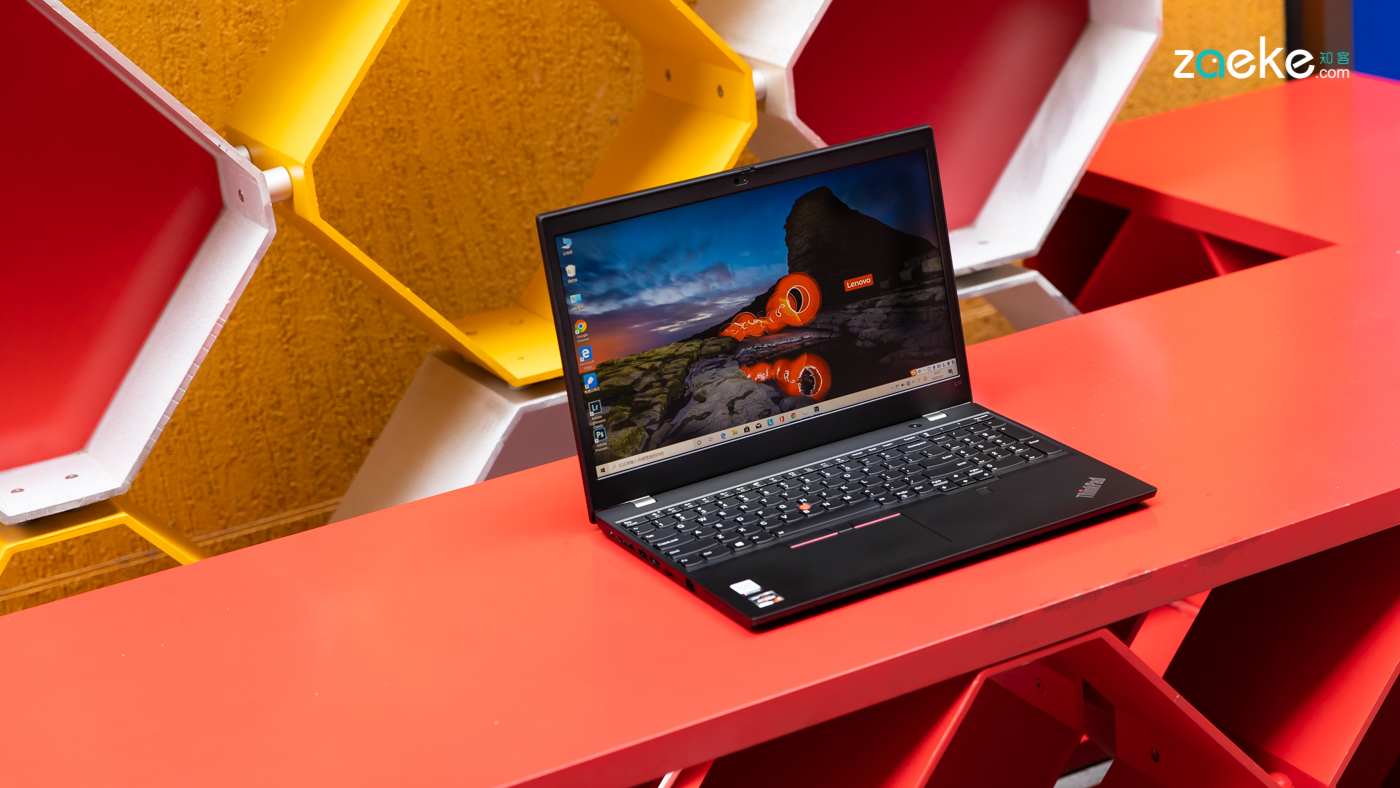
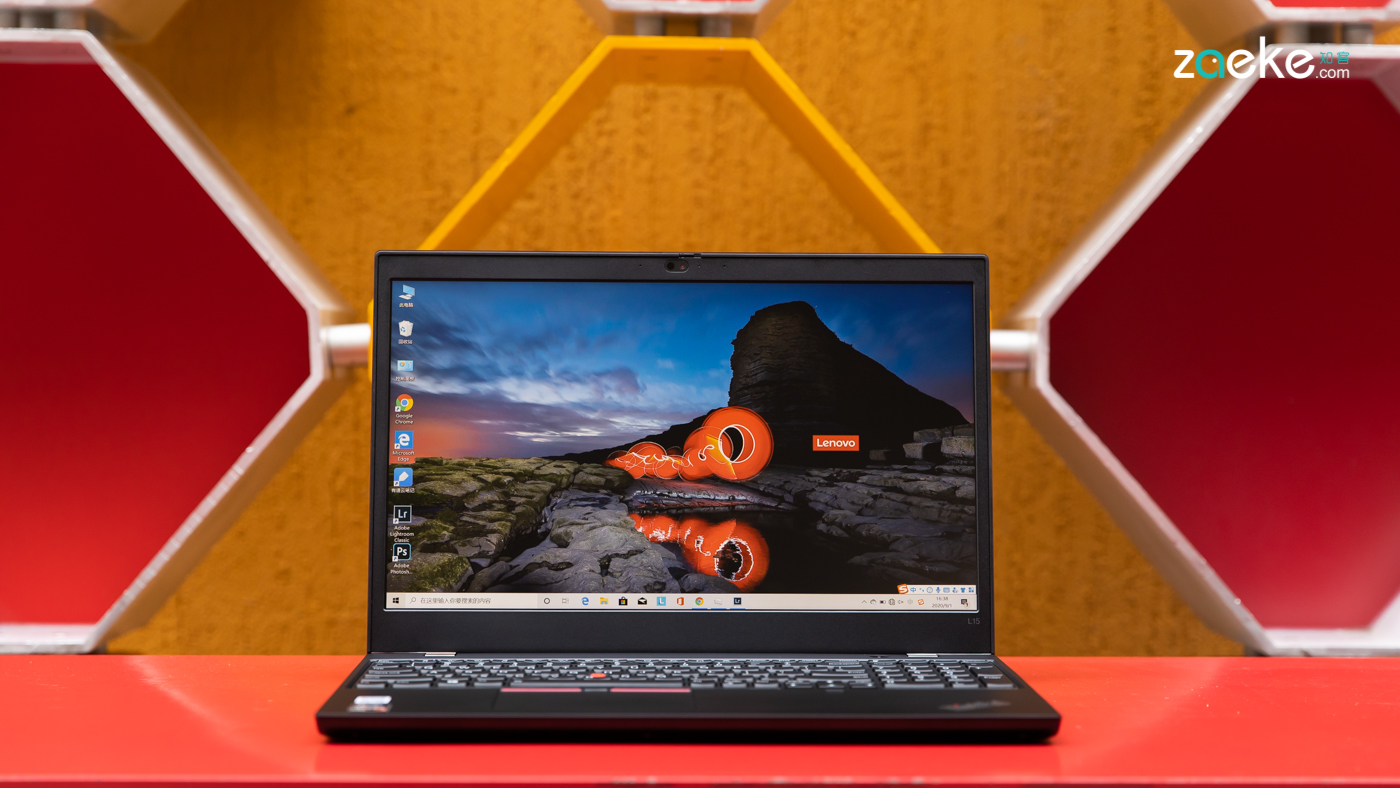
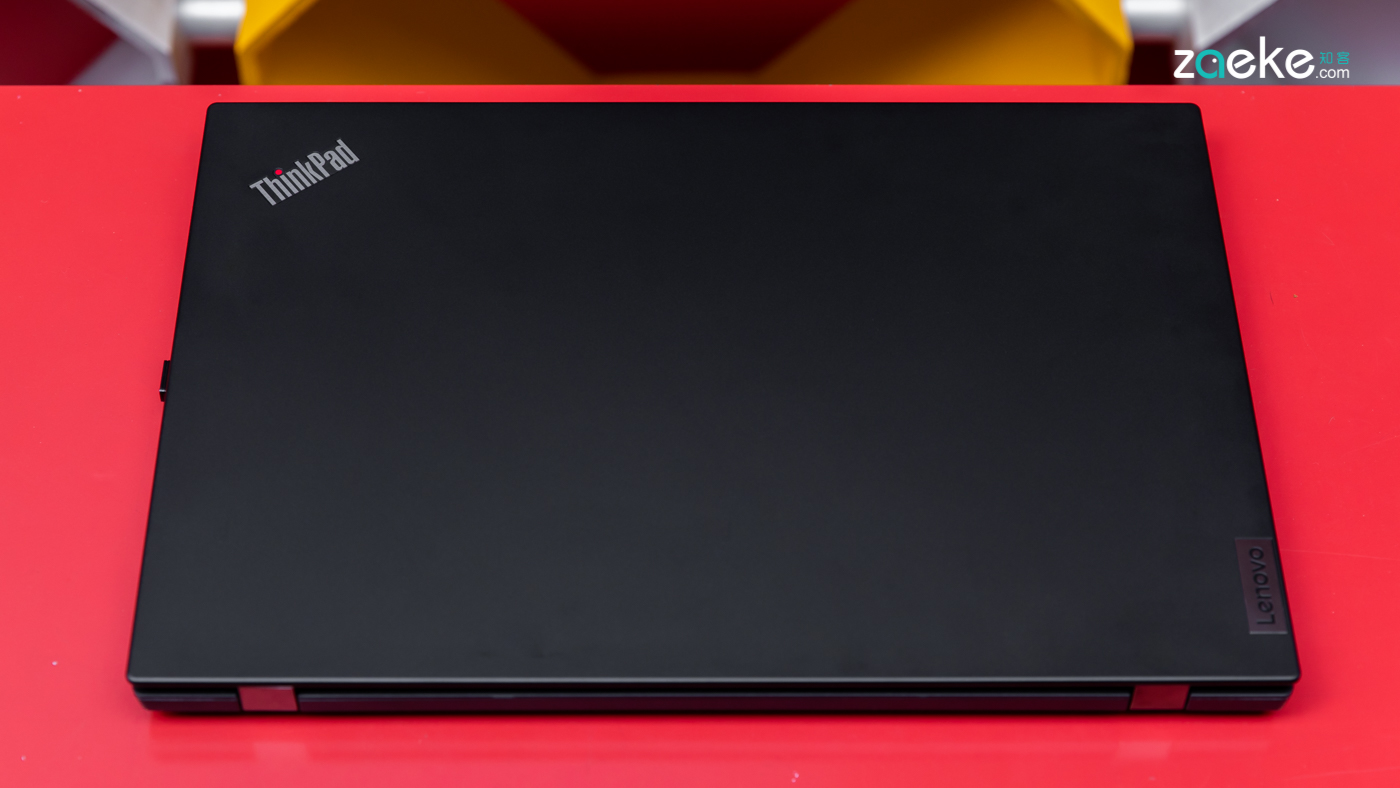
既然是款传统的商务本 , 那么ThinkPad L15的外观设计就依然是那个你们熟悉的样子 。
漆黑观感加上磨砂质感的黑色工程塑料机身在一定程度上能够带我们回溯时空 , 但这个熟悉的ThinkPad式外观其实蛮讨人喜欢 。 作为一款商务本 , 相对沉稳的纯黑色显然在相对正式的商务场合下也显得很妥帖 。
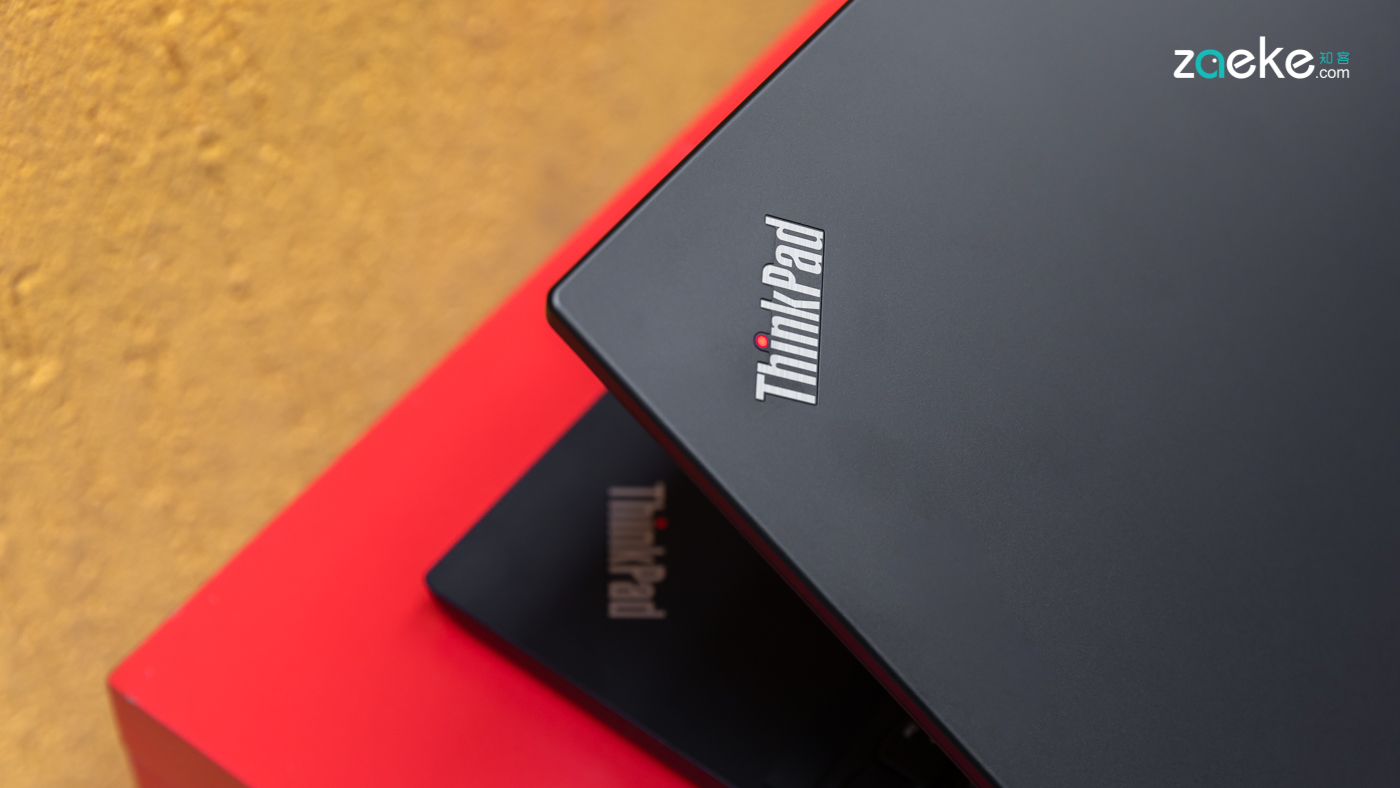
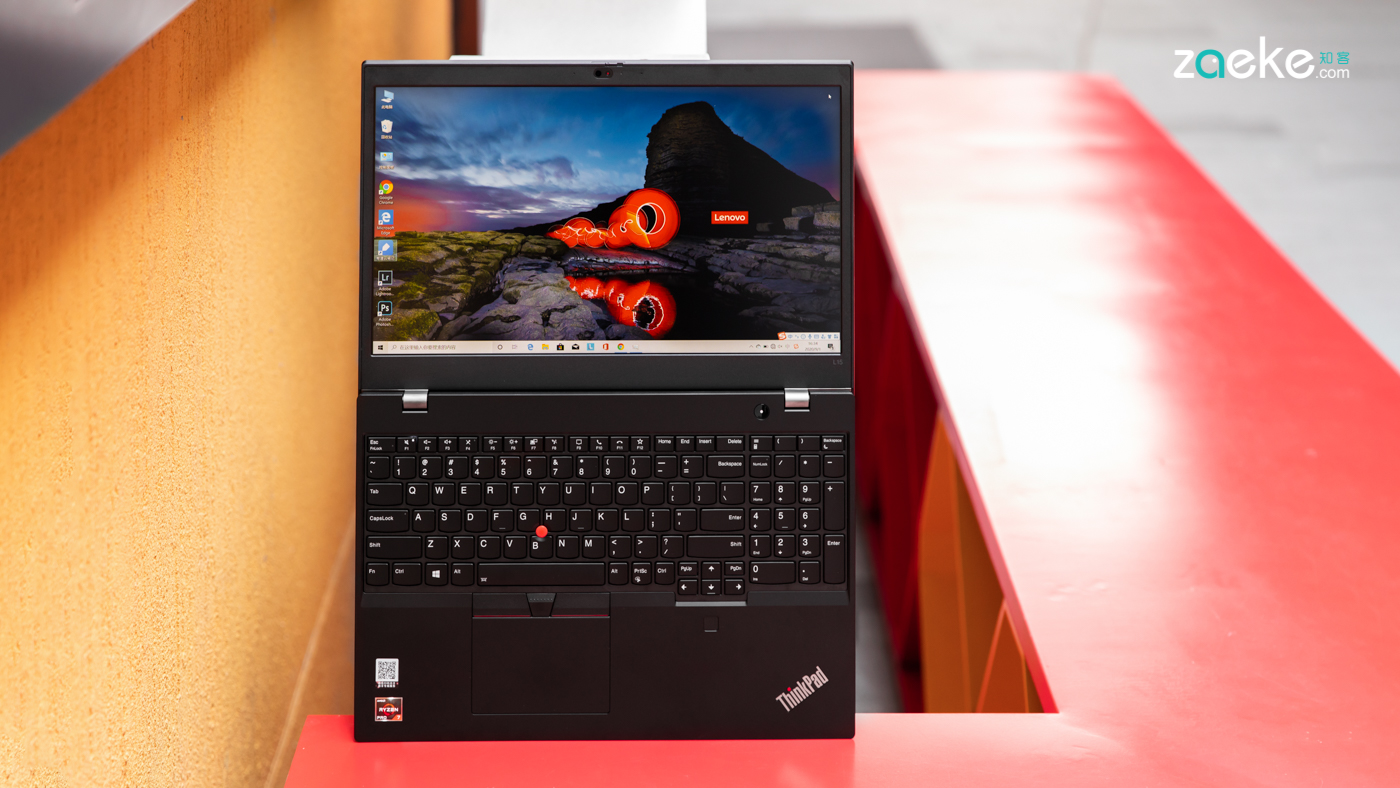
并且作为办公用品 , ThinkPad L15显然也有着明确的工具属性 , 这种直线条的机身与简约的设计对于其定位而言也显得相对合适 。 而在以黑色为主的机身配色上 , ThinkPad L15也通过小红点、触控板上方的红色线条与银色拉丝质感LOGO的搭配 , 在黑色的沉稳中营造出一丝轻快 。
当然 , 回到ThinkPad L15的本质来 , 扎实的工程塑料打造的机身能够带来不错的耐用与坚固性 。 毕竟在产品定位上来说 , 这实际上是一款面对商用大客户的可定制化商务笔记本 , 以主流价格提供坚固耐用的体验是其优先考虑 。
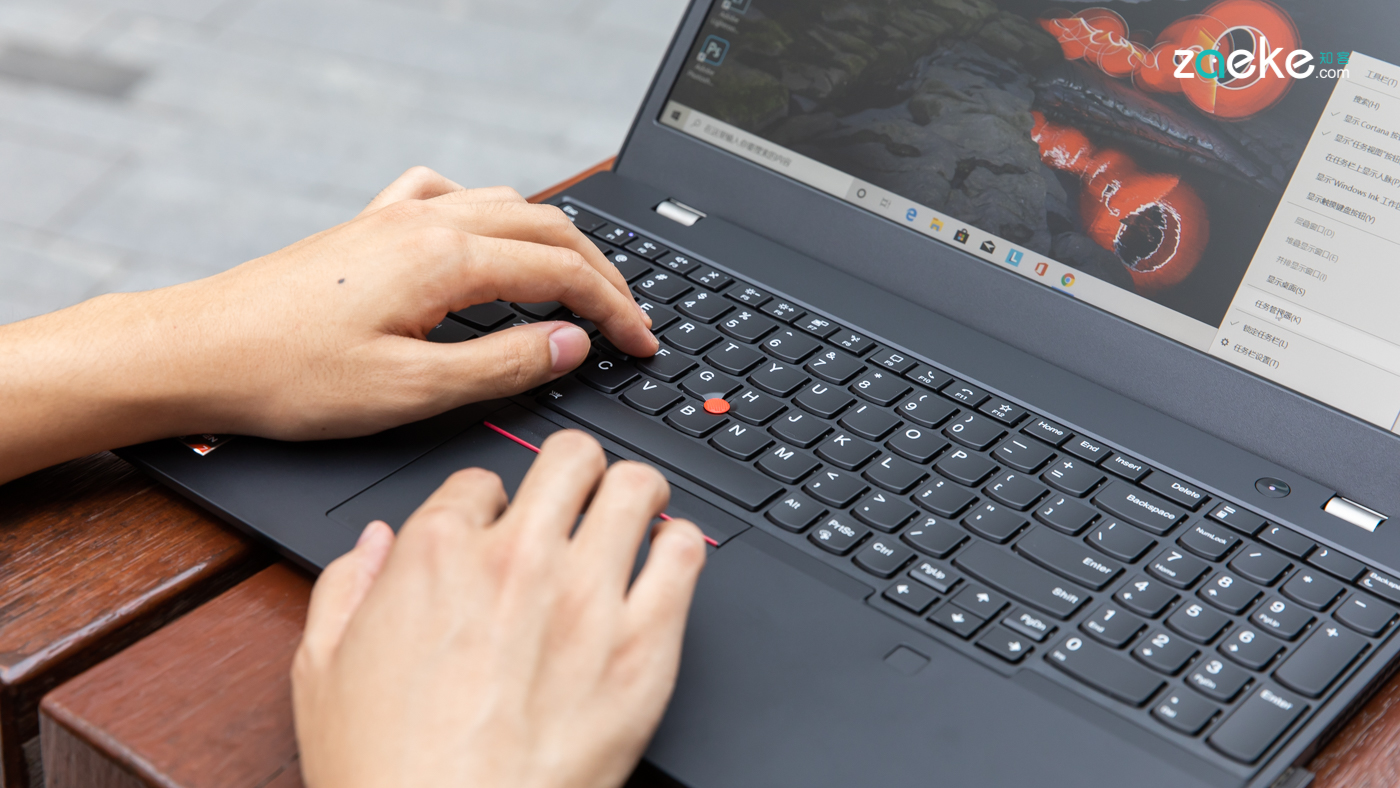
而ThinkPad L15在键盘上也下了不少功夫 , 毕竟使用这款笔记本电脑完成文字输入工作可以说是最常见的场景 , 这也对键盘的手感与耐用性提出了更高的要求 。
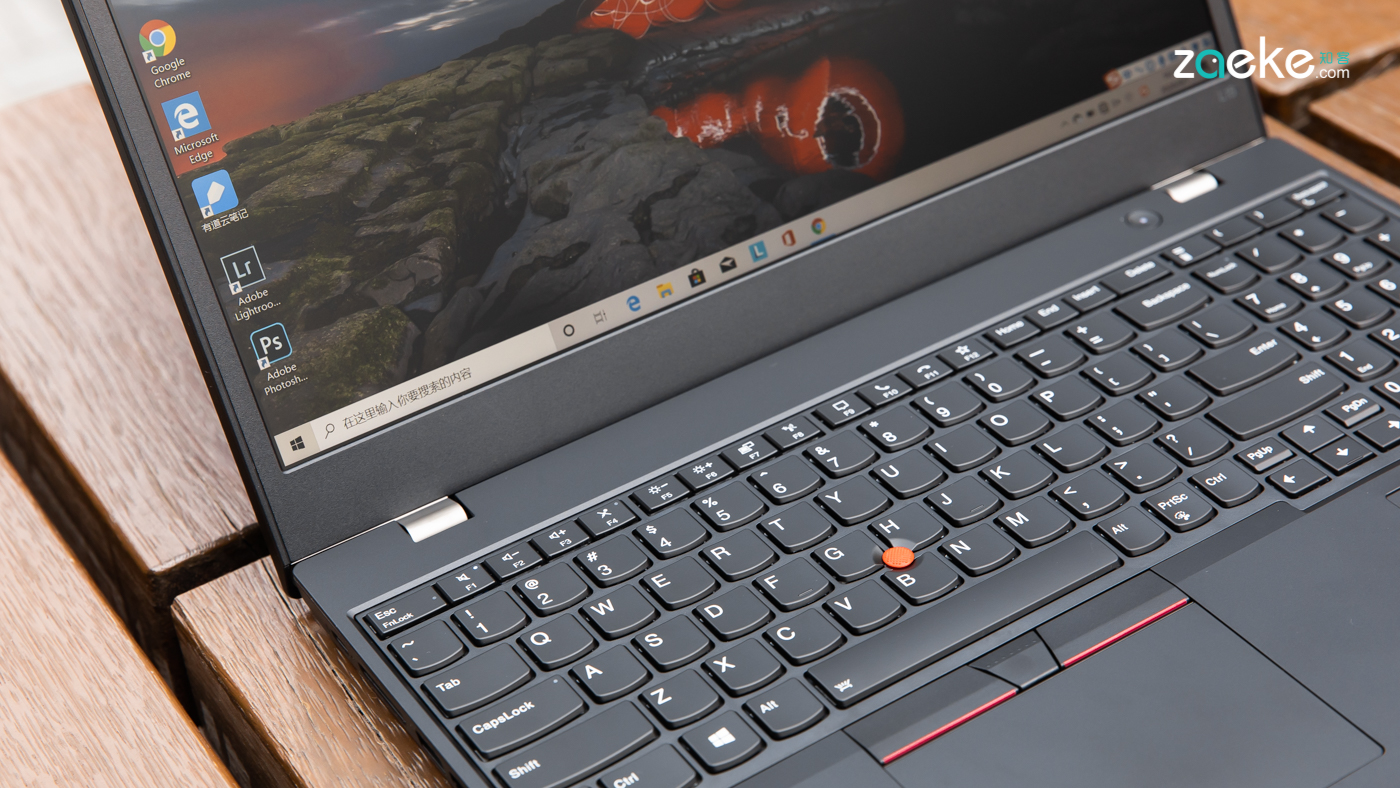
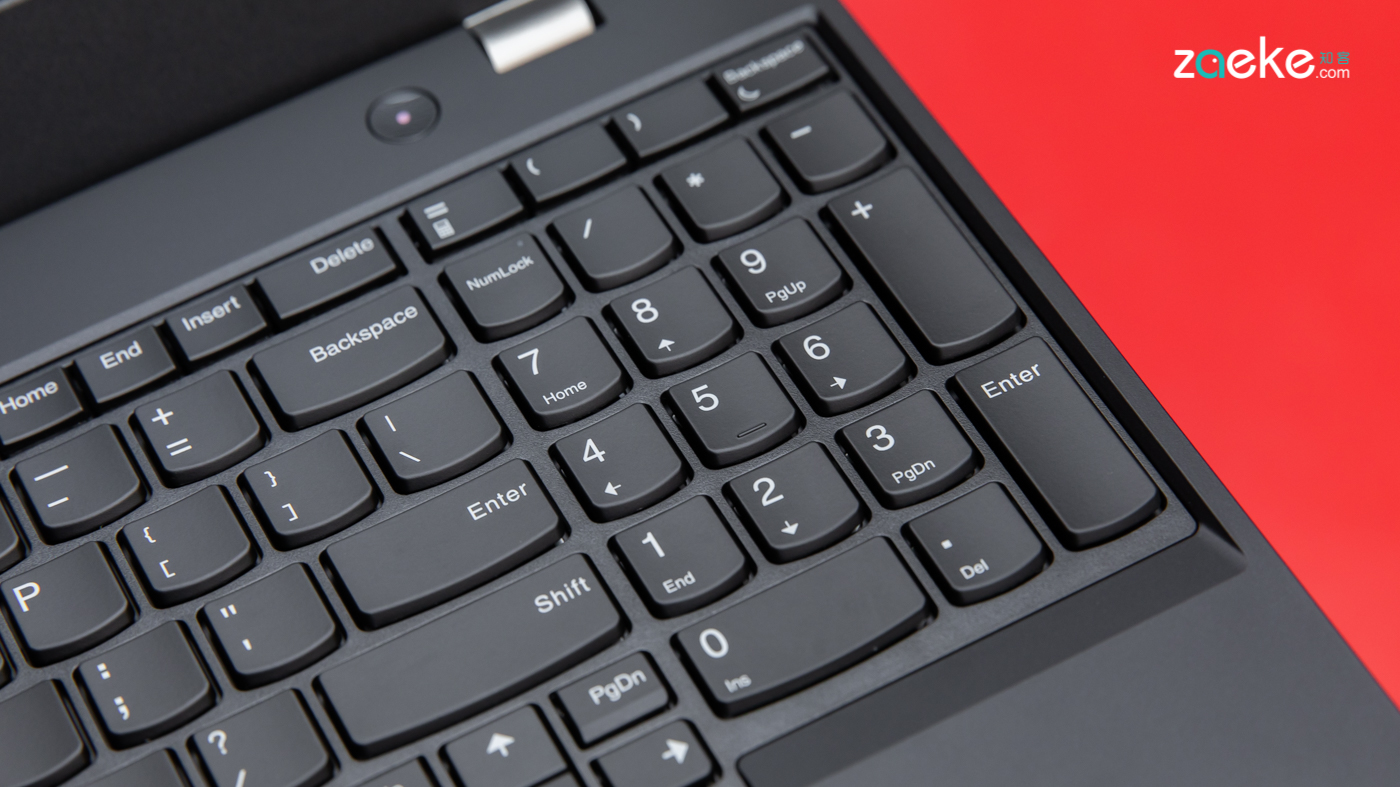
ThinkPad L15的键盘采用对称弧设计 , 能够让手指与键盘之间拥有更大的基础面积 , 从而提升手感 。 并且其1.5mm的键程与1.9cm的键距也能够让我这样手指粗大的糙汉子降低误操作率 。 此外这宽大的键盘有着明确的反馈感 , 与此同时也充分保证了静音性 , 对于商务场合来说的确更友好 。
如此舒适的手感显然来自于X型支架、鼓型支撑与下切坡度之间的共同努力 。 这个手感不错、回弹力度合适的键盘在同价位的笔记本电脑中的确不错 , 尤其是相较于同价位那些轻薄时尚本而言相对更好些 , 尤其是键程与反馈本身能够带来舒适的输入体验 。
ThinkPad商务用电脑们最大的优势其实就是键盘 , 虽然和当下流行的巧克力键盘们比起来 , ThinkPad的键盘看起来十分“复古” , 这么多年传承下来的键帽弧度设计对需要长时间在电脑键盘上输入内容的文字工作者来说对手指头有无比高的亲和力 , 每个按钮键程很长且软硬回弹适中 , 键帽之间的距离也比许多中看不中用的巧克力键盘们更大 。
这就意味着在ThinkPad L15上输入文字几乎没有任何学习成本或上手难度 , 任何一个熟悉QWERTY键盘键位的人都可以在打开这台电脑3分钟内在这块键盘上达到自己最大文字输入速度 。 因此ThinkPad L15的用户也完全没有必要去额外购买廉价的薄膜键盘 , 因为那些薄膜键盘的文字输入效率不一定能比L15的键盘更高 。
另外值得一体的就是数字小键盘了 , 毕竟在财会或数据统计需求下 , 能够不移动手掌即可快速单手操作的数字键小键盘本身就是生产力的代名词 , 没有小键盘直接影响的就是此类用户的生产力 。 而1700万次的敲击寿命尽管不如机械键盘那般寿比南山 , 但对于一款商务笔记本来说显然是非常优秀的 。
最后 , ThinkPad L15的键盘还支持2档背光 , 并且字透设计的按键也能够做到永不掉字 。 而这款键盘能够在少量液体侵入电脑时保证机身内部安全的防泼溅设计 , 也能让我更放心放在左手边的马克杯了 。
至于那颗标志性的小红点么——又或者说是官方口中的“小红帽” , 依然是ThinkPad L15的又一个吸引力 。 尽管小红点本身具有一定的学习成本 , 也或许并不是每个人都能用习惯 , 不过对于相当一部分ThinkPad用户而言 , 习惯后其无需双手离开键盘即可移动鼠标光标的优势显然很有用 , 毕竟需要长时间快速输入文字的用户来说 , 减少手掌的移动可以有效提升效率 。
什么?你说你用不惯小红点?
别急 , ThinkPad L15的触控板其实也有非常优秀的操作体验 。 这块触控板不止拥有类肤质感带来的合适阻尼 , 并且也有着极高的防误触水准 , 触控的跟手度也足够优秀 。 这块体验优秀的触控板甚至能够很大程度打消我额外携带鼠标的想法 , 毕竟其整体体验已经完全足够在大多数场景下替代鼠标的需求了 。
况且作为一个摄影师 , 我对于鼠标的硬性需求更多是在后期修图时执行污点去除这样的场景下 , 不过作为一款商务本 , ThinkPad L15显然更多面对的是文字输入的场景 , 此时触控板的操作已经完全能够满足需求了 。 并且对于轻度修图拉拉滑块的需求而言 , 这块触控板的灵敏度与跟手度我觉得已经很满意了 。
就更别说常规的外置鼠标本身了 。 但小红点、触控板与鼠标三个维度的操作 , 也为办公需求带来了更高的灵活度 , 无论你是小红点的熟练用户 , 还是对鼠标感知不强的文字工作者 , 亦或是需要鼠标才能完成工作需求的用户 , ThinkPad L15都能满足你 。
多一个操作维度其实很好 , 毕竟已经存在的功能可以选择不用 , 可不存在的功能你要是想用可就没门了 , 对吧?
合适的就是最好的
其实商务本并不需要过于旺盛的性能 , 但这并不意味着商务本的基本性能不需要保证 。
ZAEKE知客这回收到的ThinkPad L15采用AMD 锐龙 7 Pro 4750U移动处理器搭载Radeon Graphics 。 7nm制程 , 8核16线程 , 多任务处理能力强 , 无论是日常办公、数据运算 , 还是代码编程都能胜任 。 该机最高支持64GB内存 , 与1TB固态硬盘 , 我们手上的则是16GB内存+512GB硬盘的版本 。
尽管看过AMD 锐龙 7 Pro 4750U处理器与英特尔i7-10510U之间的游戏FPS值对比成绩 , 不过我们更关心的显然不是游戏而是该机是否能够较好地满足移动办公的需求 。
从实际表现来看 , 该机满足正常的文本编辑与表格及PPT编辑自然是不成问题 , 而即便面对Adobe Photoshop Lightroom这样的应用 , 在3300万像素级别的RAW格式后期的需求下也能保证不错的流畅度 , 即便是污点去除这种容易卡顿的操作 , ThinkPad L15也能提供较为流畅的体验 。
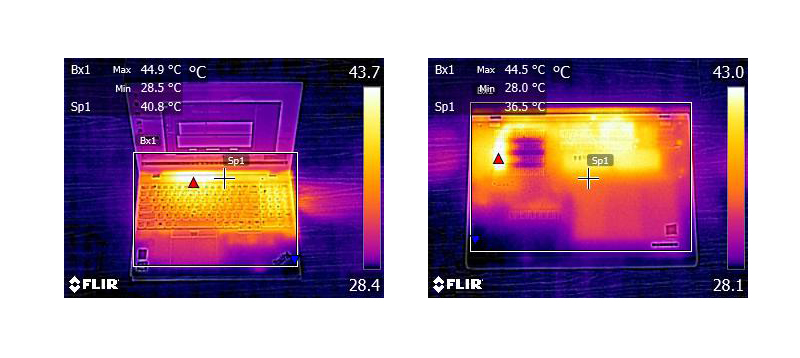
或许会有人担心长时间使用后ThinkPad L15的机身发热问题 , 不过根据我们在开启最佳性能电源模式之后 , 通过AIDA64的Stress FPU测试20分钟以上后以测温枪测试的结果来看 , 其表现其实还不错 。
在C面其机身最高温度达到44.9摄氏度 , 而D面则达到44.5摄氏度 , 这个温度控制的确不错 , 尤其是其C面高温区域基本能够避开打字时的键盘常用区域 。 考虑到Stress FPU测试本身对于性能的需求远高于日常办公 , 因此在日常办公中能够感受到的温度大多数时候显然会更低 , 移动办公之下基本无需担心发热过于明显的情况发生 。
同时 , 在通过Adobe Photoshop进行编辑时 , 相对简单的色彩明暗调整也有着非常不错的流畅度 。 换句话说 , 如果你没有前前后后整几十个图层 , 让PSD格式变成数百Mb尺寸的精修需求 , 那么ThinkPad L15的性能也是充分足够的 。
就更别说该机的面对的更多场景其实是Office全家桶 , 在这类文字性为主的需求之下 , AMD 锐龙 7 Pro 4750U的性能显然很足够 。
别以为ThinkPad L15会因为自己只是个商务本 , 就在会拿TN屏来凑合了事 。 我们收到的是采用1920×1080像素的IPS屏 , 这块屏幕的可视角度蛮不错(毕竟这也是IPS屏幕的传统艺能) , 而这款无触控版本的屏幕根据官网数据亮度为250尼特 。
这块屏幕满足文字类办公的需求完全不成问题 , 只不过在阳光较强的环境下还是相对难以看清内容 , 不过这也是同价位绝大多数笔记本电脑屏幕的通病 , 想要在户外使用还是得找到阴影 。 并且如果你和我一样是个摄影师 , 那么ThinkPad L15的屏幕色彩空间还是有相对不足 , 只不过该机也并非摄影师们的首选 。
而对于ThinkPad L15的目标用户来说 , 视频会议也是个非常常见的实际需求 。 为此这款产品配备了双远程降噪麦克风 , 支持杜比认证音效 , 从而为视频通话提供更加稳定的音源 。
并且针对移动办公对于续航与充电的需求 , ThinkPad L15还提供了45Wh电池 , 能够提供12小时的续航时间 。 从实际体验来说 , 这块笔记本电脑的续航时间确实相对不错 , 在文字工作的前提下显得非常耐用 , 长时间码字也很难耗光电量 。
根据我们的实际测试来看 , 在将亮度调节至约70%左右屏幕亮度 , 并将电源模式调节至“更好的性能”档位后 , 通过PCMARK10的现代办公测试到的续航时间为8小时4分钟 。 这个续航时间与ZAEKE知客在相近情况下测试的其它笔记本电脑相比 , 已经算是个非常不错的成绩了 。
而在这个屏幕亮度以及电源模式的情况下事实上已经可以满足许多对性能有一定要求的办公需求了 , 如果在电源模式与屏幕亮度上能够再妥协一点 , 这个实际使用时的续航数据显然还会更高 。
这很难不另外我想起自己那台轻薄本 , 其续航时间相对感人 , 尤其在出差时修图的需求下数小时便会宣布电量告罄 , 恰好那款机型还不支持Type-C接口充电 , 因此每回出差我还得额外携带重量感人的圆口充电器 。 而ThinkPad L15则不会让我产生类似的焦虑我麻烦 , 其出色的续航让我能够放心的在无充电器的情况下带出门 。
并且其标配的充电器还支持65W功率快充 , 1小时即可充电至80% , 在急着出门的时候的确很方便 。 要知道的是 , 续航对于商务本的重要性不言而喻 , 毕竟只有脱离那根恼人的充电线 , 才能让移动办公真正放心大胆地走出去 。
工具本?当然很合适
正像前面说的那样 , 作为一款商务本 , ThinkPad L15有着非常明确的工具属性 。
对于一款办公工具而言 , 如苹果那样减少接口数量换取设计或美学追求的做法肯定不合适 。 毕竟需要使用各种接口的场景显然会很丰富 , 并且很多场合下基本没有容错率 , 举个例子 , 早上十点钟开始的会议又有哪个老板能接受因为“我忘记带扩展坞”这样的理由泡汤呢?
所以对于ThinkPad L15这样的商务本来说 , 接口的数量就是正义 。
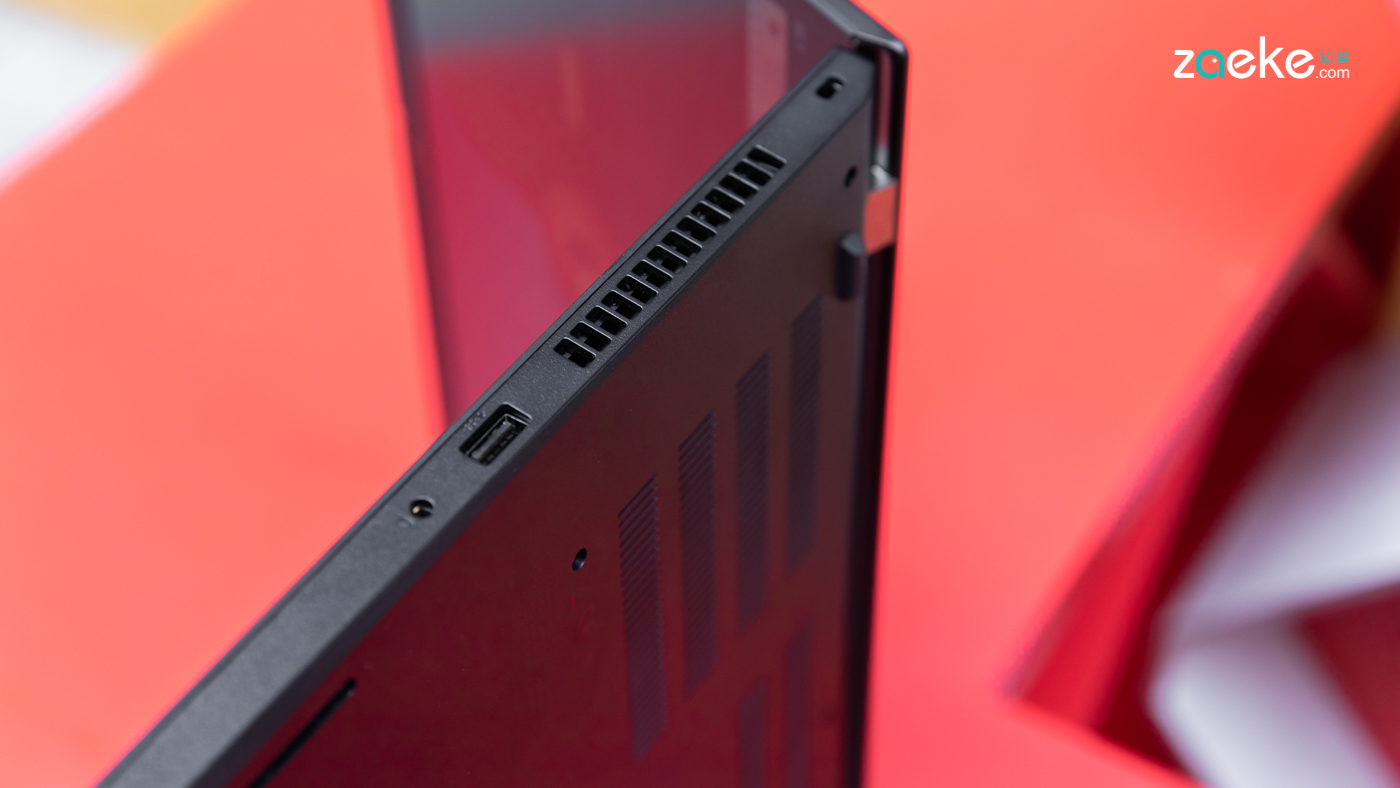
ThinkPad L15配备的接口分别包括2个Type-C接口(含一个支持DP功能的电源接口)、2个USB 3.0 Type-A接口(含一个充电接口)、标准RJ45网线接口、标准HDMI接口与专业扩展坞接口 。 这其中既有Type-C这样紧随时代潮流的接口 , 也有RJ45这样相对古早的接口 。
有人或许会觉得现在走到哪儿都有无线网络 , RJ45这样的古早网线口应该被扫入历史的垃圾堆 。 其实不然 , 即便以我的出差经验出发 , 还真既有只提供有线网络的酒店 , 并且即便在那些无线网络速度感人的酒店 , RJ45网线接口也能够力挽狂澜 。
而如果这还不够 , ThinkPad L15的专业扩展坞接口也能跟外接CS18扩展坞 , 除了能够连接更多的屏幕与外设之外 , 其还能提供诸如VGA等更多的接口 , 以满足不同场景下的需求 。 毕竟笔记本电脑本身的更新可以比办公室的基础设施更快 , 学会向下兼容很重要 。
ThinkPad L15缘何成为商务本中最出名的产品?这其中的理由或许有很多 , 但其中非常重要的一点显然是安全性 。
对于企业有用户而言 , 无论是策划案、商业数据或财务账本都时企业赖以生存的重要数据 , 并且一旦泄露或损坏 , 都有可能会产生严重的经济损失或商业失败 。 换句话说 , 哪款商务本能够提供更好的信息安全性 , 它就能够得到更多用户的青睐 。
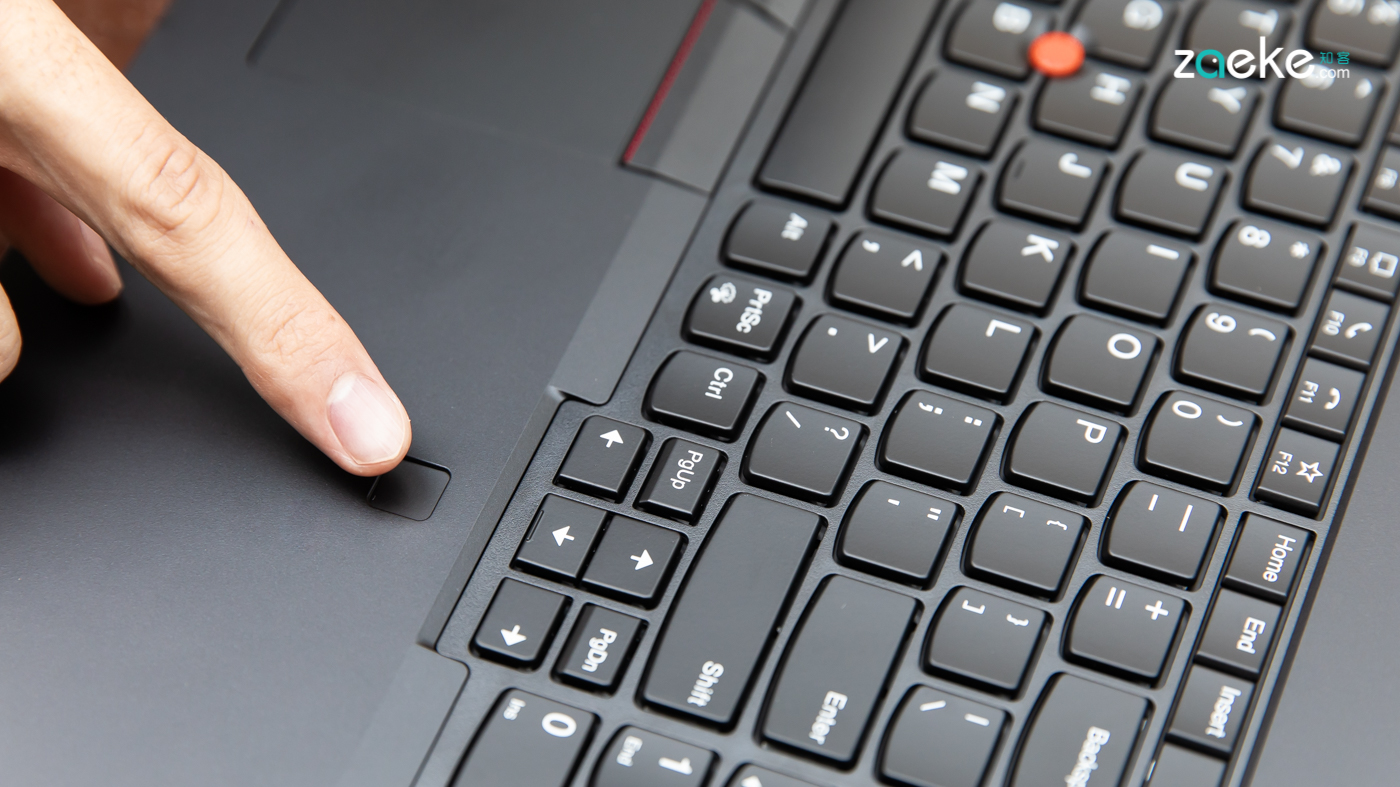
先从AMD 锐龙 Pro 4000系列处理器开始说起 , 它采用全新设计的现代架构 , 优先考虑安全功能 ,支持AMD PRO技术 , 提供多层的安全功能、无缝的可管理性 。 内置的多层安全功能加上AMD内存加密 , 可帮助保护您的敏感数据 , 免遭当下复杂攻击的影响 , 避免停机 , 同时减少资源消耗 。 其次从大家能看到的地方说起 , ThinkPad L15配备了按压式指纹识设计 。 尽管看起来与智能手机上常见的后置指纹识别相近 , 但其实这个指纹识别模块并非采用电容或光学传感器 , 而是采用了按压式的传感器 。 而这个指纹识别的速度或许没法和智能手机相比 , 但使用体验绝对不拉胯 。
按压式的好处很明显 , 这或许并不是最快或体验最好的方案 , 但无论手指是否脏污、沾水亦或是出现皮肤破损之类的情况 , 按压式指纹方案都能够采集到的清晰的指纹图像 。 值得强调的是 , 指纹的快速与安全性很多时候难以两全 , 毕竟想要提升速度就得在准确度上稍微放点水 , 而从传感器的源头上提升指纹图像清晰度的做法 , 整体而言确实更能够在速度与安全性的得到更好的平衡 。
当然光靠指纹识别显然还不能和安全画上绝对意义上的等号 , ThinkPad的安全也来自于更多的方面 , 这些多方面的努力才使得ThinkPad商务本能够成为数据安全的代名词 。
在指纹识别上 , ThinkPad L15在部分配置下还支持IR红外摄像头 。 IR红外摄像头在某种意义上与智能手机上的3D深感摄像头 , 能够进行立体人脸识别扫描 , 仅凭单纯的照片无法通过识别 。 并且在配合Windows Hello的前提下无需输入密码即可进入系统 , 并且体验上也比指纹识别更加主动 。
可如果你担心电脑系统被入侵 , 从而导致信息通过摄像头泄露的话 , 有没有相应的解决方案呢?
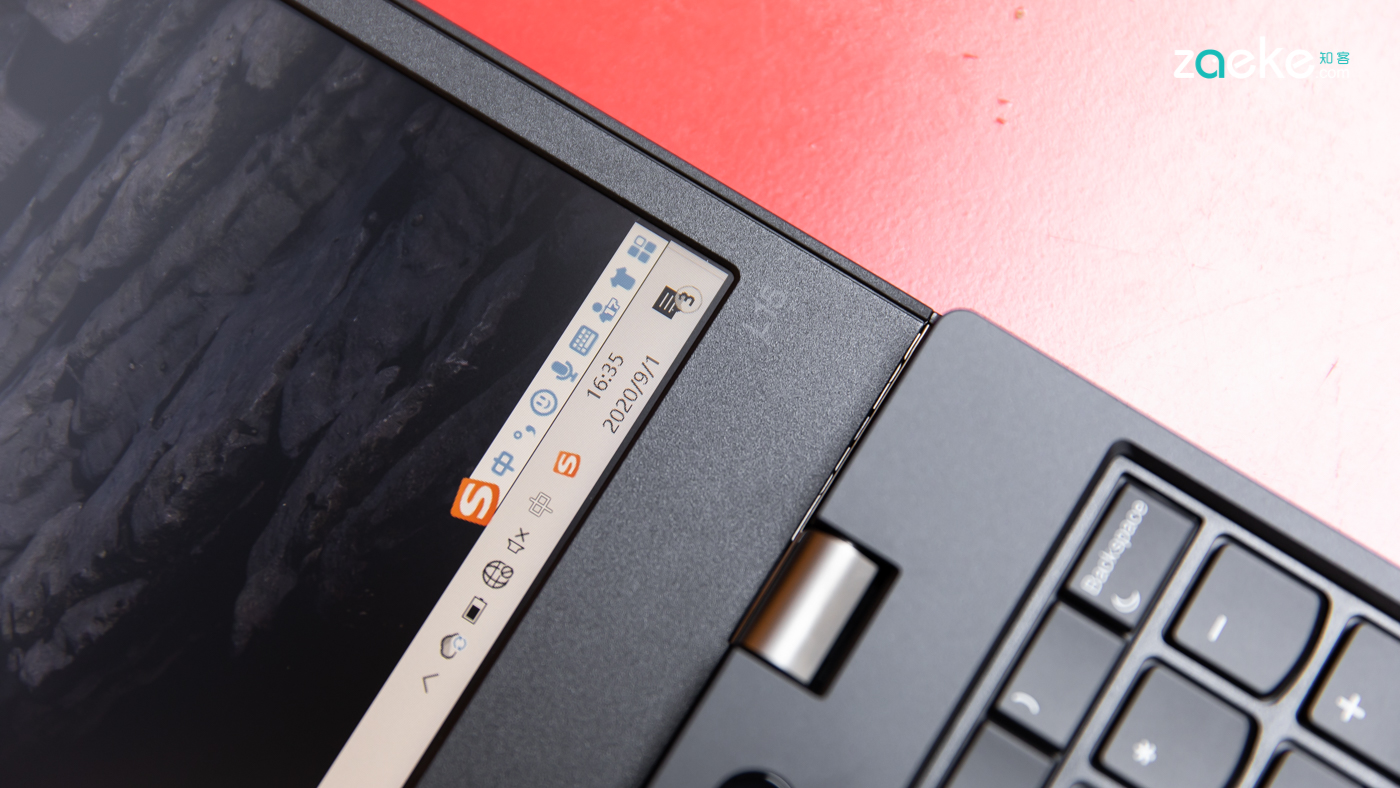
当然有 。 毕竟再好的软件也并非固若金汤 , 只有物理层面的隔绝才能够在绝对的意义上保证摄像头的安全 , 因此ThinkPad L15所采用的的ThinkShutter黑阀能够在物理层面上直接遮挡摄像头 , 从而物理隔绝可能的信息隐患 。
并且ThinkShutter黑阀本身的拨杆开关设计也非常巧妙 , 能够较好地隐藏在边框之上 , 而为了让用户更好地操作 , 开关本身有一个凹槽能够让指甲嵌入其中从而便于拨动 。 并且在ThinkShutter黑阀处在遮挡状态下时 , 其中心也有一个小红点提示用户目前摄像头已被遮挡 , 人机工学上的设计非常巧妙 。
而在安全测试上 , ThinkPad L15通过了包括12项安全测试 , 而且这些测试的全面程度在我看来甚至值得单独列出来:低温测试、高温测试、震动测试、湿度测试、机械冲击测试、高海拔测试、海运颠簸测试、太阳辐射测试、极限温度、灰尘测试、真菌测试与防爆燃测试 。
其实从终端用户的角度而言 , 这些复杂却面面俱到的测试似乎有些感知不强 。 但仔细想想 , 这些测试正以润物细无声的形式 , 面对户内户外的各种严苛环境尽可能保证ThinkPad L15本身以及机内数据的安全 。 更重要的是 , ThinkPad本身的品牌价值也能够为这些测试本身带来的安全性提升“背书” 。
仔细想想 , 尽管商务本绝大多数时间都待在办公室内 , 可ThinkPad L15这样面对企业客户的需求的机型所面对的挑战却不止于此 。 例如在远洋货轮、工地、高海拔地区都会有移动办公需求 , 尽管以整个市场的角度来说这或许是小众需求 , 但反过来想 , 如果你有这些需求 , 市面上不多的选择中ThinkPad绝对是最具吸引力的角色 。
趁手与放心 , 才是商务本的本职工作
严格来说 , 我所在的ZAEKE知客并非是一个需要经常讲PPT或移动办公的公司 , ThinkPad L15或许并不是最合适的 。 而即便从我个人来说 , 我也更倾向于购买那些更轻薄时尚的笔记本电脑 , 而非纯粹的工具 。
可对于企业级客户而言 , 有着浓郁工具属性的ThinkPad L15却是最合适的选择 。 抛开诸如时尚与质感这样的享受资料消费成分 , 把作为一款笔记本电脑的基本功能做到面面俱到的的极致之后 , 作为商务本的属性也就被发挥到了极致 。
ThinkPad L15想做的并不是讨好一般消费者的产品 , 而是能召之即来战之必胜的“战士” 。 无论在任何时候与任何情况下都能够完成工作 , 并且在能够保守秘密与耐受损坏 , 这样的品质对于重要的商务工作需求的重要性不言而喻 。
【|ThinkPad L15是纯粹的工具,也是足够好用的工具】况且ThinkPad L15也有着那种简单却不简陋的设计理念 , 作为工具的它的确名至实归 , 或许这并不是款能够讨好大众审美的产品 , 却是企业与社畜手上趁手耐用的一支好“枪” 。
推荐阅读







- 结核|再见吧,“结核君”
- 【夜读】豆腐飘香
- 番茄炒鸡蛋先炒番茄还是先炒鸡蛋?其实都不对,正确方法送给你
- 白色的发糕是用什么粉做的,难做吗?
- 做蛋炒饭,先炒蛋呢还是先炒饭呢很多人做的不对,难怪不好吃
- 红豆和玉米面是绝配,一个做皮一个做馅,包好入锅一蒸,特香
- 大脑|你的大脑和心理究竟是什么关系?
- 粒子|人体本身是由一堆粒子组成,怎么会产生思想?
- 宇宙|我们的宇宙是真实的吗?全息宇宙
- 显微镜|假如人类可以把显微镜提升到40亿倍,是不是全新的宇宙观?