
|Excel – 单元格格式也能查找和替换吗?对!你没看错

文章图片
文章图片
文章图片
文章图片
文章图片

文章图片
查找和替换功能 , 大家平时经常用来替换文字、数字、公式等单元格内容 。
不过我想说的是 , 不仅仅是内容 , 区域内的格式也可以批量按条件查找和替换 。
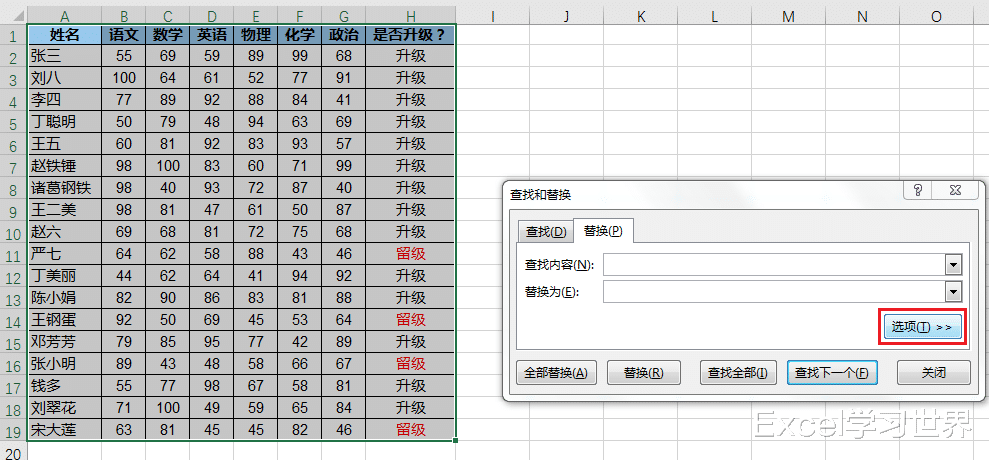
案例 :下图 1 的 H 列中的所有“留级”现在都是红色字体 , 视觉上不是很明显 , 请批量将它们替换成红底白字且加粗 。
效果如下图 2 所示 。
解决方案:1. 选中整个数据表区域 --> 按 Ctrl+H --> 在弹出的“查找和替换”对话框中点击“选项”按钮
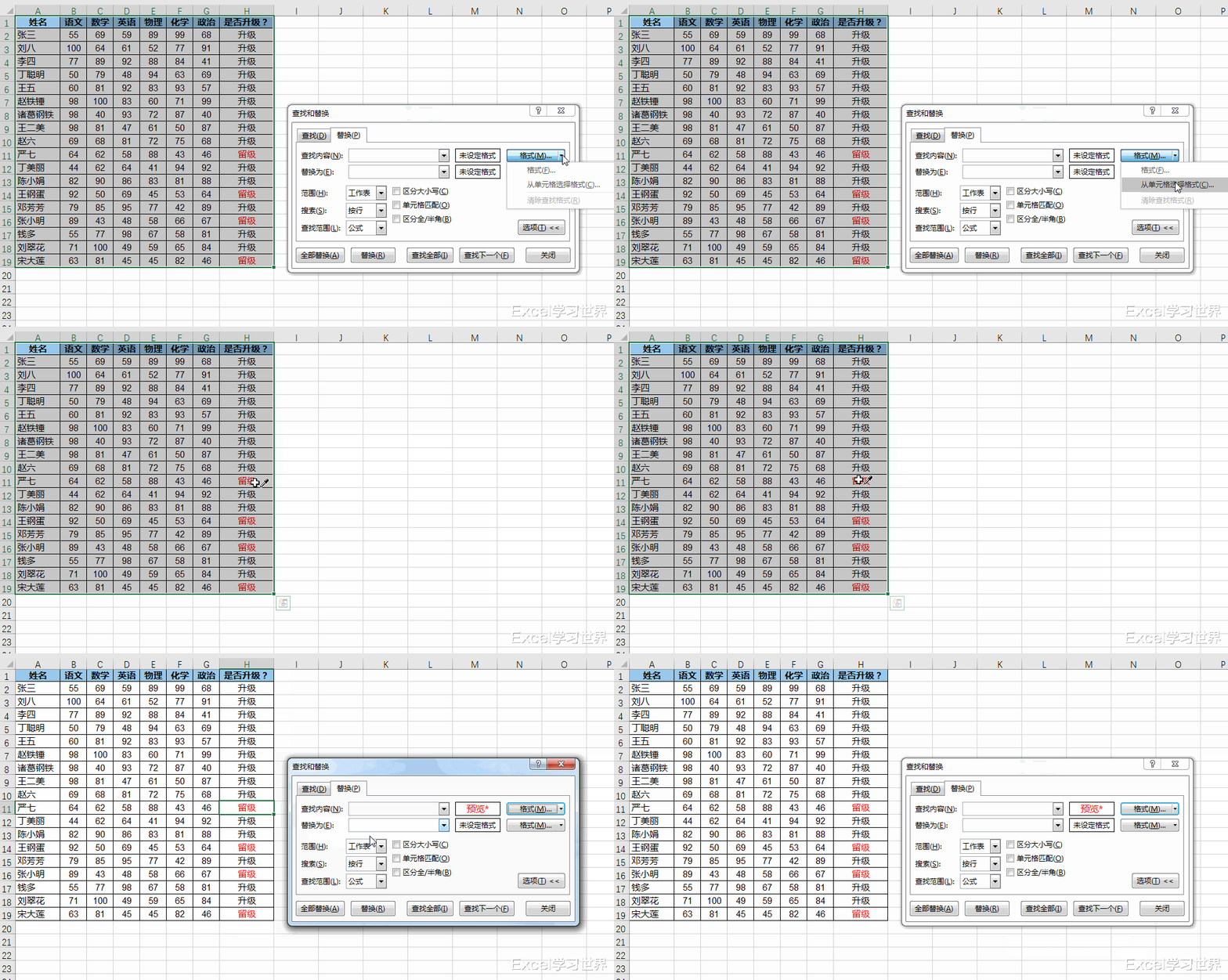
2. 点击“查找内容”所在行的“格式”-->“从单元格选择格式”
3. 此时鼠标会变成吸管形状 --> 点击需要替换格式的单元格 , 就将格式复制到了“查找内容”区域
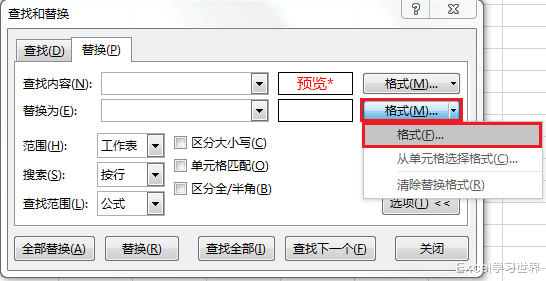
4. 点击“替换为”所在行的“格式”-->“格式”
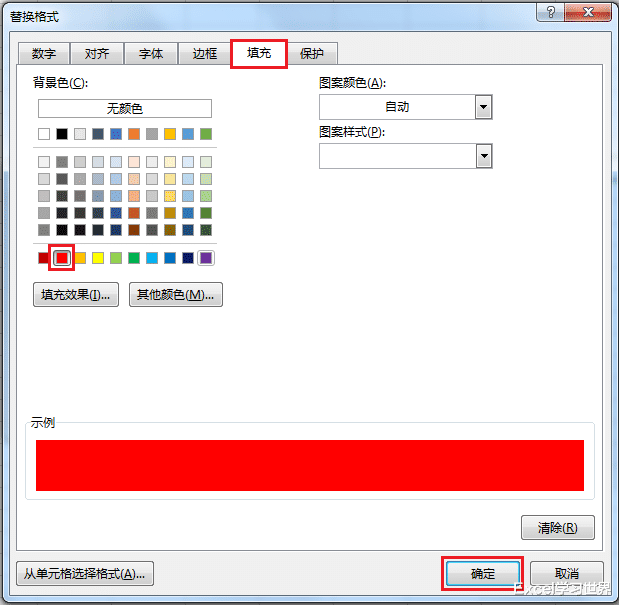
5. 在弹出的“替换格式”对话框中点击“字体”选项卡 --> 选择“加粗”和白色
6. 点击“填充”选项卡 --> 选择红色 --> 点击“确定”
7. 现在回到了“查找和替换”对话框 , 点击“全部替换”按钮
8. 在弹出的对话框中点击“确定”--> 关闭“查找和替换”对话框
【|Excel – 单元格格式也能查找和替换吗?对!你没看错】所有的红色字体都替换成了本案例所要求的格式 。
推荐阅读




![[图说武器装备]土方遭遇欺骗,一对一损失太大,气体装甲车出现在叙战场上](https://imgcdn.toutiaoyule.com/20200402/20200402150729547093a_t.jpeg)


- 学了这么多年Excel,你真的会用Ctrl+Shift吗?
- 自动点胶型有机硅发泡胶 – 可返修的电动汽车电池包密封解决方案
- 职场办公学习|每次进货价格不一样,Excel批量计算利润
- 青年|日本人为摸鱼有多拼!将40年前的经典游戏,完美移植到了excel里!
- 实舟软件推荐|如果还没有用过这3款神器,那办公室的生活将会多么的枯燥1.Worktile2. MoreExcel33.鹿班设计
- Excel技巧—开始菜单之剪切的高级用法
- 微软|微软更新Excel for Mac测试版 支持苹果自研芯片Mac
- 建立有效的团队是一门艺术1.意识–为招聘营销创建正确的渠道2.招聘工具–建立快速高效人才搜寻工具3.分析–候选关系管理(CRM)4.评估–评估技能和个
- 微软对Excel进行了全面的改革 推出了实时自定义数据类型
- 河南中医药大学|河南中医药大学2020–2021学年团支部活力工程“团员小筑”班开班