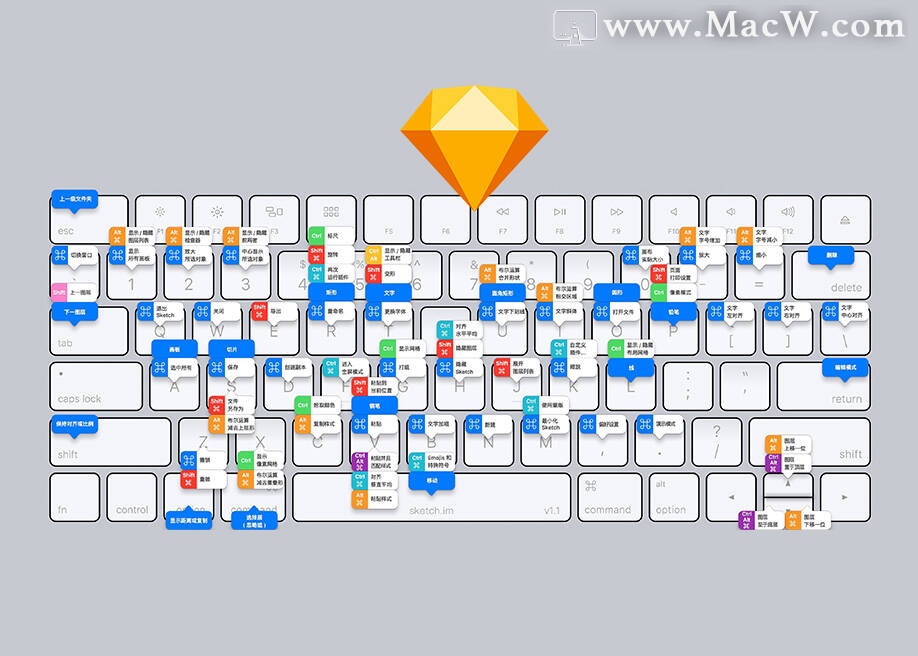
你可以在sketch中使用键盘快捷键来加快你的设计过程 。 要使用键盘快捷键 , 请同时按下下列列表的所有键 。 有些命令只能根据你在做什么或者你选择了什么才启用 , 所有把命令分成了下列不同的部分 。
常用快捷方式
| ? C | 复制 |
| ? X | 剪切 |
| ? V | 粘贴 |
| ? ? V | 粘贴选择 |
| Space -拖动 | 平移画布 |
| ? ? N | 新建页面 |
| fn ↑ | 上一页 |
| fn ↓ | 下一页 |
| ? + | 放大 |
| ? - | 缩小 |
| ? R | 显示/隐藏标尺 |
| ? P | 显示/隐藏像素 |
| ? X | 显示/隐藏像素网格 |
| ? G | 显示/隐藏网格 |
| ? L | 显示/隐藏布局 |
| ? E | 显示/隐藏切片 |
| ? F | 显示/隐藏原型 |
| ? F | 在图层列表中过滤 |
| ? ? K | 运行自定义插件 |
| ? Z | 撤销 |
| ? ? Z | 重做 |
| ? N | 新建文档 |
| ? O | 打开文档 |
| ? W | 关闭窗口 |
| ? S | 保存文件 |
| ? ? S | 复制文件 |
| ? ? ? S | 将文档另存为... |
| ? ? P | 页面设置 |
| ? | 打开偏好设置窗口 |
| ? H | 隐藏Sketch |
| ? Q | 退出Sketch |
| ? ? ? | 打开“帮助”菜单 |
| ? P | 打开预览窗口 |
插入图层
选择形状类型或工具 , 然后在“画布”中单击并拖动以插入它 。
| R | 长方形 |
| O | 椭圆 |
| L | 线 |
| U | 圆角矩形 |
| V | 矢量工具 |
| P | 铅笔工具 |
| T | 文字工具 |
| A | 画板工具 |
| S | 切片工具 |
| H | 热点工具 |
| ?-拖动 | 插入图层时 , 从中心绘制形状 |
| ?-拖动 | 插入图层时 , 锁定形状比例 |
| Space -拖动 | 在确认之前放置新绘制的图层 |
选择图层
| 点击 | 选择图层 |
| 单击并拖动 | 选择多个图层 |
| ?-拖动 | 在拖动边界内选择图层 |
| 双击图层 | 选择分组图层 |
| ?- 点击图层 | 选择任何图层 |
| ?- 点击图层 | 选择一个模糊的图层 |
| ? A | 全选 |
| ? ? A | 选择所有画板 |
| ?-Click | 在画布中将图层添加到选择/取消选择图层 |
| ? ?-Click | 在“画布”中将图层从组添加到选区 |
| ?-Click | 在图层列表中添加图层到选择/取消选择图层 |
| ?-Click | 在“图层列表”中选择一系列图层 |
| fn → | 选择下一个画板 |
| fn ← | 选择上一个画板 |
| ? ? J | 显示图层列表中的选择 |
移动和调整图层大小
移动或调整图层大小时 , 智能参考线和距离参数会自动显示 。
| ?-徘徊 | 显示其他图层之间的距离 |
| ? D | 复制 |
| ?-拖动 | 复制 |
| ?-拖动 | 沿X / Y轴移动图层 |
| ?-拖动 | 移动图层忽略智能参考线 |
| ? ?-拖动 | 移动一个模糊的图层 |
| 方向键 | 任意方向微移层1 px * |
| ?-方向键 | 任意方向微调10 px * |
| ? K | 缩放图层 |
| ? 并调整大小 | 从中心调整图层大小 |
| ? 并调整大小 | 保留层比率 |
| ? → 要么 ↓ | 扩大1 px |
| ? ← 要么 ↑ | 合同1 px |
| ? ? → 要么 ↓ | 扩大10 px |
| ? ? ← 要么 ↑ | 合同10 px |
| ? ?-徘徊 | 显示文本图层上的基线/上限高度的距离 |
*可以在应用程序首选项中更改此值 。
编辑图层
选择图层后 , 可以使用以下快捷方式:
| Enter | 编辑图层 |
| Escape | 完成编辑 |
| ? | 删除图层 |
| ? ? C | 复制样式 |
| ? ? V | 粘贴样式 |
| ? S | 同步共享风格 |
| ? ? S | 重置共享样式 |
| W | 添加指向画板的链接 |
| F | 切换填充 |
| B | 切换边框 |
| ? C | 挑选颜色 |
| 0 至 9 | 编辑图层不透明度 |
| ? ? T | 变形 |
| ? ? R | 旋转图层 |
| ? ? M | 用作面具 |
| ? Escape | 返回实例 |
| ? ? U | 合并多个图层 |
| ? ? S | 减去多个图层 |
| ? ? I | 相交多个图层 |
| ? ? X | 显示多个图层之间的差异 |
矢量编辑
| ? ? O | 打开/关闭路径 |
| Tab | 选择下一个点 |
| ? | 显示所有句柄控制点 |
| 1 | 直角点类型 |
| 2 | 镜像点类型 |
| 3 | 断开的点类型 |
| 4 | 不对称点类型 |
| 双击矢量点 | 在直线和镜像之间切换点 |
| ?-drag矢量点 | 沿X / Y轴移动点 |
| ?-drag句柄控制点 | 将所选点转换为“已断开连接” |
| ?点击(插入点时) | 将新点置于45o角 |
| ?- 轻松路径段 | 在现有点之间放置新点 |
文字编辑
| ? ? ? V | 粘贴为富文本 |
| ? T | 改变字体 |
| ? B | 加粗 |
| ? I | 斜体 |
| ? U | 下划线 |
| ? ? + | 增加字体大小 |
| ? ? - | 减小字体大小 |
| ? ? L | 增加字符间距 |
| ? ? T | 减少字符间距 |
| ? ? { | 左对齐 |
| ? ? | | 居中对齐 |
| ? ? | 右对齐 |
| ? ? Space | 表情符号和符号 |
| ? ? O | 转换为大纲 |
| ? Return | 插入换行符 |
排列图层
这些快捷方式和命令可用于帮助您在图层列表中组织文档 。
| ? G | 组 |
| ? ? G | 取消组合 |
| ? R | 重命名图层 |
| Tab | 在组中选择下一个图层 |
| ? Tab | 选择组中的上一个图层 |
| Enter | 选择组内的图层 |
| Escape | 选择父组 |
| 单击并拖动图层 | 调整图层层次结构 |
| ? ? ↑ | 置于顶层 |
| ? ? ? ↑ | 上移一层 |
| ? ? ↓ | 置于底层 |
| ? ? ? ↓ | 下移一层 |
| ? ? ? ↑ | 向上移动(在组/画板外) |
| ? ? H | 水平分布 |
| ? ? V | 垂直分布 |
| ?- 点击对齐按钮 | 将图层与画板对齐 |
| ? ? H | 隐藏/显示图层 |
| ? ? L | 锁定/解锁图层 |
导出图层
| ? ? E | 导出 |
| ? E | 导出所选图层 |
| 将图层/缩略图拖动到桌面 | 导出资源 |
| 将图层/缩略图拖动到画布 | 插入扁平图像 |
| / 在图层名称中 | 包括导出文件夹 |
缩放和聚焦
| ? 0 | 缩放至100% |
| ? 1 | 缩放到画布上的所有元素 |
| ? 2 | 缩放到选定的图层 |
| ? 3 | 在“画布”中居中选定的图层 |
| Z-拖动 | 缩放到区域 |
| Z-Click | 放大 |
| ? Z-Click | 缩小 |
| ~(§在某些键盘上) | 暂时缩小到100% |
| ? ? F | 切换全屏 |
| ? ? 1 | 显示/隐藏图层列表 |
| ? ? 2 | 显示/隐藏检查员 |
| ? . | 进入演示模式 |
| ? ? T | 显示/隐藏工具栏 |
【显卡|sketch快捷键大全】文字字段
当您在检查器中的数字字段中时 , 可以执行一些方便的快捷方式:
| ? Tab | 获取检查器焦点 |
| Tab | 选择下一个字段 |
| ? Tab | 选择上一个字段 |
| Enter | 确认更改 |
| Escape | 明确的变化 |
| ↑ | 将值增加1 |
| ↓ | 将值减少1 |
| ? ↑ | 增加值10 |
| ? ↓ | 将值减少10 |
| ? ↑ | 将值增加0.1 |
| ? ↓ | 将值减少0.1 |
| ?单击并拖动标签 | 以10为增量调整值 |
| ?单击并拖动标签 | 以0.1为增量调整值 |
大小字段
调整图层的高度或宽度时 , 请在值后输入以下字符以从该位置调整大小 。 按Enter键确认:
| L | 从左侧缩放(默认) |
| R | 从右边缩放 |
| T | 从顶部缩放(默认) |
| B | 从底部开始缩放 |
| C / M | 从中心/中间缩放 |
数学运算符
您可以在检查器的所有数字输入中执行数学运算 。 只需在两个值之间应用运算符 , 然后按Enter键确认:
| + | 加 |
| - | 减去 |
| * | 乘 |
| / | 除 |
| % | 将图层大小调整为其父组或Artboard的百分比 |
多个圆角半径
选择矩形后 , 您可以在半径输入字段中为每个角指定不同的值 。
导出字段
在“缩放”字段中 , 在数字后面输入以下字符以获得不同的结果 。
| X | 比例乘数 。 例如 , 2x将以两倍的尺寸输出 |
| H | 导出指定高度的图层 。 例如 , 512h |
| W | 以指定的宽度导出图层 。 例如 , 512w |
杂项
以下是Sketch中可用的其他快捷方式 , 这些快捷方式不适用于上述任何部分 。 这些快捷方式取决于您所使用的工具或您正在执行的操作 。
| ? 在启动时 | 启用Sketch时 , 禁用所有插件 |
| ? ? R | 再次运行上次使用的插件 |
| ?-drag选择句柄 | 旋转图层 |
| ?-drag旋转时 | 将旋转速度调整为15o |
| 0- 9 | 选择渐变停止后 , 将其定位在0%和100%之间 |
| = | 将选定的梯度直接定位在两个现有停靠点之间 |
| 双击标尺交叉点 | 重置标尺坐标 |
自定义快捷方式
可以通过macOS系统偏好设置创建自定义快捷方式 。 要添加自己的自定义快捷方式 , 请打开“系统偏好设置”并导航到“ 键盘”>“快捷方式”>“应用程序快捷方式” , 然后单 在弹出菜单中 , 选择“应用程序”下的“Sketch” 。 您现在可以定义自定义快捷方式 。
以上就是MacW小编为大家带来的“sketch快捷键大全” , 本文关键词:“sketchsketch快捷键” , 希望小伙伴们会喜欢哦!
推荐阅读
-
-
影响手冲咖啡时注水稳定性的是?影响手冲咖啡时注水稳定性的是什么
-
北北生活|发现护士打错名字,妈妈看后大喜:不用改了,王姓父亲办出生证
-
央视新闻客户端|俄卫生部长:全俄防疫限制措施预计明年2月解除
-
-
-
-
萌宠大机密@给我三分钟我来告诉你,高尔夫为何46年来如此受欢迎
-
-
cba|43分大胜!上海送青岛五连败 鞠明欣24+12领衔六人上双
-
-
-
-
-
烹饪|这种海鱼干高蛋白、低脂低热量,与蒜苔炒了吃,鲜香Q弹,好下饭
-
最佳智能手机摄像头:华为Mate 40 Pro夺冠
-
盖饭娱乐|深情对望好甜蜜,女方浓妆艳抹身形曼妙,李治廷与混血女友罕同框
-
[热门搞笑神吐槽]今天公司里都在说俺的事儿。,幽默笑话:昨晚聚餐喝多了
-
-
徐庶最后回到刘备身边了吗?历史上徐庶为什么会离开刘备_1


![[新华社]“胖五”飞天,箭指星辰!](http://p2.cri.cn/M00/A4/29/CqgNOl4G3r2AfRb8AAAAAAAAAAA980.512x372.jpg)





![[热门搞笑神吐槽]今天公司里都在说俺的事儿。,幽默笑话:昨晚聚餐喝多了](https://imgcdn.toutiaoyule.com/20200406/20200406093809260228a_t.jpeg)
