
|MotoSimEG-VRC软件:基于伺服焊枪的机器人点焊虚拟仿真
文章图片

文章图片
文章图片
文章图片
文章图片
文章图片
文章图片
文章图片
文章图片
文章图片

文章图片
文章图片
概述工业机器人在汽车制造行业中的应用是最为广泛的 , 其中点焊焊接又是在汽车制造过程中必不可少的 , 随着工业机器人技术的不断完善 , 点焊焊接已经完全可以被工业机器人取代 。
虚拟仿真技术与工业机器人技术相伴而生 , 已经成为机器人生产线方案设计与离线编程必不可少的重要环节 。 MotoSim EG-VRC是安川机器人虚拟仿真与离线编程的专用软件 , 内部集成了安川机器人所有的工艺应用 , 如弧焊焊接应用、点焊焊接应用、搬运应用、喷涂应用等 。
本期就来为大家介绍一下MotoSim EG-VRC软件工业机器人基于伺服焊枪点焊焊接应用的虚拟仿真方法 。
项目创建与机器人系统添加MotoSim EG-VRC软件中创建一个新的虚拟仿真项目 , 并在项目的虚拟仿真场景中添加安川机器人虚拟控制系统 。
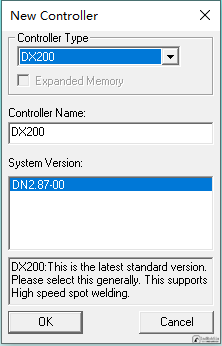
在“Controller”菜单栏下使用“New”命令创建机器人控制器 , 创建模式选择为“New VRC Controller(no file)” 。 在弹出的New Controller对话框中设置机器人控制系统参数 , 详细设置参数如下 。
Controller Type:DX200
Controller Name:DX200
System Version:DN2.87-00
设置机器人系统语言(Language)、型号(Control Group)、工艺应用(Application) , 详细设置参数如下所示 。 设置完成后点击“Standard Setting Execute”按钮 , 以标准设置创建虚拟机器人系统 。
Control Group:R1:MS210/MH225-A0*(MS210)
Application:MOTOR GUN
机器人系统创建完成后 , 虚拟仿真环境中自动添加了选定型号的机器人模型 。 使用MotoSim EG-VRC软件自带的模型创建工具创建出圆柱体 , 作为简易工装 。 再创建一个薄板 , 作为简易工件 。 并对其进行合理布局 , 布局效果如下图所示 。
机器人外部轴初始化配置由于机器人的伺服焊枪属于外部轴 , 因此需要对伺服焊枪进行初始化配置 , 这样才能与机器人控制器进行通信连接 , 实现机器人对伺服焊枪的运行控制 。
软件的“Controller”菜单栏中点击“Maintenance Mode”命令按钮 , 机器人控制器进入维护模式 , 同时弹出虚拟示教器 。
使用虚拟示教器的操作面板依次选择“SYSTEM”→“SETUP”→“CONTROL GROUP” , 进入CONTROL GROUP 界面 , 然后在“S1”后选择“DETAIL” , 最后在弹出的MACHINE LIST界面中选择“GUN-1” , 也就是将机器人的外部控制组设定为序号为1的焊枪 。
在CONTROL GROUP界面中 , R代表机器人本体控制组 , B代表外部直线运动机构控制组(如机器人行走轴) , S代表外部旋转运动机构控制组(如伺服焊枪) 。
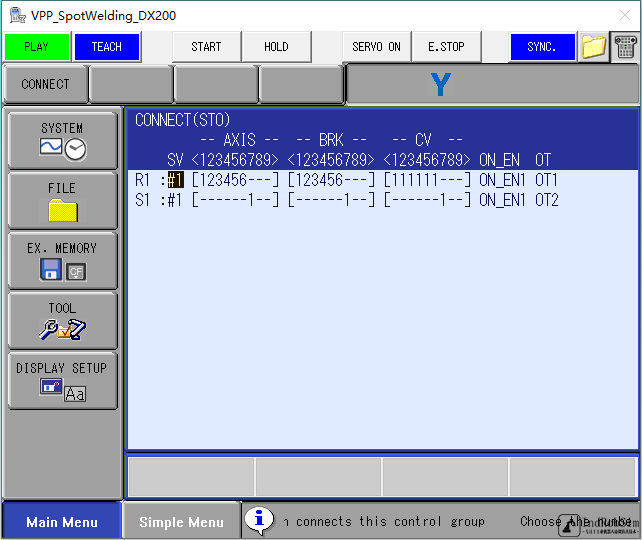
CONNECT(STO)界面无需任何设置 , 保持默认即可 。
AXES CONFIG界面用于定义机器人外部轴的机械传动形式 , 如皮带、齿轮、齿条、滚珠丝杠等 。 对于伺服焊枪 , 只有滚珠丝杠一种机械传动形式可选 , 即“BALL-SCREW” 。
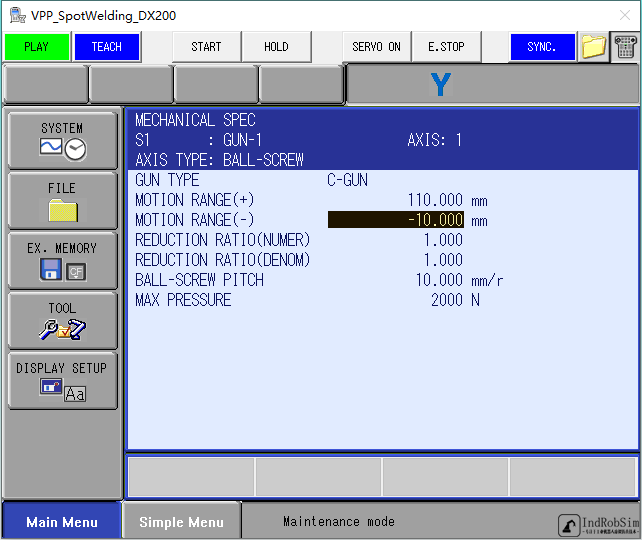
MECHANICAL SPEC界面用于配置机器人外部轴的机械参数 , 详细配置如下所示 。
MOTION RANGE(+):外部轴正方向运动软极限值 , 如110mm 。
MOTION RANGE(-):外部轴负方向运动软极限值 , 如-10mm 。
REDUCTION RATIO(NUMER):外部轴减速机减速比的分子 , 对于伺服焊枪来说一般没有减速比 , 因此设置为1 。
REDUCTION RATIO(DENOM):外部轴减速机减速比的分母 , 如1 。
BALL-SCREW PITCH:滚珠丝杠旋转一圈焊枪动电极臂直线运动距离值 , 如10mm/r 。
MAX PRESSURE:最大压力 , 保持默认即可 。
MOTOR SPEC界面是外部轴电机参数配置 , 可以根据实际使用的电机应用情况进行配置 , 本例中保持默认值 。
全部配置完成确认后 , 在弹出的所有信息提示对话框中均选择“YES” 。 然后在VRC Maintenance Mode对话框中点击“End”按钮 , 完成机器人外部轴初始化配置 , 待机器人控制器重新启动完成后配置参数生效 。
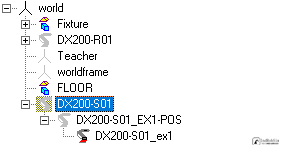
焊枪模型导入与安装软件“Home”菜单栏中点击“Cad Tree”命令按钮 , 左侧的Cad Tree中出现自动生成的DX200-S01资源节点 。
注:若是Cad Tree中没有自动生成DX200-S01资源节点 , 可以先保存仿真项目 , 然后重新打开软件后再次加载创建的仿真项目 , 这时候Cad Tree中会显示出DX200-S01资源节点 。
复制准备好的C型焊枪模型到仿真项目根目录中的models文件夹下 。
使用Cad Tree中的“Add”工具按钮 , 以仿真环境的世界坐标系world为父级参考对象导入C型伺服焊枪的静电极臂模型 , 然后再以静电极臂为父级参考对象导入伺服焊枪静电极臂 , 这样导入后的动电极臂与静电极臂能够实现自动装配 。
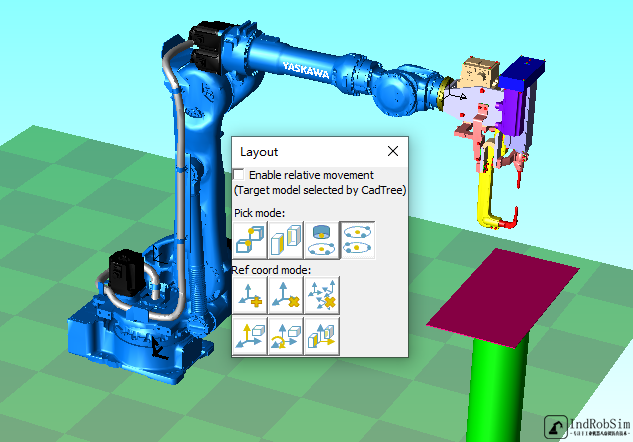
使用“Layout”工具中的“Mate the center of two circles(each circle passing through 3 points)”模型装配特征拾取模式 , 将C型伺服焊枪模型安装到机器人的末端法兰上 。 特征拾取结束后 , 在弹出的“Would you reverse the direction?”信息提示框中点击“否”按钮 , 即焊枪装配时不进行方向旋转 。
工具数据设置(TCP标定)机器人安装新工具之后需要对TCP进行标定 , 也就是工具数据的设置 。 软件“Controller”菜单栏中点击“Tool Data”命令按钮 , 在弹出的Tool Editor对话框中勾选项“Pick Enable” , 然后拾取伺服焊枪静电极帽模型中心点为TCP原点;调整坐标系的Z轴 , 使其指向动电极臂;调整坐标系的X轴 , 使其指向机器人进给方向 。
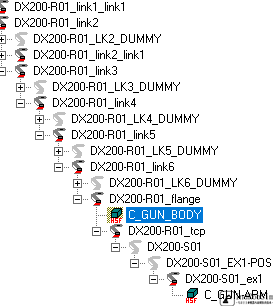
伺服焊枪父级参考对象设置首先将DX200-S01资源节点父级参考对象设置为机器人link6下的DX200-R01_tcp , 然后将伺服焊枪动电极臂模型的父级参考对象设置为DX200-S01资源节点下的DX200-S01_ex1 , 最后将伺服焊枪静电极臂的父级参考对象设置为机器人link6下的DX200-R1_flange 。
全部设置完成后 , 机器人就可以带着伺服焊枪一起运动了 , 并且机器人工具坐标也移动到了新标定的TCP上 。
机器人伺服焊枪轴控制组添加打开虚拟示教器 , 依次选择“SETUP”→“GRP COMBINATION” , 在GROUP COMBINATION界面中选择“R1” , 在弹出的选项列表中选择“ADD GROUP” , 为机器人添加新控制组 。
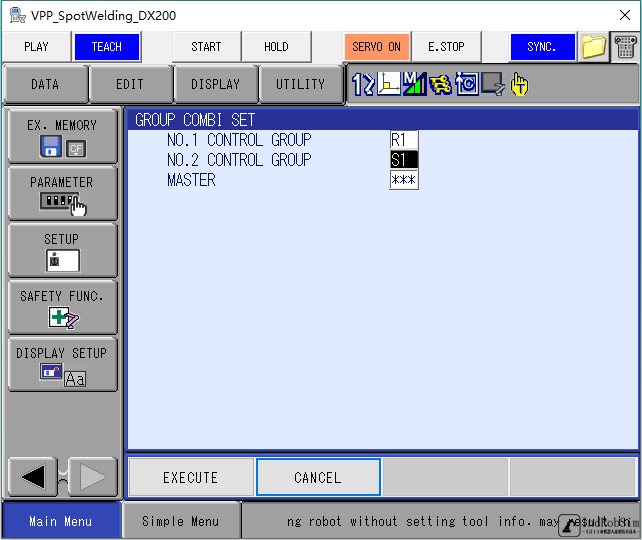
在GROUP COMBI SET界面中可以设置机器人控制组对应的控制对象 , 详细配置参数如下所示 。
NO.1 CONTROL GROUP:配置机器人控制组1的控制对象 , 一般设置为机器人本体“R1:ROBOT1” 。
NO.2 CONTROL GROUP:配置机器人控制组2的控制对象 , 一般设置为外部轴 , 如本例中的伺服焊枪运动轴“S1:STATION1” 。
机器人控制组配置完成后 , GROUP COMBINATION界面中出现“R1+S1”控制组 。
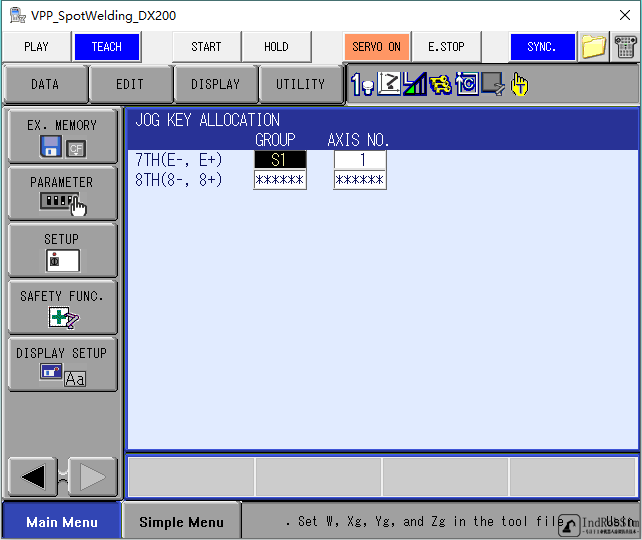
设置伺服焊枪为机器人E轴虚拟示教器中 , 依次选择“SETUP”→“JOG KEY ALLOC.” , 进入JOG KEY ALLOCATION界面 。
7TH(E-E+)的GROUP下选择“S1:STATION1” , 将伺服焊枪轴映射为机器人的第七轴 。 此时 , 在未激活外部轴的情况下 , 通过虚拟示教器的操作面板上的“E-E+”按键就可以控制焊枪的关闭与打开 。
伺服焊枪Home位置标定伺服焊枪Home位置标定也就是焊枪的零点标定 , 首先应该将伺服焊枪动电极臂调整到零点位置 。
使用“Pos”工具中的沿坐标系平移功能 , 将伺服焊枪动电极臂移动到零位 , 本例以焊枪动电极臂与静电极臂完全接触的位置为零点位置(焊枪关闭状态) 。
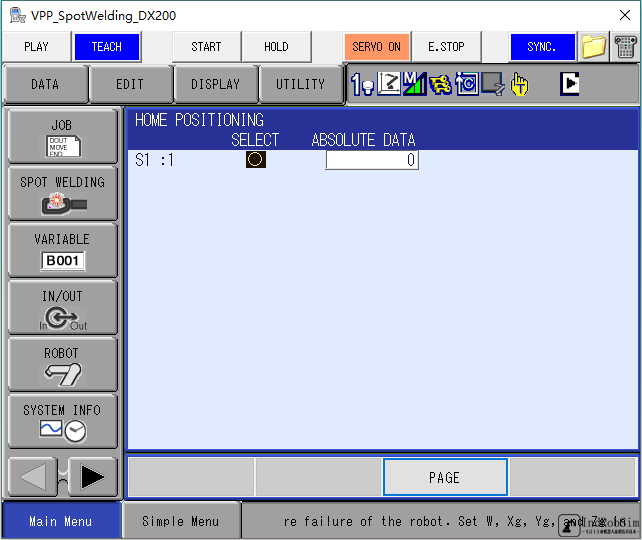
虚拟示教器中 , 依次选择“ROBOT”→“HOME POSITION” , 在HOME POSITIONING界面中点击下方的“PAGE” , 然后在弹出的选项列表中选择伺服焊枪控制组“S1:STATION1” , 进入焊枪Home位置标定 。
将光标移动到S1:1后的“圆圈”上 , 然后在虚拟示教器的操作面板上按“SELECT”按键 , 在弹出的“Create home position?”信息提示框中点击“YES” , 焊枪Home位置标定完成 。
机器人示教编程使用虚拟示教器创建机器人点焊焊接程序 , 程序创建时“GROUP SET”设置为“R1+S1” , 即程序中同时使用机器人控制组与伺服焊枪外部轴控制组 。
首先使用运动指令创建机器人运动路径程序 , 包含Home点程序、过渡点程序、焊接工艺点程序 。 然后在每一条工艺点程序之后插入执行焊接指令SVSPOT 。
虚拟示教器上 , 依次选择“INFORM”→“DEVICE”→“SVSPOT” , 也可以直接在操作面板上按“·SPOT”按键 , 将运动指令切换为执行焊接指令 。
当然这里也可以使用间隙动作指令SVSPOTMOV实现点焊焊接 , 使用SVSPOTMOV指令时不需要事先示教焊接工艺点运动路径程序 , SVSPOTMOV指令中自带运动功能 , 可以直接示教机器人运动轨迹点 。 在示教器的操作面板上按“8 PRESSURE”按键 , 可以在运动指令与间隙动作指令之间进行切换 。
GUN#(1):焊枪序号 , 用于指定焊接使用的焊枪序号 , 焊枪序号在机器人外部轴初始化配置中已设定 。
PRESS#(1):压力文件序号 , 指定设定压力的文件序号 , 压力条件可以在示教器的GUN PRESSURE界面设置 。
WTM=1:焊接条件序号 , 指定焊机设定的焊接条件序号 , 焊接条件可以在焊机上设定 。
WST=1:焊机启动时间 , 指定焊机的启动时间 。 WST=0时 , 在执行SVSPOT 命令的同时启动焊机 , 因为要在加压前启动焊机 , 所以需在焊机处设定预压时间;WST=1时 , 在一次压力执行的同时启动焊机;WST=2时 , 在二次压力执行的同时启动焊机 。
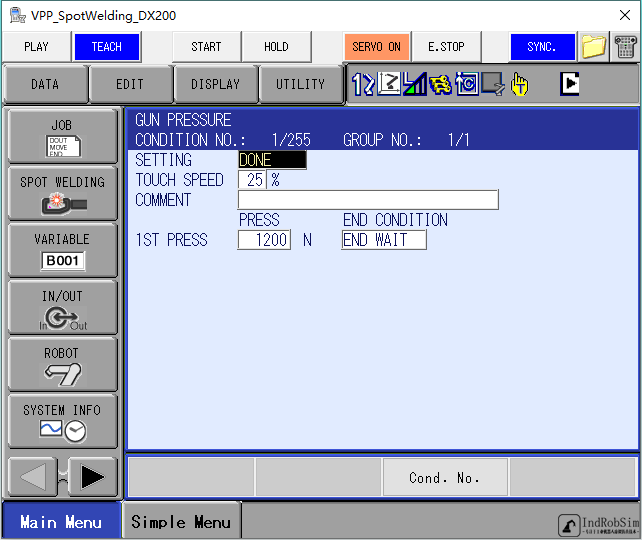
点焊焊接参数设置虚拟示教器上依次选择“SPOT WELDING”→“GUN PRESSURE” , 进入GUN PRESSURE界面 , 在此界面中可以设定点焊焊接压力参数 。
TOUCH SPEED:接触速度 , 表示焊枪关闭时电极的运动速度 , 用焊枪电机额定转数的百分比(%)表示 。
1ST PRESS:一次接触压力 , 表示焊枪电极接触工件时的第一次加压压力 。
SETTING:生效设定 , 表示焊枪压力文件的设定状态 。 还未输入参数值的文件显示“NOT DONE” , 已经输入参数值的文件需设定为“DONE” 。
仿真运行在软件“Simulation”菜单栏下 , 点击“Start”命令按钮 , 可以看到机器人按照示教的程序对工件进行点焊焊接 , 如下动态图所示 。 运行结束后点击“Reset”命令按钮 , 恢复工作站初始状态 。
【|MotoSimEG-VRC软件:基于伺服焊枪的机器人点焊虚拟仿真】The End
推荐阅读







- 量子门|利用超导量子比特实现基于非绝热几何相的量子门
- 恶意软件|30000台苹果电脑遭恶意软件入侵,包括最新的M1系列
- rnai|新药速递:首个基于RNAi疗法的新药ARC-520结果出炉!
- 北大青鸟中博软件学院|程序员职业晋升规划,按照这规划,我年薪达到40万
- 代购|网络新诈骗“代购”骗子多,交友软件或社交平台上不都是朋友
- 中年|深不可测 工业软件之谜
- 前线风暴|美国批准向阿联酋出售F-35,MQ-9B等数千种武器,最引人注目的是F-35A的软件包
- 2020WNEVC创新技术解读 | 基于昇腾AI的自动驾驶云服务技术
- 增长|金山软件第三季度营收环比下滑2%,净利润同比增长1749%
- 软件工程|自动实现开发测试运维 飞算全自动软件工程平台发布