
图表|动态仪表板,Excel也能玩
_原题是:动态仪表板 , Excel也能玩
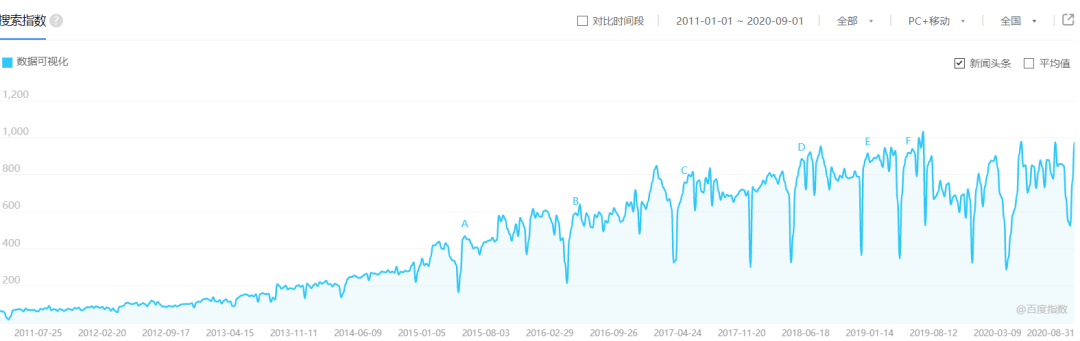
数据可视化这个概念近年来很热门 , 从百度指数上看 , 自2014年底开始搜索量直线上升 , 然后整体保持增长趋势至今 。
文章图片
应该用什么工具来实现数据可视化?要学习专门的BI软件?!要编程?!那么热门的概念 , 玩法当然有很多种 , 但最简单、容易入门的就是:Excel没错 , 就是它~!数据可视化的呈现方式主要是图表 , 而借助Excel我们就可以做出各种各样的图表 。
在开始之前 , 请确认你电脑上的Excel版本在2010版以上 。
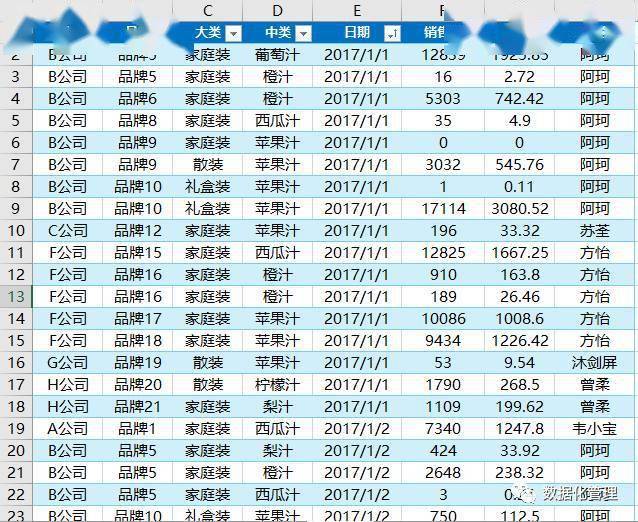
假设你是XX超市采购部的数据分析人员 , 现有2017年1-8月的销售数据 , 现在要做一个销售分析的可视化仪表板给老板 。 如果快速地用Excel来完成呢?
文章图片
01、可视化仪表板要展示什么内容?
这个问题应该是最先思考的 , 只有确定下来要做什么东西 , 才会有后面事情 。 这一步工作可以自己做出个初稿思路 , 然后与领导沟通确定 。
1、总销售、总利润
2、各供应商贡献占比 , 逐月的变动趋势
3、各品牌贡献占比 , 逐月的变动趋势
4、各大类中类的贡献占比 , 逐月的变动趋势
5、采购人员业绩排名
02、制作数据透视表与数据透视图
我们的终极目标是做图来呈现 , 表是图的数据源 , 做图之前就要先做表 。
1、总销售、总利润
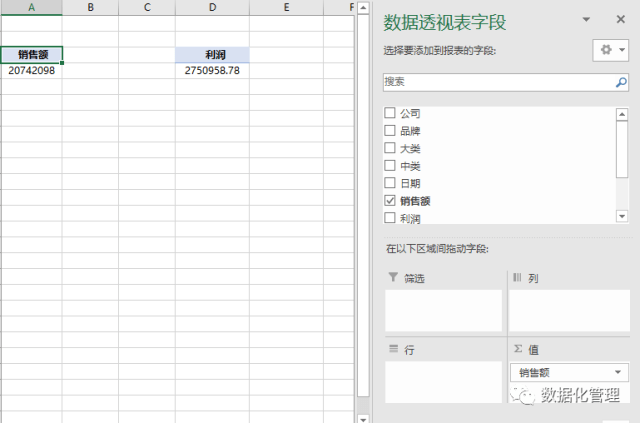
这个好办 , 直接把【销售额】字段拖动到【值】区域 , 同理总利润也是一样 。
文章图片
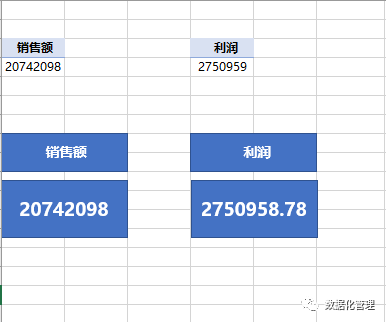
随后插入矩形 , 点选矩形边框 , 在编辑栏中输入公式 , 把销售额、利润所在单元格引用过来 。
再设置填充颜色、字体颜色 , 尺寸大小 , 得出以下效果:
文章图片
2、各供应商贡献占比 , 变动趋势
首先还是要生成数据透视表 , 然后是选择数据透视图呈现 。
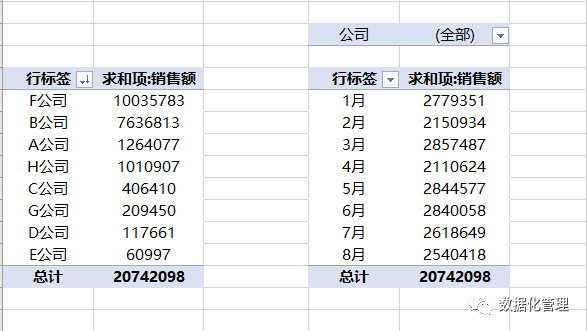
文章图片
贡献占比 , 可以用饼状图 , 趋势可以用折线图来呈现 ,
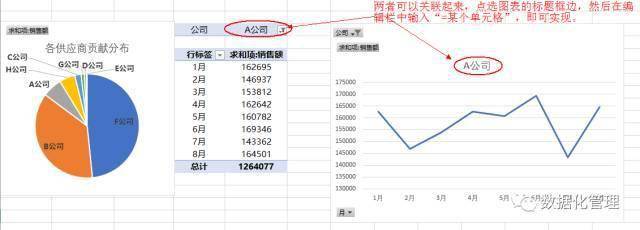
文章图片
3、各品牌贡献占比 , 逐月的变动趋势
4、各大类中类的贡献占比 , 逐月的变动趋势
5、采购人员业绩排名
3-5步与第2步操作一样 , 但因品牌数量较多 , 故第3步采用了条形图来展示 。 得出以下效果:
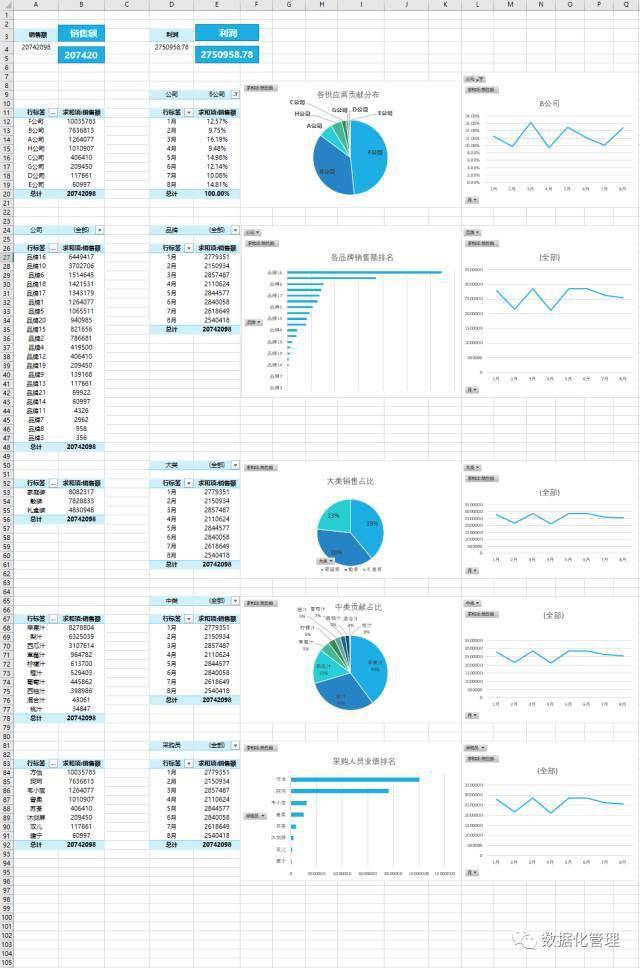
文章图片
03、添加切片器
切片器是自Excel2010开始 , 在透视表中新增的一个工具 , 利用它我们可以从不同维度更快、更轻松地对数据进行筛选 。
首先点选需要插入切片器的数据透视表/图 , 然后 在“数据透视表工具”下的“选项”上下文选项卡的“排序和筛选”选项组 , 单击【切片器】按钮 , 打开“插入切片器”对话框 。 (Excel2010)Excel2013/2016就点击“分析”--“插入切片器”, 打开“插入切片器”对话框 。
在对话框中 , 根据实际需要 , 选择相应的字段 , 即可生成切片器(可同时选多个字段 , 生成多个切片器)

文章图片
04、整合图表 , 调整布局
1、点选其中一个图表外边框 , 按“CTRL+A”把所有的图表对象选定 , 然后“CTRL+C”复制 , 切换至新的Sheet进行“CTRL+V”粘贴 。 接着就调整各图表大小 , 以及让图表之间紧贴 。
小技巧:调整图表对象尺寸时 , 可按着Alt键 , 这样图表就会以网格线为边界 , 这样就很方便实现多对象的对齐操作了 。
2、数据透视图默认会有很多字段按钮 , 如果觉得影响美观可以把它们都隐藏 。

文章图片
3、最后一步就是调整好所有对象的布局 , 包括矩形图、切片器、图表;然后是美化 , 所有图表调整成协调的颜色 , 以体现整体的感觉 。 这样一个简单入门版本的仪表板就生成了 。
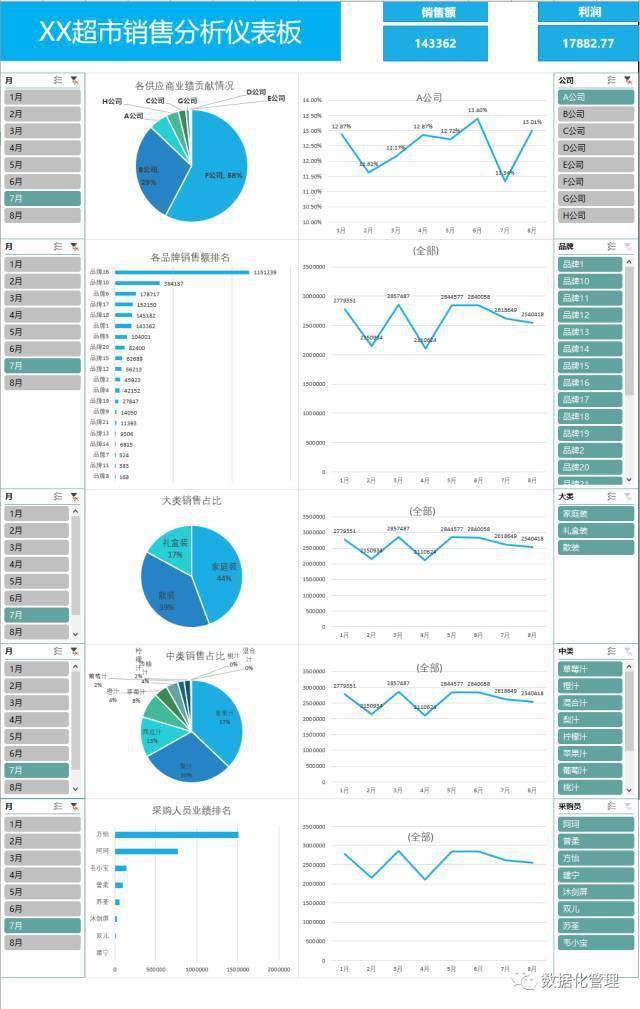
文章图片
至此 , 你已经会做仪表板 , 实现数据可视化 。
但请注意 , 这只是最简单的入门 , 还有很多的可优化、提升的空间 。 我相信只有坚持学习 , 不断尝试实践 , 才能在数据可视化的道路越走越顺畅 。 最后给大家分享关于可视化的一些个人建议:
1、可视化是数据分析的呈现方式 。
只有基于商业目的的 数据分析才是有价值的 , 数据可视化是数据分析的呈现方式 。 所以数据分析与可视化都应贴合业务实际 , 以便更好地服务或指导经营 。
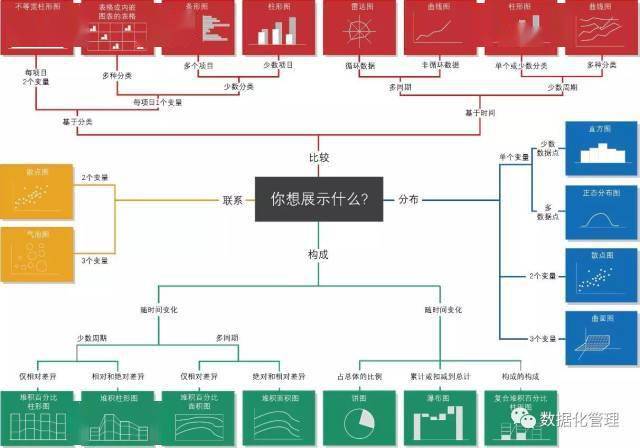
2、由表格到图表的过程 , 需要选择合适的图表 。
一图胜千言 , 选对图表来展示非常重要 , 在网络上流传有以下这张图(据说是源自国外 , 再由国内大神修正翻译而成的) , 供大家选图时进行参考:
文章图片
3、尽量合并重复的图表
像本文的案例 , 把多个饼图与折线图堆砌在一起 , 出来的视觉效果可能会觉得不太好看(当然最重要还是分析思路要正确) , 为了更好看可以把有层次关系的同一种图表进行合并 , 例如:国家-大区-城市-客户 , 大类-中类-小类-品名-SKU等 。 但在传统透视表无法实现 , 有兴趣的朋友可以学习下Powerpivot超级透视表(Excel的一个加载项 , Excel 2016版本中已集成) , 以实现层级间的钻取 。
4、保持清醒头脑 , 不要在可视化中走火入魔 。
有时候可能一张表 , 或者两个数字放在一起 , 即可实现较好的展示功能 。 在你又找不到合适的图表展示的情况下 , 你坚持一定要做高级一点的可视化图表 , 有可能会影响你的工作效率 , 甚至呈现效果还大打折扣 。
最后分享下我合并图表、重新设置了主题颜色后的成果:
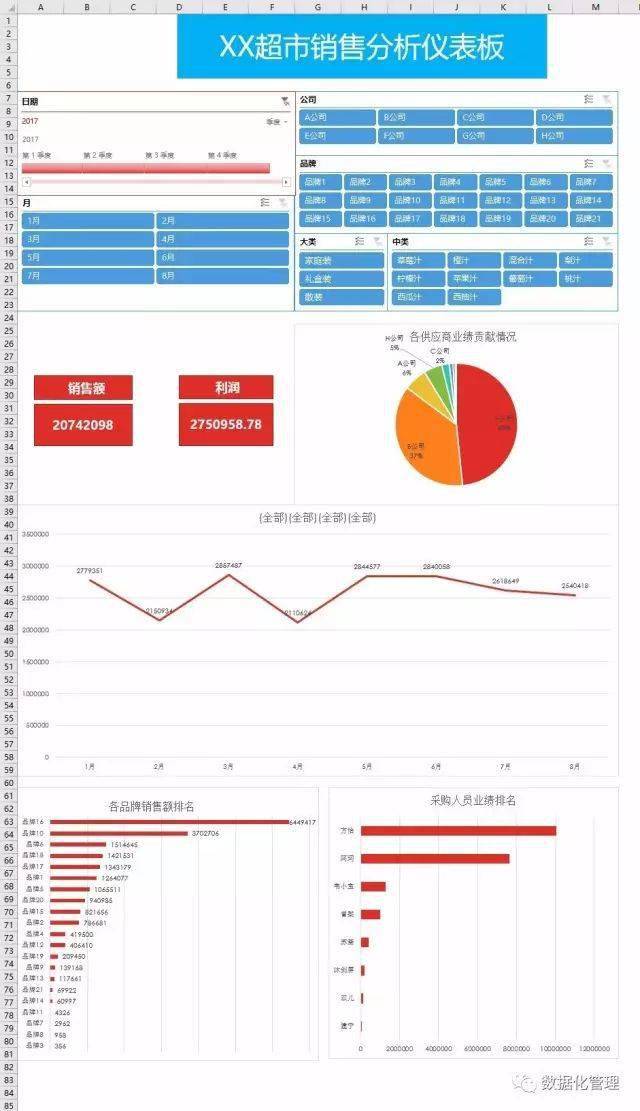
文章图片
【图表|动态仪表板,Excel也能玩】到此 , 基础的数据可视化模型就有了 , 当然提升空间也有很大 。 持续看我的公众号文章可以学到更多的可视化干货 。
推荐阅读



- 肾气不足|肾气不足身体差 动态打坐密室通归零液帮你补足肾气
- 互联最动态|买了5G手机,第一件事却是关闭5G开关?
- 互联最动态|OPPO海外市场再爆发!品牌表现力高居榜首,欧洲出货量增长
- 互联最动态|盘点2020年发布的手机,这十款特点鲜明,你买的哪一款?
- 泰国副总理:将在APEC峰会上关注与中国相关动态
- APEC峰会|泰国副总理:将在APEC峰会上关注与中国相关动态
- 航班动态|黑龙江暴雪导致哈尔滨机场取消130架次航班
- 林青霞时隔6年更新动态,发文不忘cue老公,三言两语破离婚传闻
- 大数据&云计算|【厅属动态】中国测绘学会测绘地理信息创新产品:广东省自然资源大数据挖掘分析系统
- |洛阳新闻发布会|水利扶贫:贫困人口饮水安全实现百分之百动态达标