
游戏本|电脑内存严重不足,那怎样把电脑C盘设置成,禁止安装任何软件?
文章图片
文章图片
文章图片
文章图片
文章图片
文章图片
文章图片
文章图片
引语:
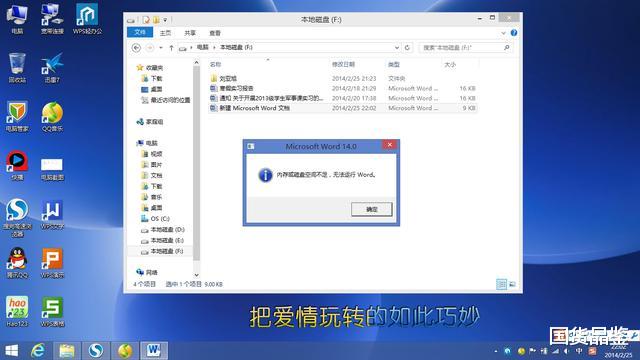
大家在使用电脑的时候都会看到这样的场景 , 在安装某款软件的时候他会突然的跳出来一个窗口 , 提示你选择的安装目录在哪 。 一般情况下都会默认为在C盘下 , 于是长此以往就会导致我们电脑C盘里的东西越来越多 。 自然导致C盘的内存空间急剧缩小 , 而导致的问题就是会使电脑出现卡顿或者死机的情况出现 。
如果在下载文件或程序不选择放在其他盘里的话 , C盘的负荷就会越来越大 , 自然使得运行系统的C盘出现这些问题 。 那么如何解决这些呢?主要有三个方法:
1、限制驱动器的使用
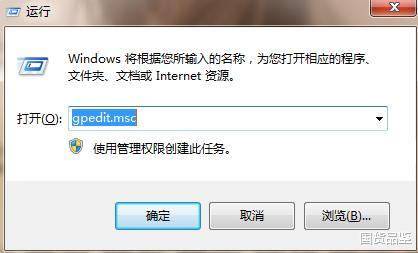
首先按下按键【Win+R】或者点击桌面的左下角的菜单栏打开“运行” , 或者在搜索栏的对话框里输入“gpedit.msc”按下回车键确认就能自动进入到一个设置的窗口 。
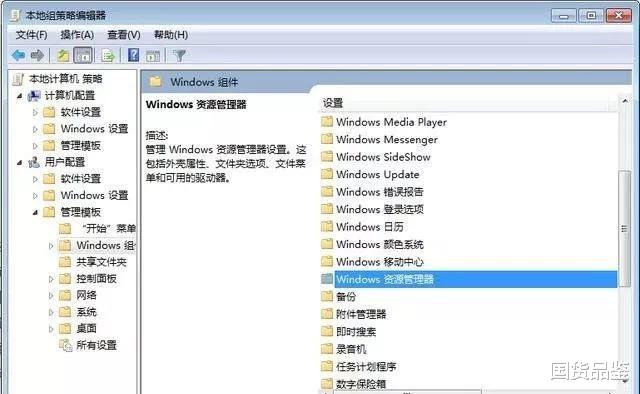
接着在这个窗口内我们能够看到两个选项“计算机配置”和“用户配置” , 然后我们点击进入“用户配置”内并且依次打开“管理模板”、“WINDOWS组件”、“WINDOWS资源管理器”选项;
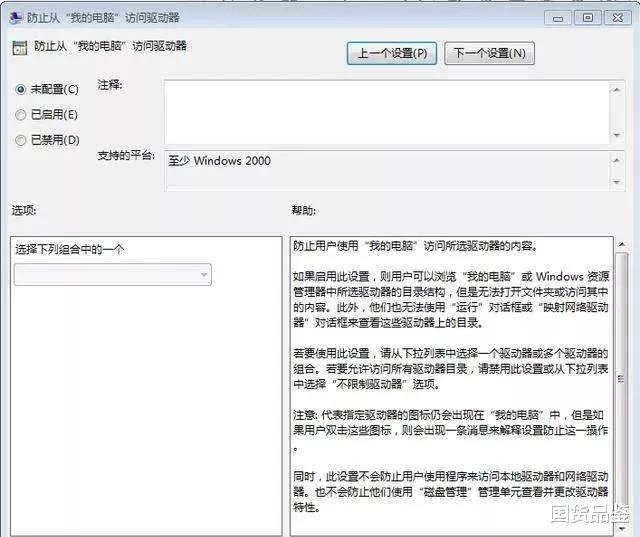
然后就能看到窗口出现了很多不同的选择 , 然后我们就在该设置的窗口内找到“防止从‘我的电脑’访问驱动器”选项 , 然后点击鼠标右键选择“编辑”选项 。 这时便会出现“防止从‘我的电脑’访问驱动器的属性”设置窗口 , 里面有“未配置”“已启用”“已禁用”三个选项 , 一般情况下系统都是默认的“未配置” , 这下我们就要进入这个对话框进行设置 。
选择“已启用”后可以看到 , 在下面就会出现选择驱动器的下拉列表 , 如果希望限制某个驱动器的使用 , 只要选中该驱动器就可以了 。 比如我们要限制C盘的使用 , 选中“仅限制驱动器C” , 就可以了 。
2、修改注册表
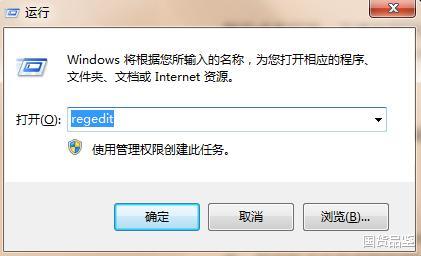
依然照上述方法打开运行窗口 , 不过这次输入的指令是【regedit】 。
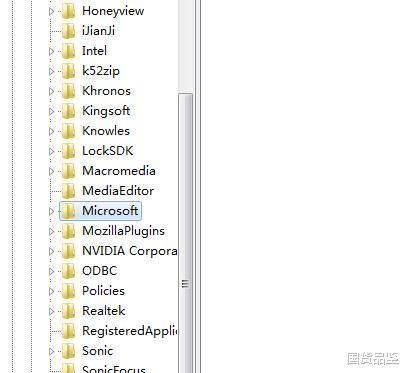
然后就会进入到注册表编辑器界面 , 接着就要在最左侧的众多选项找到到“HKEY_LOCAL_MACHINE”选项 , 点击打开后找到下属的“SOFTWARE”选项 , 再在里面找到“Microsoft”
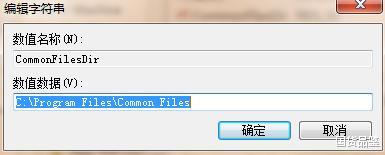
然后点击打开 , 下滑找到“Windows”选项 , 再点击打开找到“CurrentVersion”这时右边就会出现各个机列数据选项 , 找到“CommonFilesDir”选项并打开它 。
接着双击打开它就会弹出“编辑字符串”选项 , 把【数值数据】里面的C盘改成其他盘 , 然后点击确定 。
最后再点击打开下面的“ConmmonFilesDir(x86)”选项 , 将里面的“数值数据”的C盘选项改成其他盘 , 然后就点击确定就能彻底完成了 。
【游戏本|电脑内存严重不足,那怎样把电脑C盘设置成,禁止安装任何软件?】
3、隐藏驱动器
点击开始 , 在菜单中点击“运行” , 系统会打开一个“运行”对话框 , 在此对话框中输入“gpedit.msc”;
选择“用户配置”选项 , 并依次打开“用户配置”、“管理模板”、“WINDOWS组件”、“WINDOWS资源管理器”;
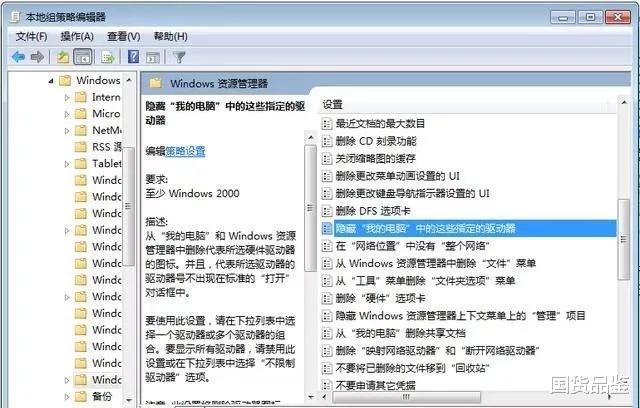
在“WINDOWS资源管理器”右边的设置窗口中 , 选择“隐藏我的电脑中这些指定的驱动器”项 。
在这个选项上单击鼠标右键 , 选择“编辑” , 接着出现“隐藏我的电脑中这些指定的驱动器”设置窗口 , 在其中有三个选项 , 分别是“未配置”“已启用”“已禁用” , 我们系统默认的为“未配置”选项 , 接下来我们要对这个对话框中的参数进行设置了;
设置完成后 , 我们回到WIN桌面下 , 打开我的电脑 , 这时是不是会发现我们设置好的驱动器盘符不见 , 到这里 , 整个设置过程就完成了 。
只要在上述几个操作中完成任意一个就能够实现 , 安装软件时不会默认安装在我们的C盘上了 , 也能将一些不必要的数据写入C盘内 。 这样就能保持你的C盘有足够的内存空间来支持系统运行 , 这三种Win7的设置方式需要的朋友可以去试试!
无锡创元传媒:四夕
推荐阅读










- nasa|NASA公布毅力号火星漫游的响动,听起来好像有人在偷轮毂盖……
- 游戏|技能buff加成!科学家教会了“猪队友”打游戏!
- 春季郊游,孩子爱吃这小零食,酥的掉渣还越嚼越香,出炉抢着吃
- 海沟|海洋新霸主诞生?软体机器鱼游入世界最深海沟
- 平行宇宙|河北天空出现“异象”,游客拍到“南天门”,平行宇宙真的存在?
- 最简易新手杂类零食蛋糕 周末亲子游戏
- 游戏|3D游戏玩吐了:好游戏,我不配拥有
- 达州文旅寻春游——这份春日味道简直不要不要的!
- 意识|人为什么会梦游?梦游时的人有意识吗?梦游的人不能被叫醒?
- 昆仑山|昆仑山真有神仙在渡劫飞升?科学家不相信,但游客却拍到一张照片!