
提速降费|为更高效的Mac办公而生-罗技MXKeys键盘+MXMASTER3鼠标体验报告

文章图片
文章图片
文章图片
文章图片

文章图片
文章图片

文章图片

文章图片
文章图片
文章图片
文章图片

文章图片
文章图片

文章图片
【提速降费|为更高效的Mac办公而生-罗技MXKeys键盘+MXMASTER3鼠标体验报告】
文章图片

文章图片
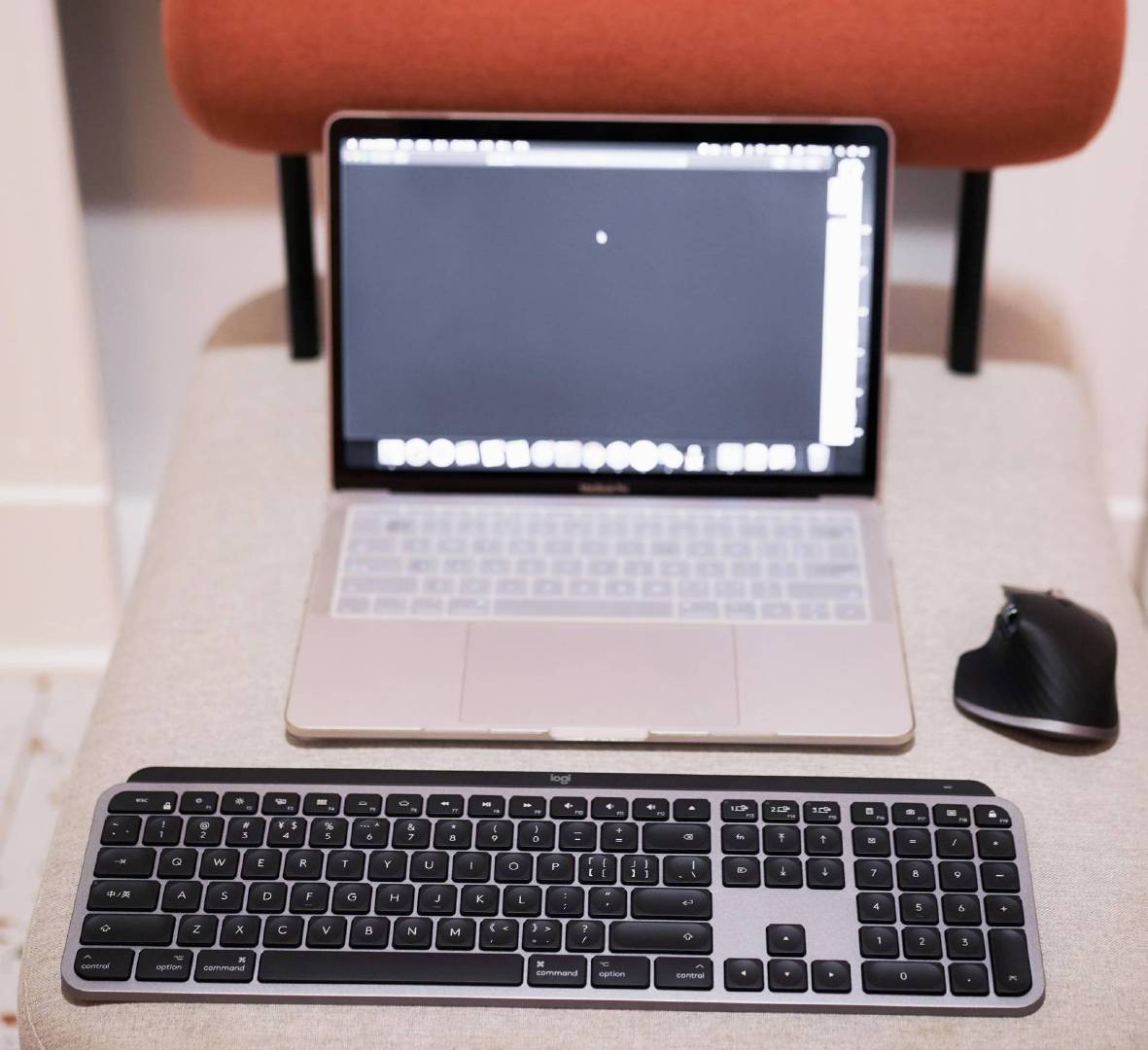
众所周知 , Mac生态一直是生产力的代表 , 视频剪辑 , 修图和码字 , 然而在2016年后 , 苹果的移动电脑采用了蝶式键盘 , 按键的反馈大部分收到了用户的吐槽 , 直到2020年才回归到传统的剪刀脚式键盘 。 因此 , 不少朋友为此只好再次自费购买外设键盘 。
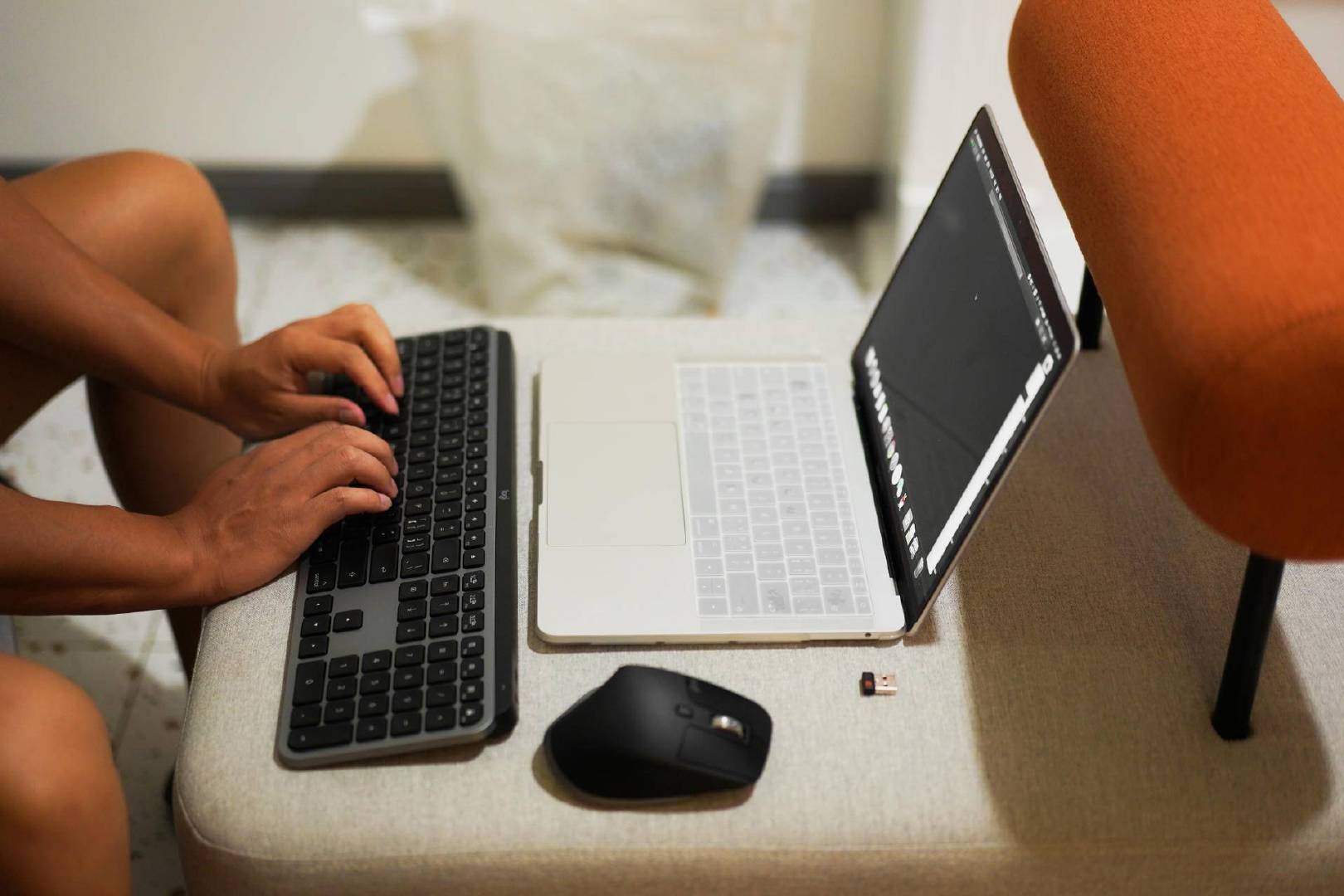
然而这就迎来另一个难题——大部分外设键盘 , 适配Mac的一般打字体验差 , 打字体验好的不具有便携性 , 特别是在与苹果生态的兼容匹配上做的不够好 。 而今天要体验的是罗技为了适配Mac而推出的Mac版MX Keys和MX Master3 , 这个套装能解决这些难题吗?
高颜值 , 才是好的苹果周边(外观开箱)
它的外包装采用了黑白简约的配色 , 鼠标也是如此 , 背面是关于键盘和鼠标的操作介绍 。
打开外包装 , 全黑的键鼠套装正面印着大写的MX , 这可以说是罗技键鼠家族的最强系列 , 底部印着罗技的Logo 。 键盘的背面有关于如何连接Mac电脑的操作方法 。
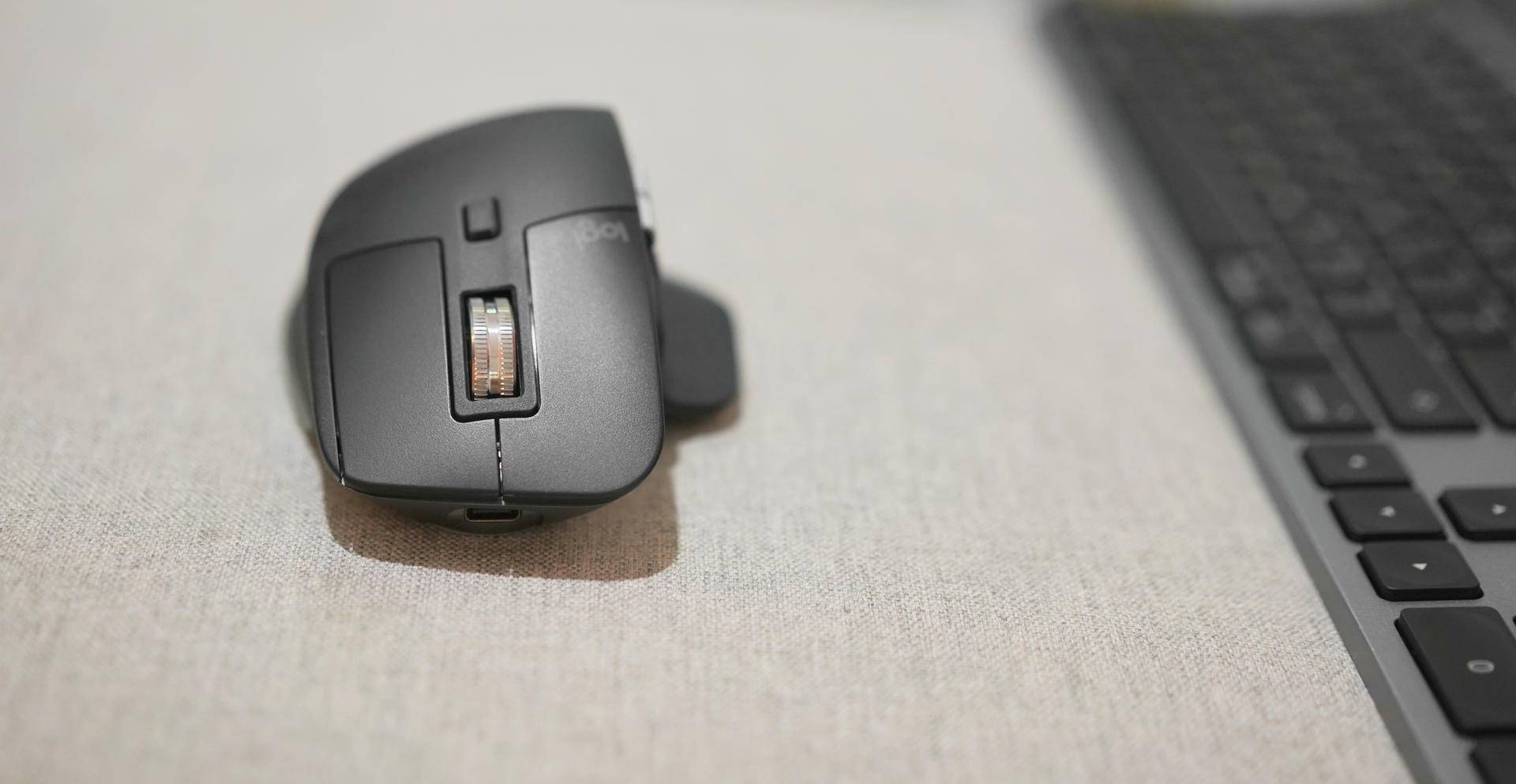
先来看下鼠标 , 鼠标是否好用取决于握持、键位设置、功能设置等 。 首先映入眼帘的是罗技的顶部的金属滚轮 , 这次的升级称之为-疾速MAGSPEED 电磁滚轮 , 在灯光下泛着金属光泽 , 充满了一种商务和时尚的设计感 。
左边按键印着罗技的Logo在金属滚轮的下方还有一个黑色按钮 。
而鼠标的侧面同样具有特点 , 波棱纹路蔓延的同时 , 摸上去有很轻微的磨砂手感 , 能够帮助稳定握持鼠标 。 侧面是较宽的横向滚轮 , 非常实用的设计 。 滚轮后方是电源电量的指示灯 。 滚轮下方是两个自定义按键 , 设置成复制粘贴或者前进后退都不错 , 它所在的位置正好是拇指可以舒适碰到的地方 , 设计好评 。
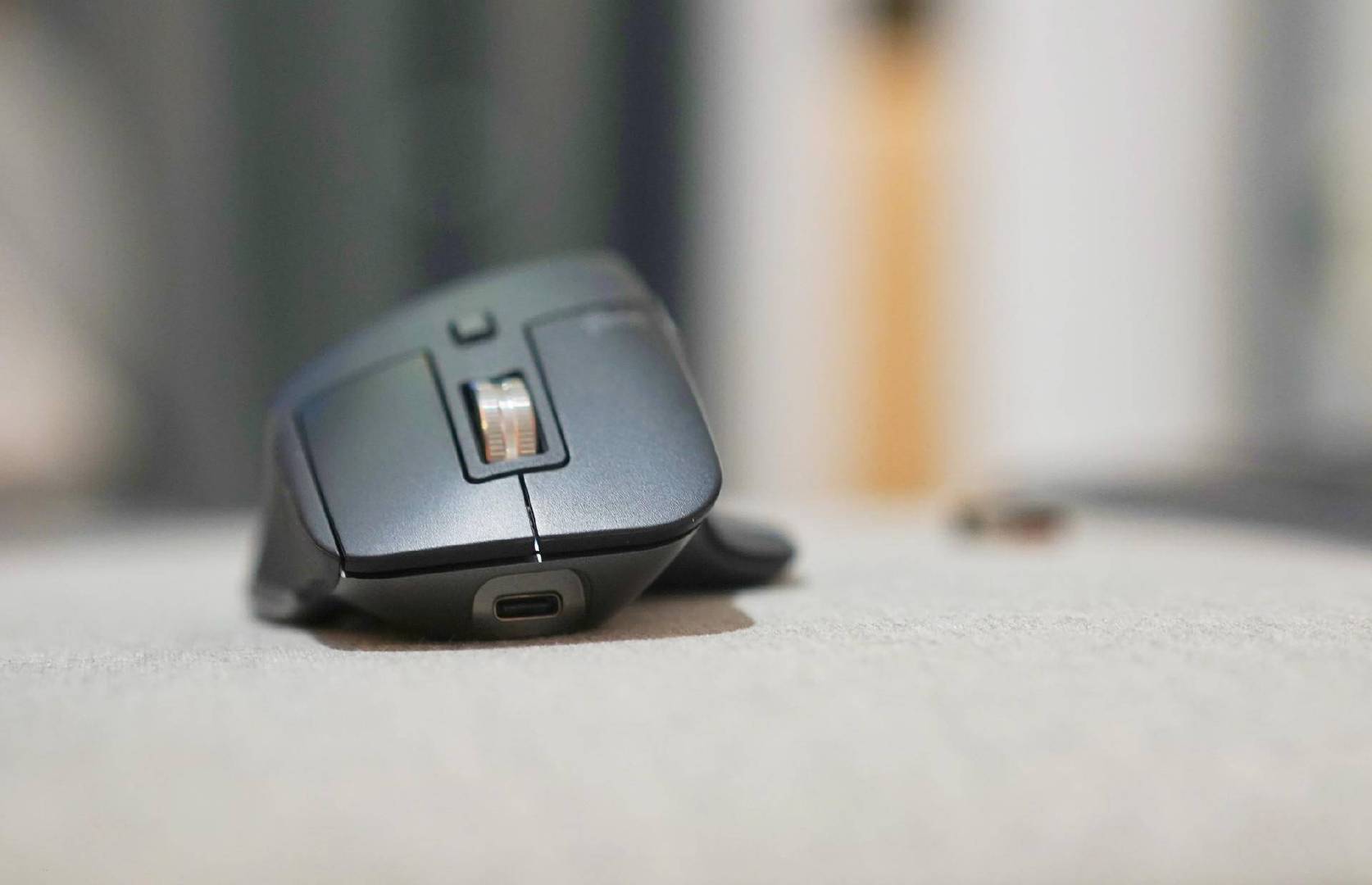
鼠标的正前方是Type-C充电接口 , 和Mac电脑端的接口一致 , 充电接口的统一 , 无论哪个设备没有电 , 只用带一根充电线即可 , 减少了外出携带额外线材的麻烦 。
鼠标的底部贴着一个鼠标连接方法的贴纸 , 撕下后能看到鼠标的开关键、模式切换键和感应区域 。 底部两侧和顶部增加了防滑垫 , 使摩擦阻力更大 , 可以避免鼠标滑落 。
接着来看看键盘 , MX Keys应该是罗技第一块以MX为命名的键盘 。 之前MX一直是鼠标专属的系列 , 同时也是MX商务办公的最高水准鼠标 , 而同系列的键盘自然也不会差 。 for Mac 版的MX Keys从外观上 , 就能够凸显出产品的高端 。
而MX Keys键盘采用了底料厚实的金属板设计 , 重量达到了810g , 放在桌面上很稳固 。
键身用得是整块的银灰色金属板 , 搭配黑色的按键 , 设计既低调高端又不显得沉闷;按键采用了球形凹槽设计 , 在办公码字时 , 可以更加精准的输入、盲打 。
for Mac版的MX Keys键盘加入了智能背光技术 , 黑暗环境中也可以自动亮起白光 , 辅助使用者在黑暗中的使用键盘 , 提高办公效率 。 在如此纤薄的键盘上 , 采用的是剪刀脚布局 , 实际使用体验过后才知道效果如何 。
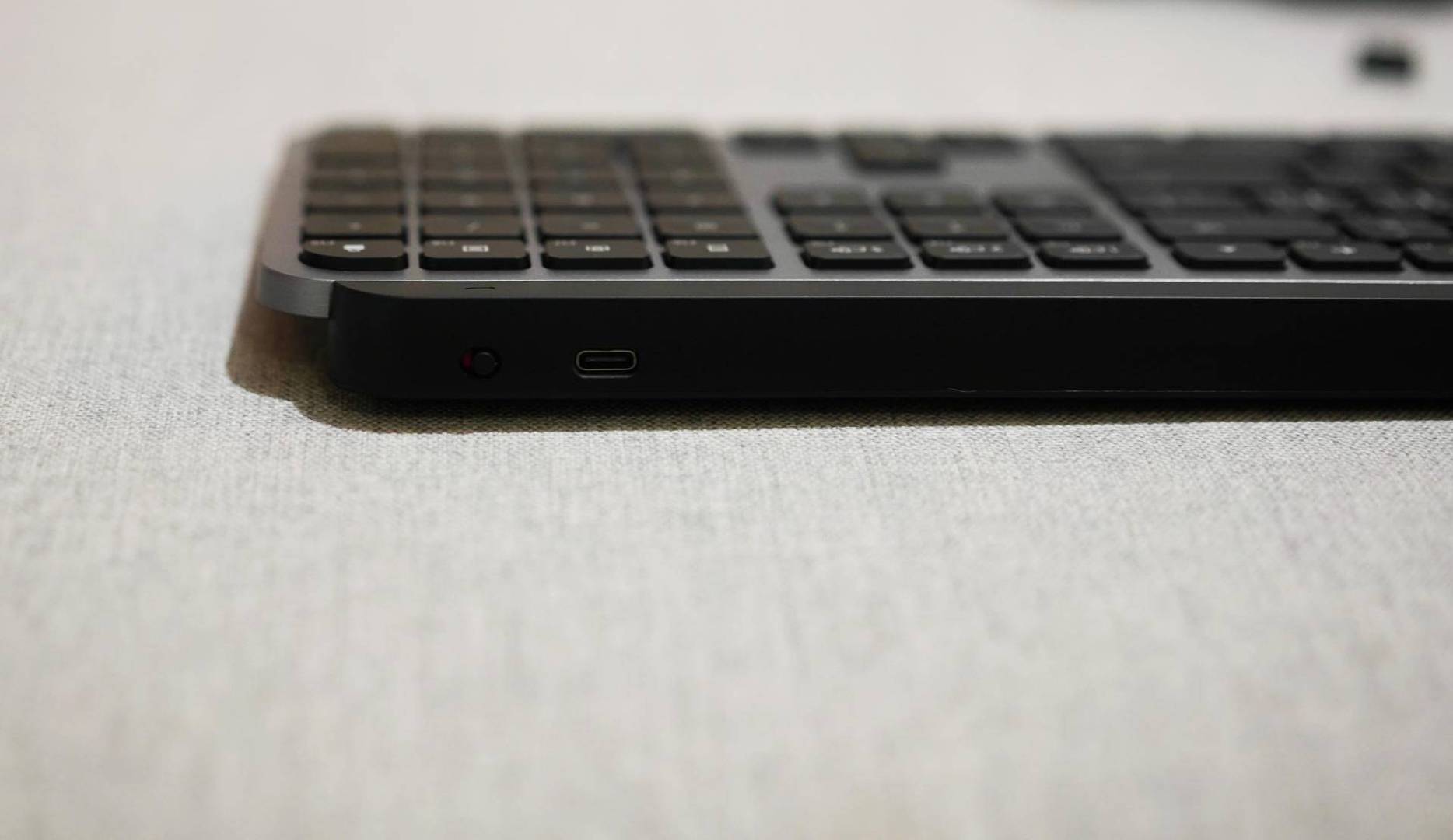
其实最吸引我的就是采用了108键位布局 , 长度能够达到430.3mm , 键盘顶部有开关键和type-C接口 , 所有功能键和Mac妙控键盘一致 , 同时也支持全部自定义按键 , 非常实用高效的设计 。
配件方面有接收器、Type-C 口充电线 , 用户文档以及一张 Master3 的广告卡片 。
高端搭配最高准则就是整体颜色不超过三种 , MX Keys做到了 。 而极简配色加上圆角边缘的过度 , 让整个键盘充满大气、时尚 。 在办公环境下 , 看起来更加具有高级的商务范 。
这超多功能才是Mac更高效的保证(软件)
我之前一直不懂为什么键盘和鼠标还需要搭配软件使用 , 直到在官网下载了键鼠配套的Logitech Options软件 。
不过有个有趣的现象 , 当Windows电脑登录时 , 会出现Windows版本 , 当Mac电脑登录时 , 会自动出现Mac版本 , 安装完软件后 , 会智能识别设备 , 软件界面非常简洁 , 底部会显示设备当前的电量 。
无论是鼠标还是键盘 , 都会出现引导 , 教用户快速上手键鼠套装的使用 。
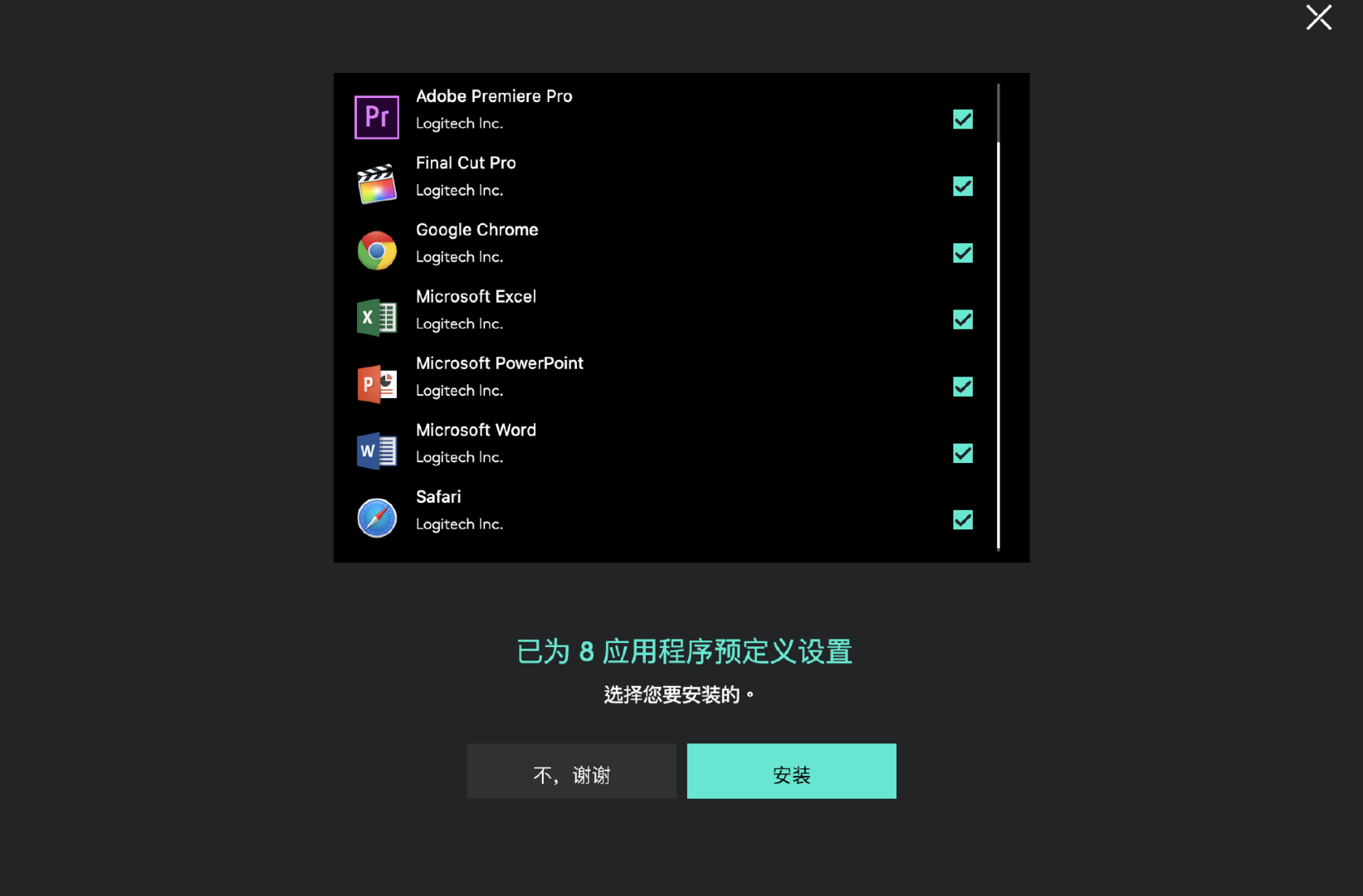
Logitech Options对于想要提升工作效率的用户而言可谓是必须 , 借助软件对键盘顶部功能按键进行自定义设置 。 并且可以针对Mac电脑端的应用程序进行按键的自定义设置 , 就像是图中我所安装的8款软件 , 这样可以大幅度提高办公效率 。
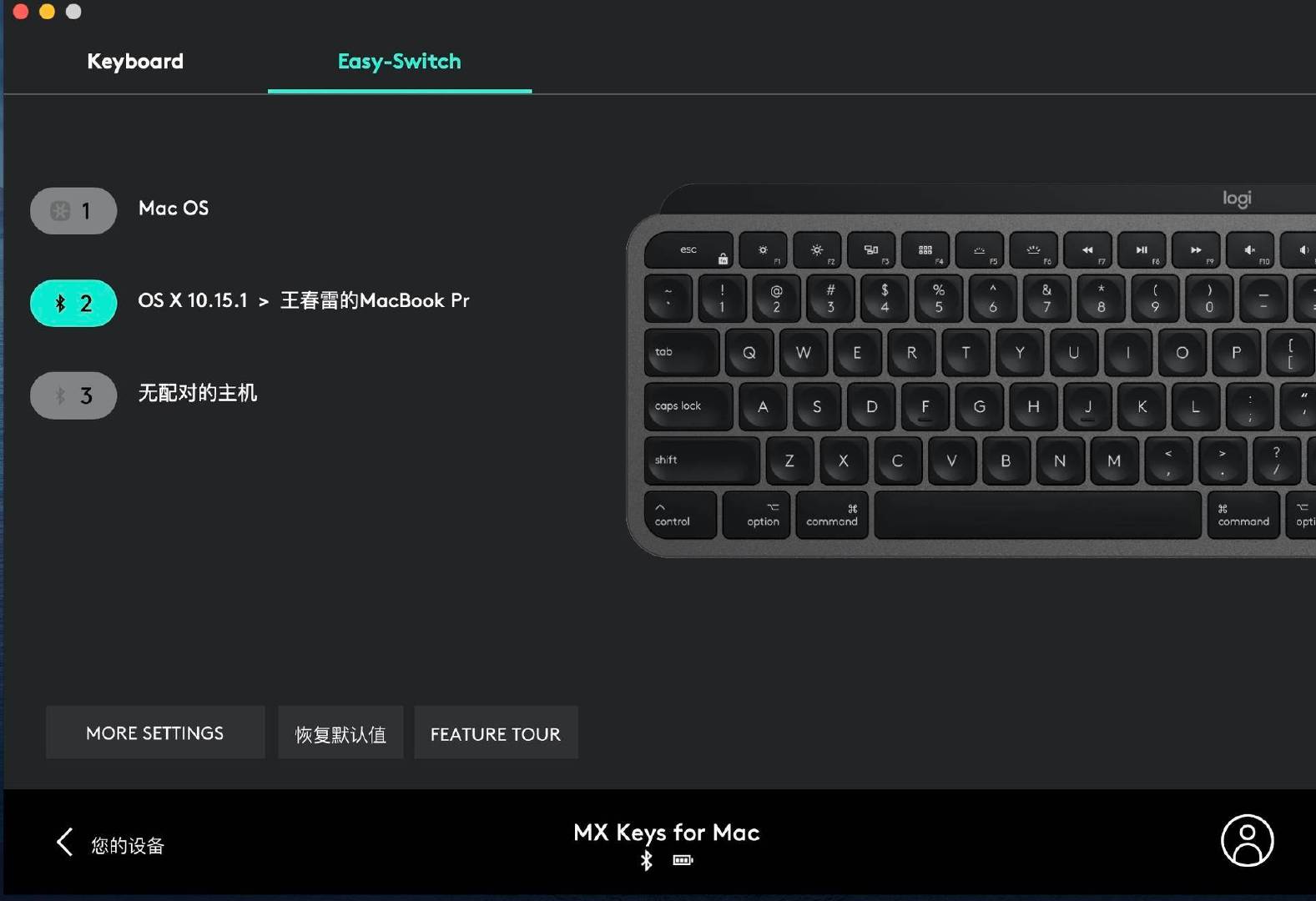
Easy-Switch显示出3台设备 , 虽然这是为了Mac电脑而生的键盘 , 但Windows同样可以使用 , 但键位的逻辑是按Mac来做的 , 建议win用户还是买另外版本 。
当然 , 也可以在高级设置中 , 针对背光、管理通知、省电模式进行设置 。
Options也可以针对鼠标进行设置 , MX Master 3有六个可自定义按键 。
重头戏就是鼠标带有的Flow功能 , 跨屏传输并不是新鲜的功能 , 但能实现无缝切换和秒复制的 , Flow可以说非常强了 。 只要在Options软件中做下设备端的设置(约2分钟可以设置完成) , 可以实现两台计算机之间无缝切换快速复制粘贴文本、图片和文件 , 省时省力 。
适配Mac的键鼠如何提升更多效率?(使用体验)
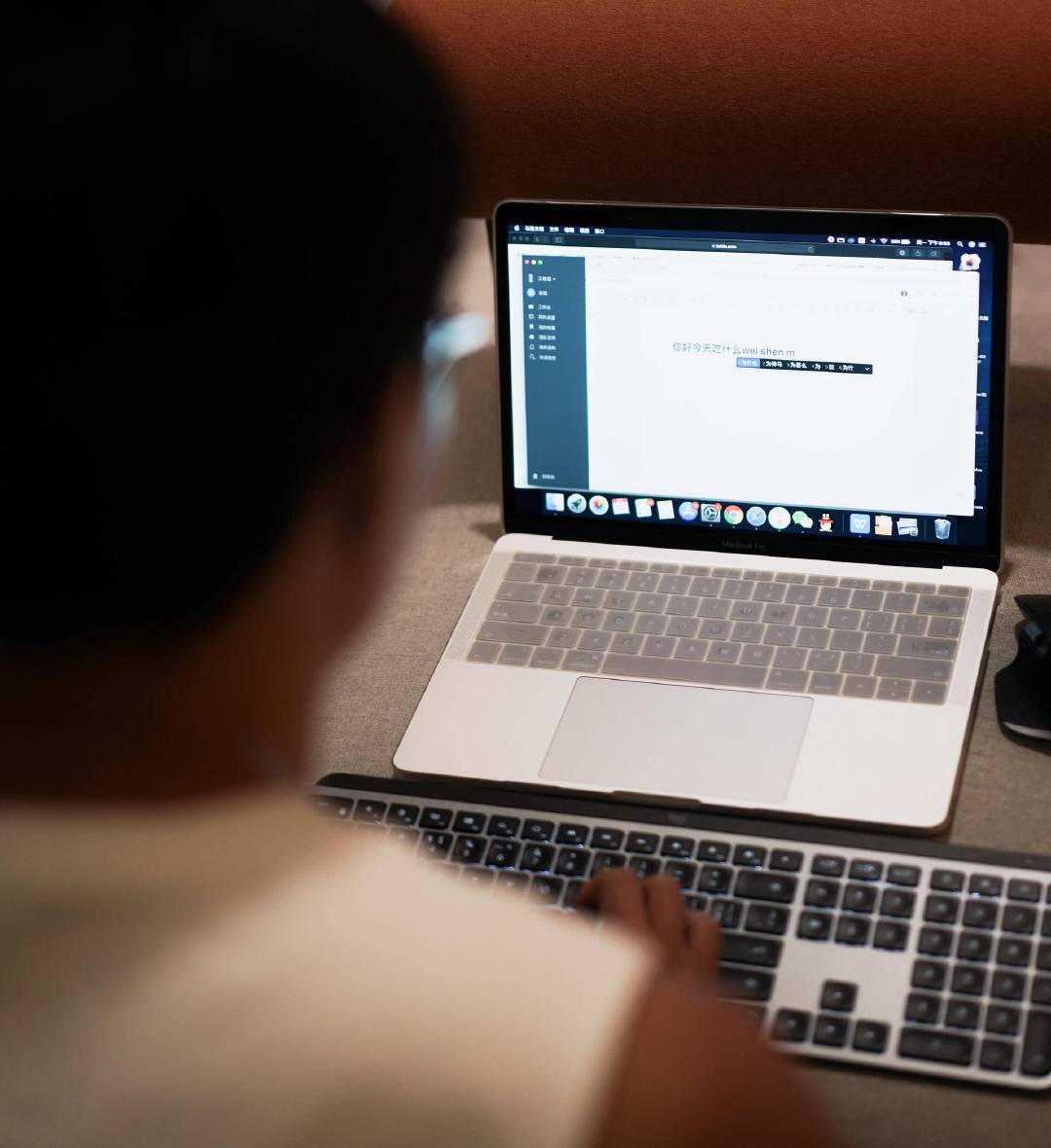
MX Keys for Mac采用了剪刀脚布局和球形凹槽按键 , 它的压力克数虽然也很低 , 但不同于普通的薄膜键盘 , 它的按击很轻松、按击的回弹性也很好 , 清脆也没有沉闷感 。 所以码字体验相比于普通薄膜键盘好非常多 , 至于对比妙控键盘或者MacBook的按键 , 简直是超越性的 。
键帽的稳定性很好 , 长时间打字也很少能感觉到键帽有松动的迹象 , 我之前还在担心这个问题 , 上手体验一周后并没有任何键帽晃动 , 做工很精良 。
刚刚说了 , 键位之间的布局排列非常整齐 , 尤其是 , 间隔布局合理 , 那么误触的机率就会降低 , 尤其在码字时 , 形成记忆效应后 , 码完一篇文章非常快速 , 这篇文章从客观角度来讲 , 需要2个半小时完成 , 目前我只用了2个小时 。
之所以说MX Keys for Mac能提高Mac效率 , 除了完全适配Mac外 , 它还有Mac没有的自定义按键功能 。 对于PS、PR修图 , 剪辑用户来讲 , 可以自定义快捷键绝对是极大的福音 , 每个人的使用操作习惯不同 , 那么可以自定义键盘和鼠标 , 能够快速切换多个应用程序 , 调用自己习惯的快捷键 , 生产效率可谓事半功倍 。
由于采用了108键位的设计 , 很多功能需要使用小键盘 , 能够满足不同人群的需求 。 针对Mac电脑 , 小键盘还多了计算器、截屏、快速锁定按键、和查找功能 , 苹果的截屏功能和查找功能都需要组合键来实现 , 而有了小键盘可以直接点按完成了 。
键帽采用的是疏油设计 , 看起来很亮但实际不易沾染油污 。
关于键盘的高度只有20.5mm , 虽然在键盘顶部有个键盘脚支撑 , 支撑角度有限 , 也无法折叠 , 我建议购买1个MX掌托 , 打字体验更加舒适 。 采用了104键位的布局 , 键盘更长 , 外出携带时 , 需要一个长款包包容纳 。
这款键盘的打字声音虽然称不上静音 , 但也是很轻在可接受范围内 , 并没有机械键盘那种打字啪嗒啪嗒的响声 , 也不会像黑轴那么用力 , 打字的感觉有点像茶轴、用力不大、反馈有度、回弹跟手 。
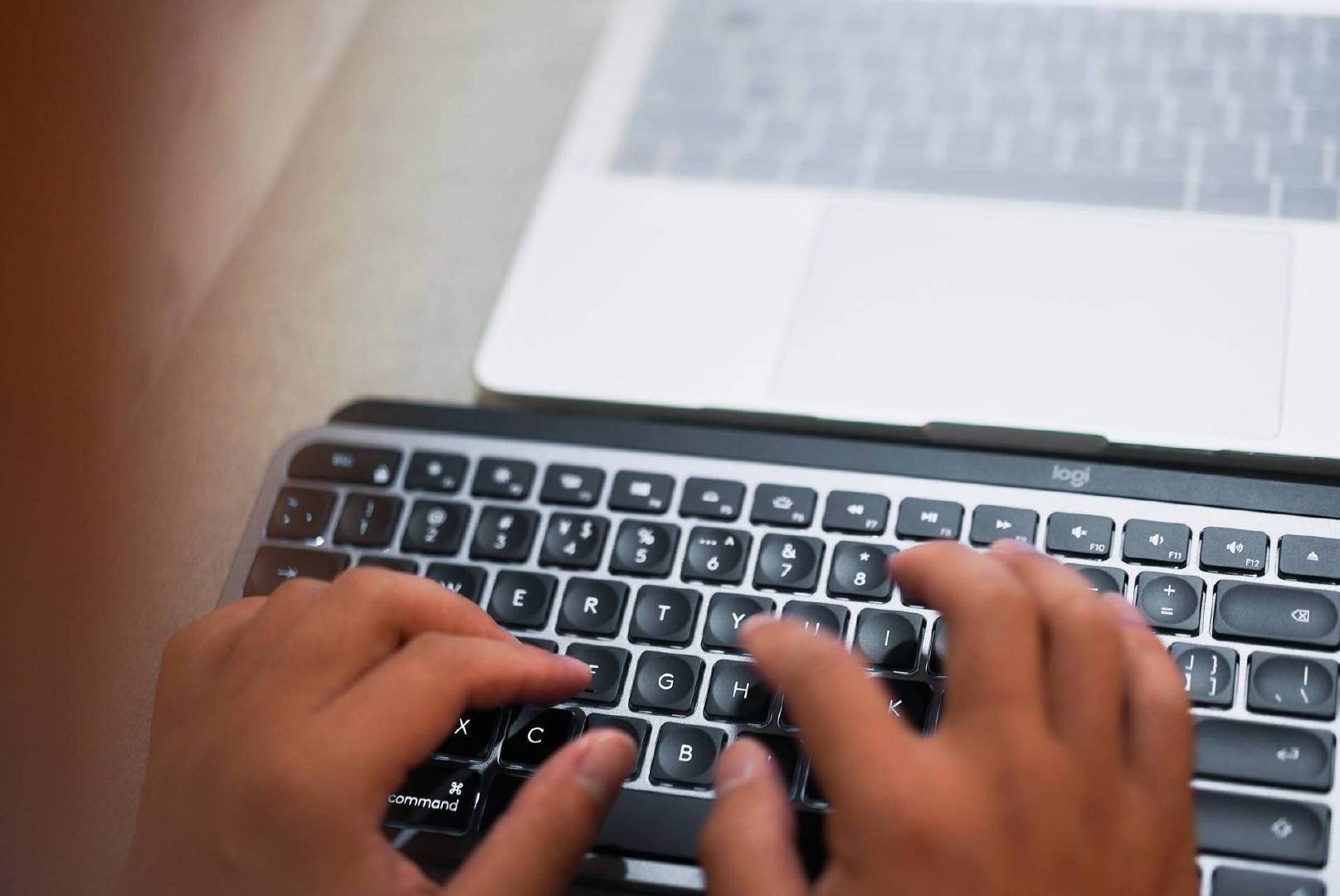
智能背光这块 , 我想好好说说 , MX Keys 智能背光为单色白光 , 没有采用RGB光效 , 也是为了办公为主 , 办公以实用为主 。 智能背光 , 当手靠近键盘或者使用键盘的时候 , 键盘的背光会自动开启;当手离开键盘 , 键盘背光会自动熄灭 。
在我日常的使用中 , 无论我的手从什么方向靠近键盘 , 哪怕放在键盘上方不动 , 键盘都会自动亮起白光 。 而离开键盘后大约3-5s , 键盘的背光灯会自动熄灭 , 这点的确智能 , 让键盘续航时间更久 。
MX Keys 键盘智能背光实现背光原理不难猜到 , 应该是用上了光线和距离感应器 , 但我没在键盘表面或者任何部分有找到这个开口 , 但当我单指或者五指都放上时 , 灯会自动亮起 , 而且感应的非常迅速 , 没有延迟 。
根据网上的拆解图 , 了解到MX Keys 键盘电池容量1500mAh , 据官方称 , 充满电的背光情况下 , 最少可以使用10天时间 , 而无背光情况下 , 可以使用接近半年左右 。 续航没法准确测试 , 但从我到手到现在为止 , 使用背光亮度 , 背光亮度中等的情况下 , 能够最少坚持8*24小时以上 。 充电方面可以实用苹果原装数据线 , 充电非常快 , 我在低于10%的情况下 , 充了30分钟 , 迅速回血一半 。
当然 , 我们不可忽视鼠标的重要性 。 鼠标的在日常使用中 , 最大的作用体现在按下左侧拇指位置 , 按下可以切换桌面多任务 , 它更多的作用发挥在像Office全家桶 , 里面不少快捷键需要用到 , 而且像PS , Pr , FCPX等等 , 比如横向滚轮调节笔刷大小、左右滑动 , 侧方按键设置复制黏贴、前进后退等 , 有几十个系统自带设置 , 并支持直接设置成某个特定快捷键 , 比如command+w是关掉页面的快捷键 , 可以直接把这个快捷键输入到Options中 , 让鼠标某个按键直接变成关闭页面的按钮 , 太方便了 。
给我深刻感受的是 , 鼠标的握持感非常好 。 尤其是拇指部分 , 拇指长时间放置底部有一个缓冲支撑 , 而且当拇指和小指捏合拿起鼠标时 , 非常轻巧 。 当食指和无名指放在两个按键 , 人体工学的设计让我不会手指往后滑 , 按下去反馈清脆 。
关于这次全新升级的疾速MAGSPEED 电磁滚轮 , 滚动完全静音 , 哪怕耳朵凑近听 , 也不会有呲啦呲啦的声响 , 在日常滑动网页时 , 非常安静 , 非常适合办公环境 。
滚轮后方是设置按钮 , 按一下就可以变无阻尼静音模式 , 在阻尼模式也可以用快速滑动的方式直接开启无极滚轮 , 一秒从头到尾滑动 , 浏览长文档时(或者量子速度术哈哈哈)非常实用 。 鼠标的续航还不错 , 用了十几天 , Option显示还有2格电量 , 而充电1分钟 , 使用3小时 。
我为什么需要一套适配Mac的键鼠套装(总结)
当看到售价时 , 大部分朋友都会存疑?我只是用来办公 , 需要这么贵吗?
一分钱一分货 , 外观方面不用多说 , 对于Mac电脑的用户 , Adobe全家桶用户、视频剪辑、修图重度用户 , 那这套键鼠可以说绝对是提升办公效率的利器 。 它非常适合对Mac生态极度依赖的用户 , 如果你的Mac电脑是蝶式布局 , 那这款键鼠绝对适合你办公 , 软件驱动也是辅助神器 , 可以各种自定义 。
办公人士需要的安静、舒适的打字体验 , 多样化的办公按键 , 它都可以满足 , 比起苹果正版授权下来的一套外设设备 , 价格还是比较亲民的 。
最后作为苹果的重度用户 , Mac、iPad、iPhone都已经入手了 , 而且也因此买了不少罗技生产的配件 , 比如保护套、键盘、鼠标、无线充电器等 , 除此之外罗技还有适配苹果的摄像头、触控笔、演示器等 , 可谓是给了苹果用户一个高颜值、高度匹配、且最重要的是高性价比的周边全家桶了 , 如果有时间我再把其他罗技苹果周边拿出来分享给大家 。
推荐阅读








- 浪胃仙|泡泡龙的离世给所有吃播提了醒,浪胃仙顺势决定“转行”,新职业认真的吗?
- 显微镜|假如人类可以把显微镜提升到40亿倍,是不是全新的宇宙观?
- 吸烟|戒烟的最佳年龄已公布,提醒:若在正确的年龄戒烟,或可延年益寿
- 水产养殖|生态水产养殖如何提高鱼病的预防工作?大疆渔业这样建议
- 多给孩子吃的家常菜,营养又补钙,提高免疫力,身体强壮少生病
- 长寿|晚餐和长寿挂钩?医生提醒:晚餐牢记“3多3不”,身体会感激你
- 尿毒症|尿毒症越来越多,医生提醒:少吃3种食物,肾病不敢找你麻烦
- 红蜘蛛|防治红蜘蛛与蚜虫,阿维菌素与哪种农药复配,可以提高防治的效果
- 减肥|郭美美“二进宫”,她卖的减肥药费钱还伤命
- 急性卡他性结膜炎|【健康提醒】阳春三月惠州万紫千红,赏花同时也要注意这5种眼病!