
迅雷|PS 2020技巧教程!怎么使用Photoshop制作印章?

文章图片
文章图片
文章图片
文章图片
有没有发现有时候我们在工作的时候经常会用到线上的一些文件需要加盖印章 , 这时候通常都会想到去P一个 , 实际这种办法的效率又低而且还不是很好 。 还不如我们使用PS直接制作一个来的快 。
第1步:打开我们神器的PS软件 , 新建一个空白画布 。
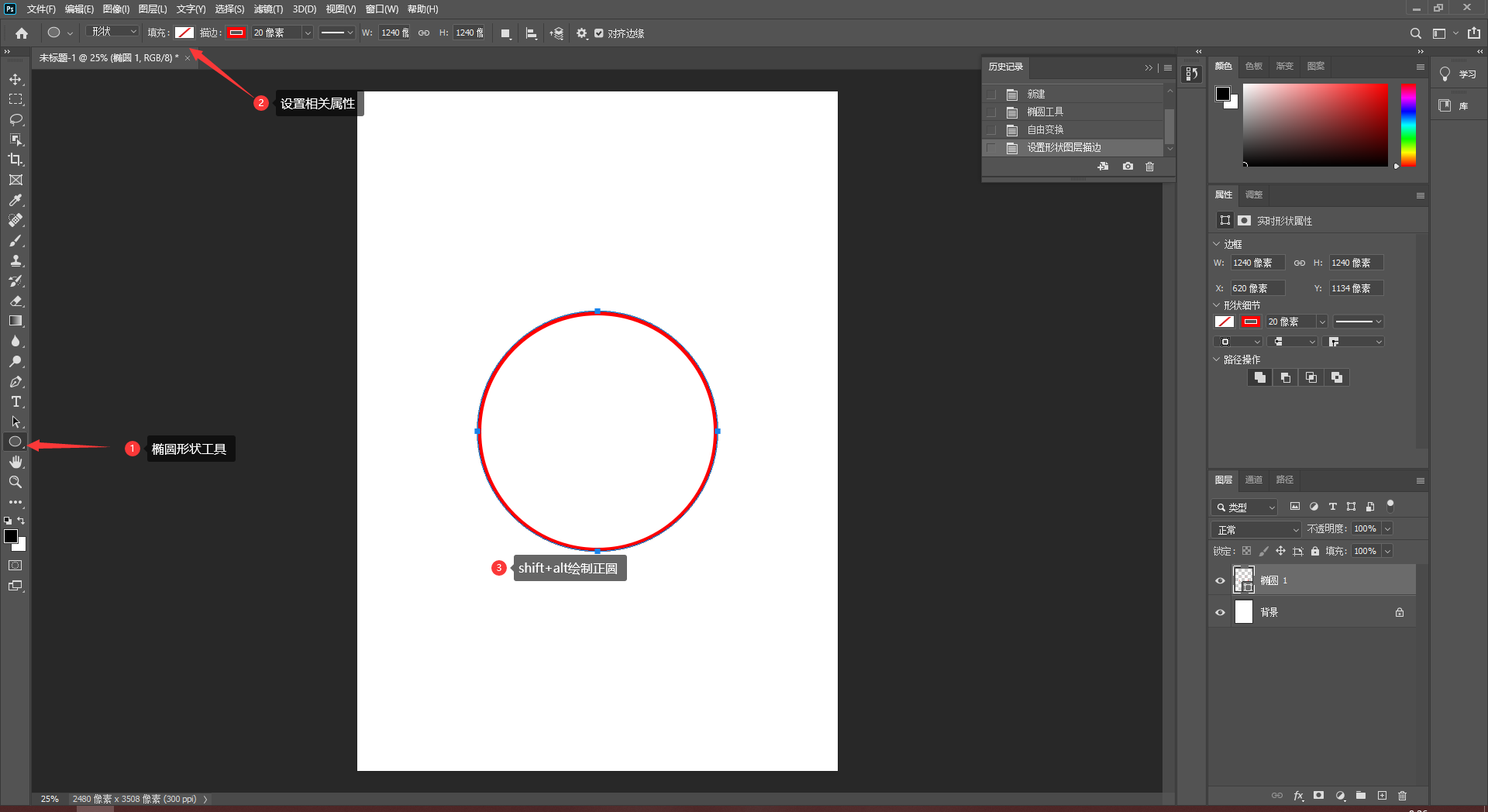
第2步:选择“椭圆形状”工具 , 属性栏中设置为“形状” , 将填充改为“无” , 描边修改为“红色” , 按住快捷键“shift+alt”绘制出一个正圆 , 接着调整圆的描边粗细 。
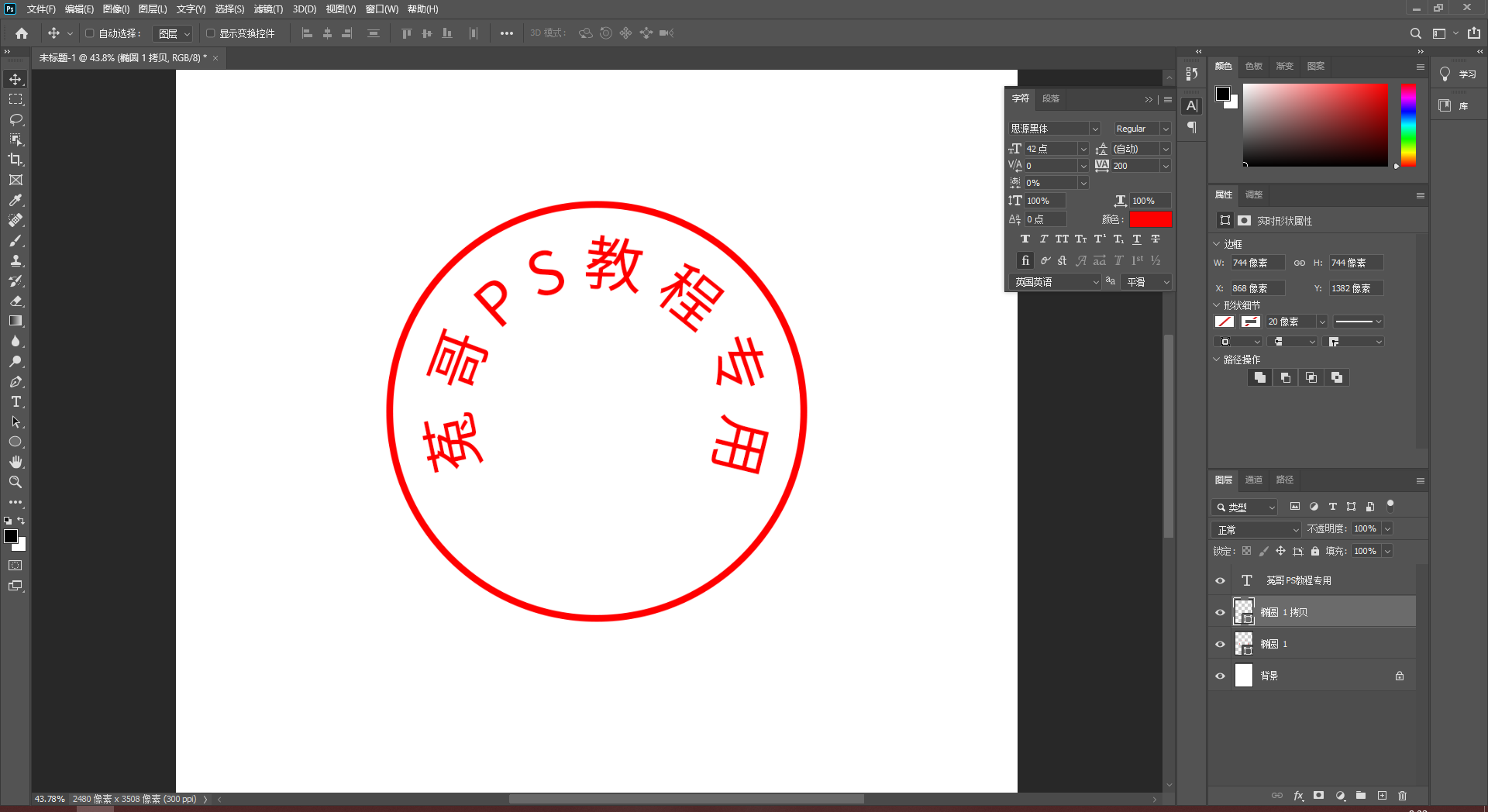
第3步:使用复制快捷键“ctrl+j”将圆圈复制一层出来 , 然后使用快捷键“ctrl+t”进行变换 , 缩小圆圈到大圆的中间适当比例 。
第4步:选择文字工具 , 单击内圈的圆 , 输入文字围绕圆圈进行输入文字 , 然后将填充改为无 。
【迅雷|PS 2020技巧教程!怎么使用Photoshop制作印章?】
第5步:使用多边形形状工具沿着中心点绘制一个五角星 , 填充和描边都设置为红色 。 调整五角星的大小和角度位置 , 然后进行编组 。
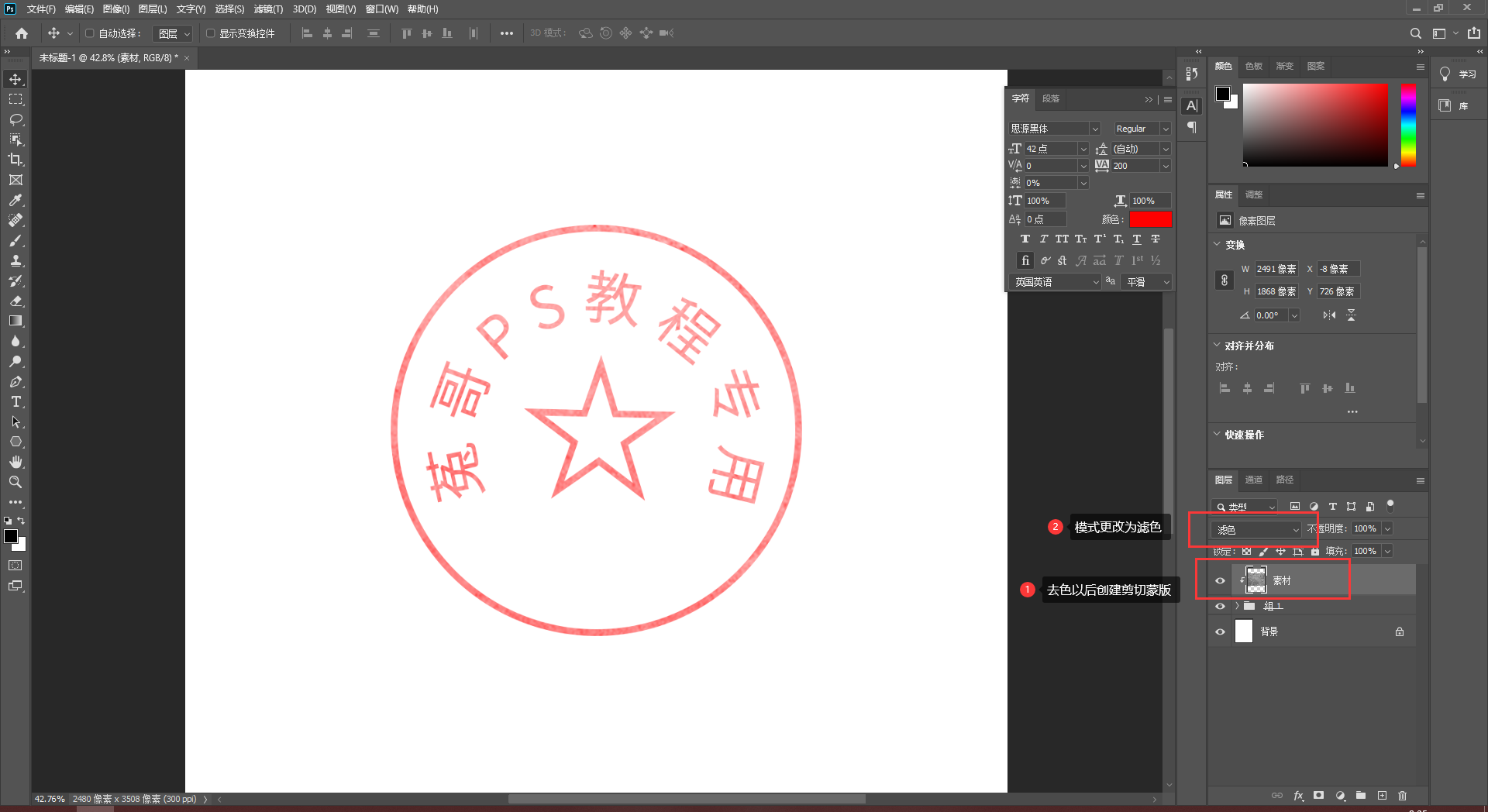
第6步:拖入素材 , 将图片栅格化 , 使用快捷键“ctrl+shfit+u”进行去色 , 然后建立剪切蒙版 , 将混合模式改为“滤色” 。
第7步:使用快捷键“ctrl+l”调出色阶命令 , 调整颜色对比 , 这样就完成了一个印章的制作 。
这个方法来说还是比较简单 , 实用性也很强 , 大家有想学习其他的技巧内容可以给我留言哦
推荐阅读










- 教你做虎皮蛋糕上的虎皮,掌握2个技巧,保证起虎皮,做法很简单
- 酸辣土豆丝很多人第一步就错了,大厨教你技巧,香辣爽脆不粘锅
- 记住这几个小技巧,做出来的牛肉面才不会失败
- 蒸包子的技巧都在这里了,这样蒸出的包子才香气扑鼻,松软可口
- 蒸鱼时,直接下锅蒸就废了,牢记四个技巧,蒸出的鱼鲜味十足
- 豆芽炒粉条,地道家常菜,教你一个小技巧,豆芽入味,越嚼越香
- 偷偷告诉你炸麻团的技巧,个个空心又香又脆,出锅全家抢着吃
- 自制馄饨时,掌握1点小技巧,馄饨皮薄馅大,馅香皮软还爽滑
- 不仅食材要好,还要讲究黄油打发的技巧,才可以做出好吃的曲奇来!
- 炸馒头片,别裹鸡蛋液了,教你1招技巧,馒头片外酥里嫩,不吸油!