
苹果|如何查看自己的电脑是否支持虚拟化技术

文章图片

文章图片
文章图片
查看自己的电脑是否支持虚拟化技术或是否开启虚拟化技术 , 对我们安装使用虚拟机有非常大的用处 。 查看方法一般有两种 , 一种是进入BIOS查看 , 另一种比较简单 , 就是直接使用工具查看 。 那接下来 , 我们就去学习 , 使用工具如何查看是否支持虚拟化技术 。
【v005】如何查看自己的电脑是否支持虚拟化技术
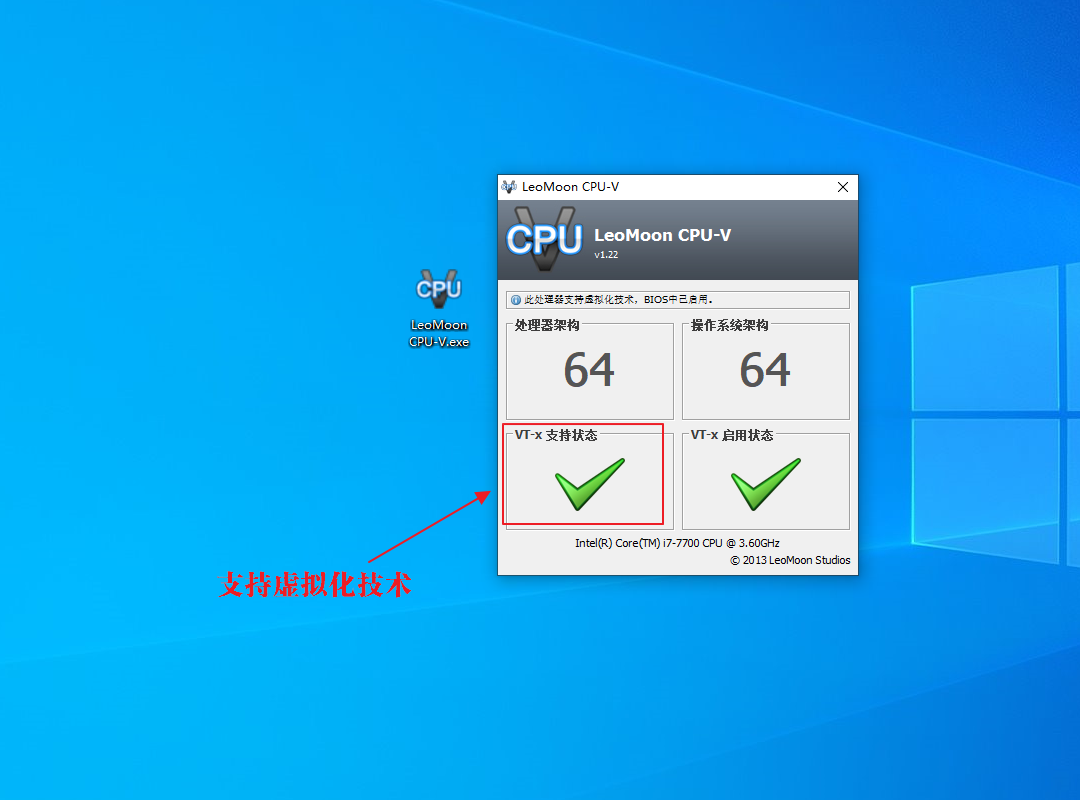
1.下载工具【LeoMoon CPU-V】 , 并双击打开 。
【苹果|如何查看自己的电脑是否支持虚拟化技术】
2.如下图所示 , 打开工具后 , 在工具的左上角【处理器架构】显示64 , 那说明处理器可以安装32位和64位的系统 。 如果显示32 , 则说明处理器无法安装64位的系统 。
3.如下图所示 , 在工具的右上角【操作系统架构】显示 , 说明当前的操作系统位数是64 , 如果你安装的是32位操作系统 , 那么这里面会显示32 。
4.如下图所示 , 在工具的左下角【VT-x支持状态】显示绿色的勾 , 说明处理器是支持虚拟化技术;如果是红色的叉 , 那说明处理器不支持虚拟化技术 , 不支持的话 , 那就不用看右下角的显示了 。
5.如下图所示 , 在工具的左下角【VT-x支持状态】显示绿色的勾 , 说明已经开启虚拟化技术;如果是红色的叉 , 那说明还没有开启虚拟化技术 , 这时候得进入BIOS开启虚拟化技术或者把电脑上的安全软件都关闭再检测 。
结语:如果电脑中有安全类软件 , 有时候也会出现虚拟化技术没有开启的情况 。
推荐阅读







- 小龙虾|三农探析:池塘养殖小龙虾如何高产?高产养殖技术全解析
- 苹果蛋挞,香甜中淡淡的酸,香酥诱人!
- 菜籽饼|菜籽饼被誉为果园之宝,但用错了烧苗烧根,果农如何来使用?
- 水产养殖|生态水产养殖如何提高鱼病的预防工作?大疆渔业这样建议
- 果园|果园植被多样性对虫害的控制
- 瘦肉精|如何避开 315曝光的瘦肉精问题肉?
- 美国_军事|那个帮美国破解北斗卫星的清华才女高杏欣,13年过去了,近况如何
- 《 苹果燕麦粥》的制作方法
- 花菜有人焯水,有人直接下锅炒,都错了,看饭店大厨是如何做的
- 如何晚上发面早上蒸?教你用冷藏发酵,一学就会,馒头包子特好吃