
Win10|Win10使用U盘复制文件的时候提示文件或目录损坏且无法读取怎么办
文章图片
文章图片
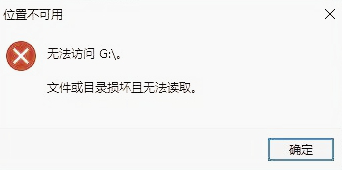
【Win10|Win10使用U盘复制文件的时候提示文件或目录损坏且无法读取怎么办】使用win系统的用户 , 往电脑插入U盘 , 却提示:位置不可用 , 无法访问 , 文件或目录损坏且无法读取;出现这个问题 , 应该怎么解决?
方法/步骤:
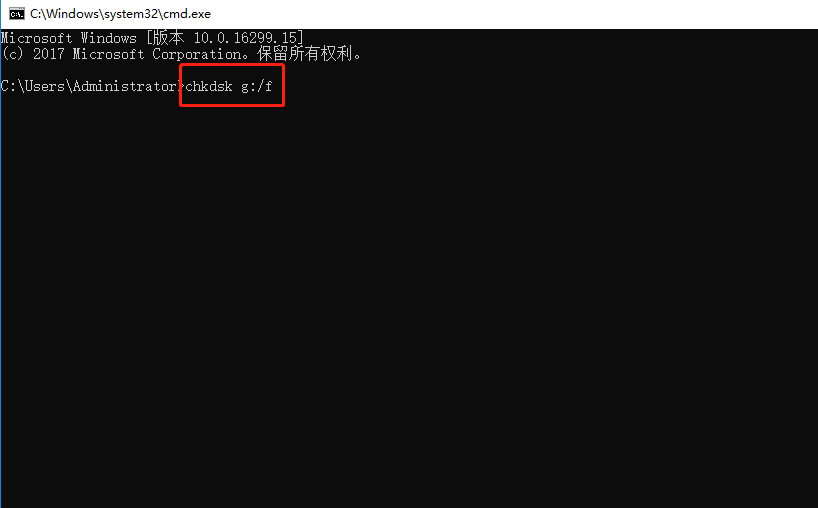
1、按 Win + R 组合键 , 打开运行 , 并输入:cmd 命令 , 确定或回车 , 打开命令提示符窗口;
2、命令提示符窗口中 , 输入:chkdsk g:/f 命令 , 其中的g是指你U盘的盘符 , 如果你的U盘盘符为f , 这里应该输入命令 chkdsk f:/f, 要根据实际情况而改变;
3、命令输入后 , 按回车键执行 , 这个时候会开始检查U盘上的文件并对U盘进行修复 , 等到U盘检查修复完成之后 , 此时U盘就可以使用了 , 不会再出现目录损坏的窗口;
按照这篇文章的方法执行命令后 , 稍微等待命令的执行成功 , U盘就能够成功修复 , 这样以后 , 再打开U盘的时候就可以重新使用了 。 不会出现任何问题 。 通过以上方法你就可以修复U盘上的一些文件 , 以后出现目录损坏的提示窗口就不用慌张啦 。
推荐阅读





- 从小就馋此口,比肉香多了,几块钱做一大盘,咋吃都不腻
- 虾别再煮着吃了,我换种做法外酥里嫩,老公一口气干掉一盘,佩服
- 猪血和此菜才是绝配,5块钱炒一盘,补铁助消化,我家一周吃2次
- 春天,吃鱼吃肉不如吃它,8块钱炒一盘,鲜香营养,好吃还不发胖
- 菜籽饼|菜籽饼被誉为果园之宝,但用错了烧苗烧根,果农如何来使用?
- 低脂高蛋白的下饭菜,好吃到舔盘子,常做给孩子吃,补锌又补钙!
- 教你自制广式月饼
- 系统性红斑狼疮|盘点:系统性红斑狼疮治疗药物研发进展
- 鱼肉不要红烧了,试试新做法,酸甜酥脆味道赞,做一盘都不够吃
- 粉丝如此做真解馋,不蒸不炖不焖,好吃营养,老公一下子吃了一盘