
windows10|剪刀式笔记本按键拆卸、安装教程
文章图片
文章图片
文章图片
最近一直用笔记本 , 用着用着我发现U键变得迟钝 , 不灵敏 。 虽然这是小问题 , 但对于我的打字造成较大影响 , 去维修站修又有点浪费 , 所以就萌生了自己修的念头 , 发现网上笔记本键帽拆卸的教程不好用 , 便决定写篇教程 , 方便他人 。
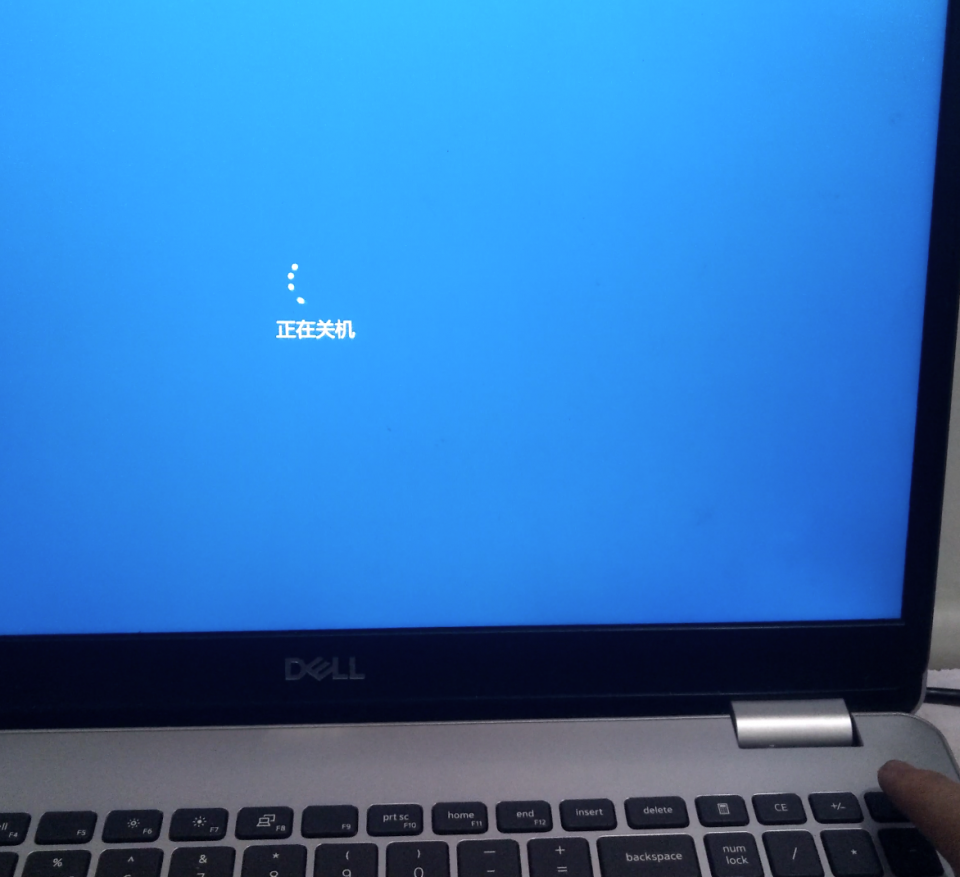
第一步:关机在拆卸笔记本任何部件时 , 我们都要首先关机 , 避免对电脑造成不必要的伤害 。 这是很重要的一步 , 不可省略 。
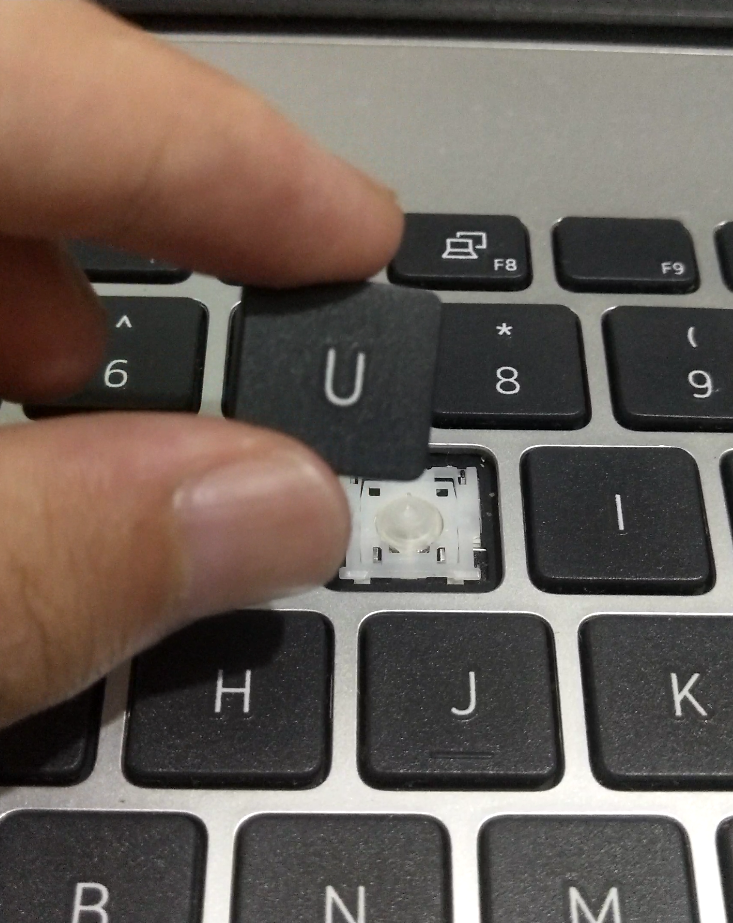
第二步:拆键帽【windows10|剪刀式笔记本按键拆卸、安装教程】接下来就是拆键帽了 , 利用镊子 , 先从键盘一侧轻轻上翘 , 翘起一点后 , 再换另外一侧翘 , 动作要轻 , 当发现一侧用镊子翘起来很多后 , 键帽仍未松开 , 应该立刻换另一侧 , 不可相信大力出奇迹 。
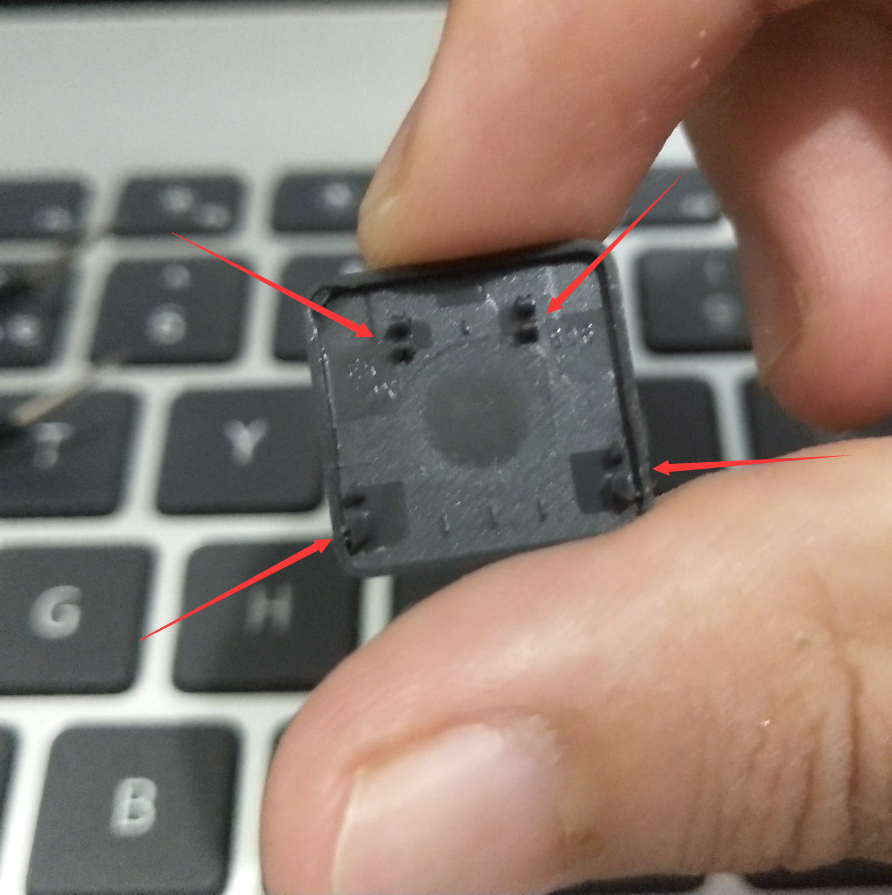
第三步:检查按键检查按键的剪刀脚底座和和键帽有无损坏或者脱落 , 键帽上的四个卡槽如果损坏 , 只能更换合适的键帽 , 剪刀脚底座若是脱落或者没有配对好 , 可以用镊子细心的调整一下 , 不能大力 , 不可强求 。 (图中所示都是没有损坏的样子)
第四步:安装确认剪刀脚底座配对无误和键帽没有损坏后 , 将键帽按在剪刀脚底座上 , 用两根手指对角压 , 直到键帽完全安装完成 。
切记:键帽不要反着装、安装不要太用力 。 (我一开始就把键帽倒着按了)
第五步:开机检测打开电脑 , 再打开一个文本编辑器 , 多按几下刚才安装的按键键 , 看有无异常 , 无异常就安装完成 。 我安装好后 , U键就和别的按键一样了 , 打字就不会感觉奇奇怪怪 。
学会之后 , 笔记本键盘清灰也很会了 , 点个赞呗~~~
有什么问题可以在评论区留言~~~
推荐阅读








- 吐司太阳蛋,吃早餐也要有仪式感!
- 银屑病|对牛皮癣恢复有利的生活方式有哪些?
- 教你自制广式月饼
- 在家做一款西式甜点,味道比蛋糕店的还好吃,大人小孩都爱吃
- 健康又快捷的早餐首选,中式汉堡,自己做也很好吃
- 广式叉烧肉,外焦里嫩,看着就让人垂涎欲滴
- 馒头的花式吃法,颜值高味道好营养棒,一上桌就被娃吃光光
- 法式杏仁酥饼
- 北京|北京沙尘暴的空气污染远超你的想象,它有八种方式伤害你的健康!
- 蜗牛|蜗牛养殖方式比较和注意事项,北方宜室内、南方宜室外