
mac|如何在Mac上创建共享相册
文章图片
文章图片

文章图片
文章图片

文章图片
文章图片
文章图片

文章图片
文章图片

文章图片

iPhone和Mac 上的“共享相册”是人们经常忽略的功能之一 。 只需单击几下 , 您就可以与家人和朋友共享多个图像和视频 。 他们还可以将其照片和视频添加到您的共享相册中 , 每个人都可以查看和下载 。 有兴趣吗 这份完整的指南向您展示了如何在Mac上创建共享相册 。
在你开始之前:
必须设置iCloud才能使“共享相册”正常工作 。 为此 , 如果需要 , 请单击Apple徽标→系统偏好设置→Apple ID→登录 。 如果看不到登录屏幕 , 则表明iCloud已设置 。 跟着 。
单击添加照片和视频 。 选择照片和视频 , 然后单击右上角的添加 。
如何在Mac上打开共享相册
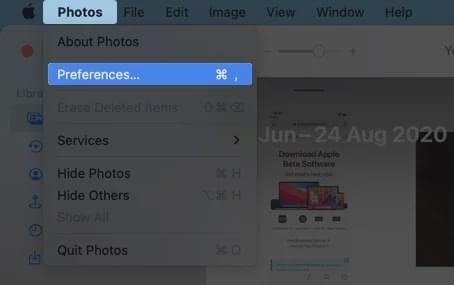
1. 在Mac上打开“照片”应用 。 在顶部菜单栏中 , 单击照片→首选项 。
1. 单击iCloud并启用共享相册 。
如何在Mac上创建共享相册
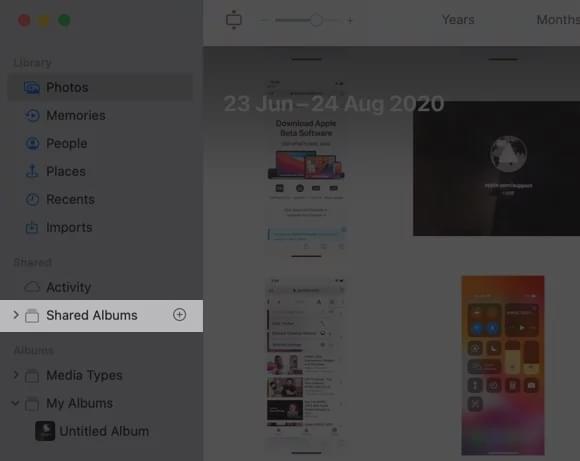
1. 打开“照片”应用 。 将鼠标指针移到“共享相册”上 , 然后单击加号(+)按钮 。
1. 输入此共享相册的所需名称 。
2. 在“邀请人们”的文本框中 , 键入您要共享相册的人们的电子邮件地址 。 您也可以单击加号按钮(+) , 然后从iCloud中选择一个联系人 。 重复这些步骤 , 以增加100个人 。
其他方式:
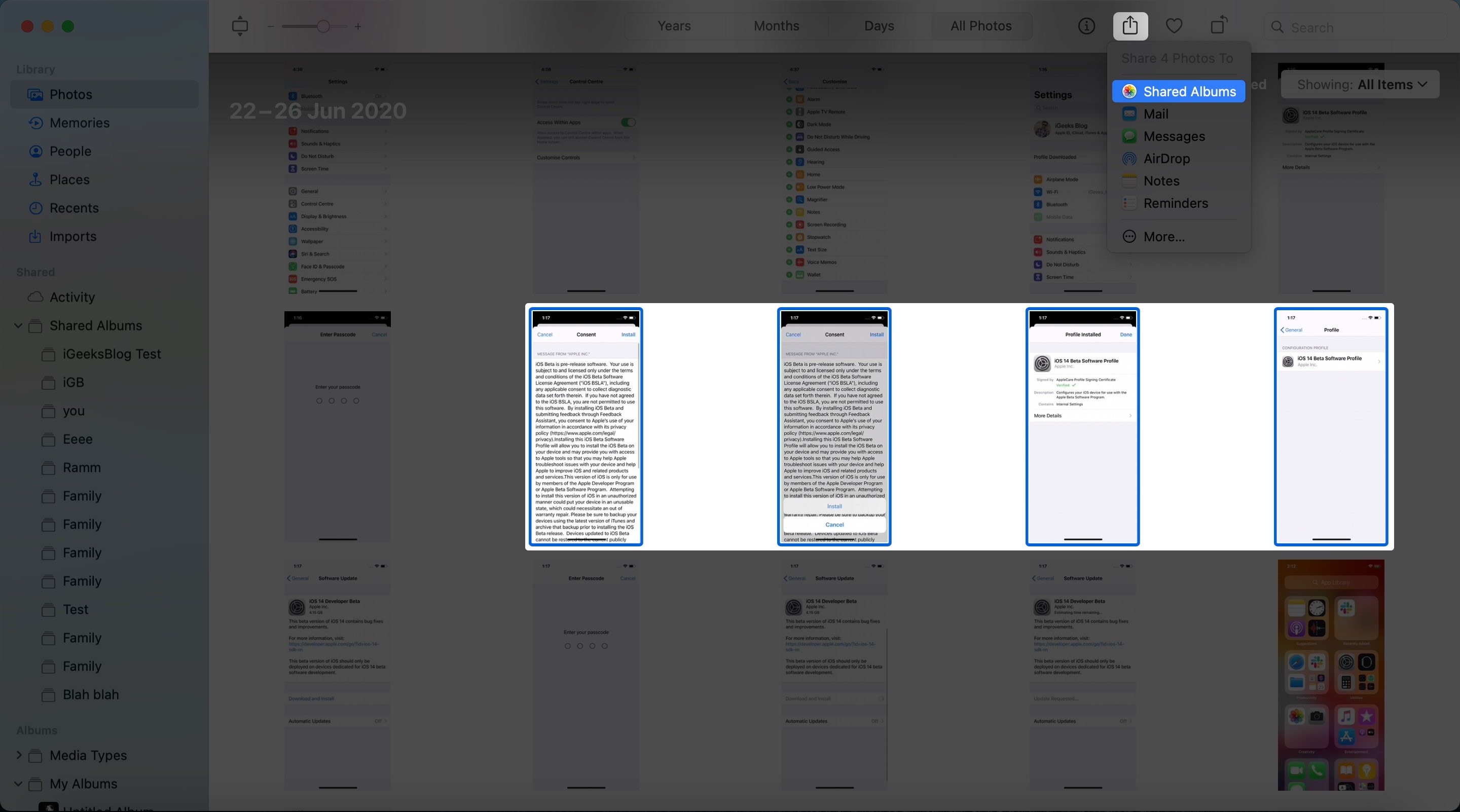
1. 启动“照片”应用程序 , 然后从左侧栏中单击“照片”选项卡或其他选项之一 , 例如“近期”或“导入” 。 接下来 , 选择图像和视频 。
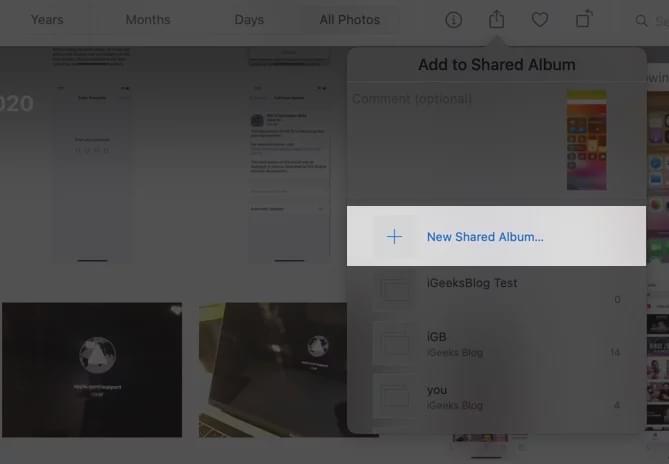
1.右键单击或按控制键 , 然后单击 。 选择共享→共享相册 。 您也可以单击顶部的共享图标 。
1. 单击“新共享相册” 。 请按照上述方法中说明的简单步骤进行操作 。
现在 , 让我向您展示如何向该共享相册添加图片和视频 。
如何在Mac上将照片和视频添加到共享相册
这是将媒体添加到共享相册的三种方法 。
I.您可以将图片拖到共享相册中 。 为此 , 请在左侧边栏中单击共享相册之前的小箭头 。 这会显示您所有共享的相册 。 现在 , 单击“照片” , “最近记录” , “导入”等 。 最后 , 选择照片或视频并将它们拖到共享相册名称上 。
二 。 在左侧边栏中 , 打开一个共享相册 。
三 , 在macOS Photos应用中选择图片和视频 。 接下来 , 使用应用程序右上方的共享按钮 , 然后选择共享相册 。 单击列表中现有的共享相册名称 。
注意:默认情况下 , 订阅者还可以将照片和视频添加到共享相册中 。 但是您可以通过单击共享相册内的“人脉”按钮并取消选中“订阅者可以发布”来防止这种情况 。
如何从Mac上的共享相册中删除照片和视频
1. 转到“照片”应用程序内的共享相册 , 然后选择照片 。
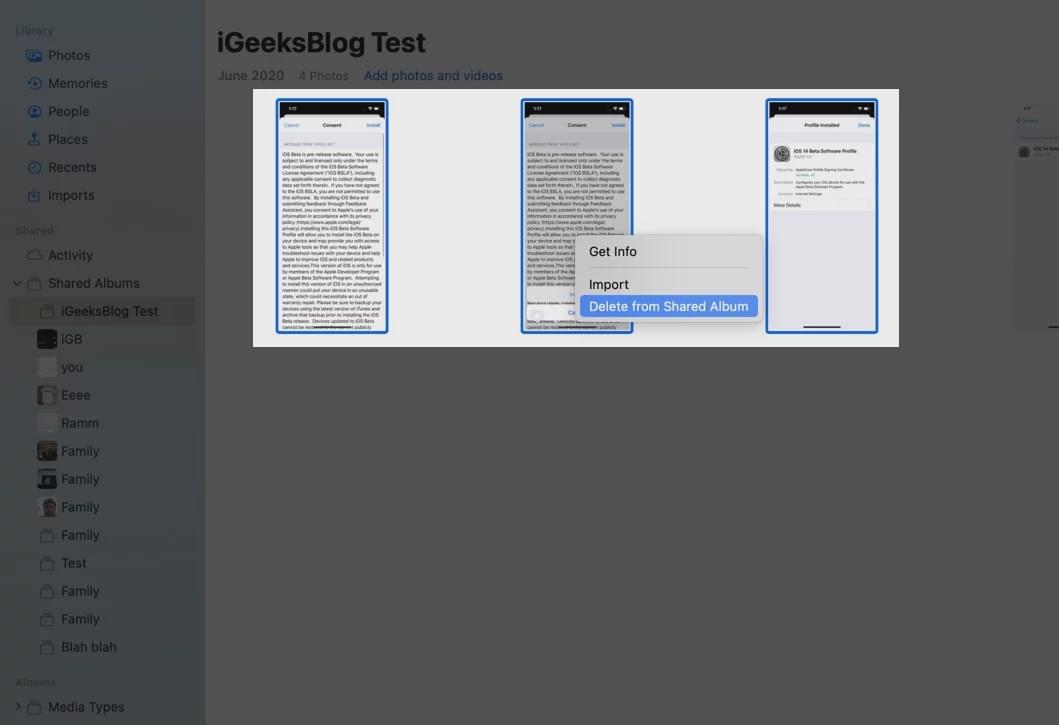
2. 右键单击并选择从共享相册中删除 。 最后 , 再次单击删除 。
注意:您也可以按Delete键 , 然后单击“删除” 。 或者 , 从顶部菜单栏中单击“图像” , 然后选择“从共享相册中删除” 。
所选照片和视频将从您所有设备和所有订户设备上的共享相册中删除 。 如果需要 , 可以在删除之前保存它们 。
如何邀请更多人共享相册
创建共享相册时 , 您可以选择添加订阅者 。 但是 , 如果你想念某个人 , 稍后再邀请他们是毫不费力的 。
1. 在Mac的“照片”应用中 , 单击左侧边栏中的“共享相册” 。 接下来 , 点击相册 。
2. 单击应用程序右上方的“人员”按钮 。
1. 在“邀请人员”文本框中 , 键入电子邮件地址 。 要从iCloud联系人中进行选择 , 请单击加号(+)图标 , 或键入名称并从建议中选择 。 单击此框外的任何位置以保存更改 。
创建共享相册的公共网站
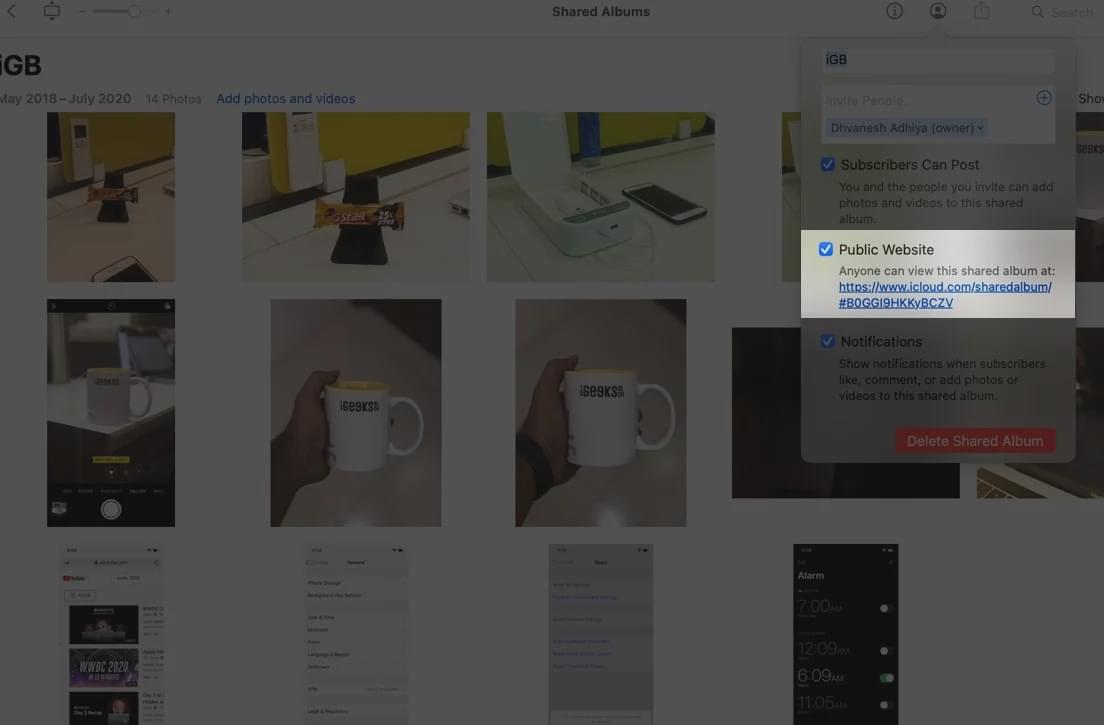
您是否要与不使用iCloud的人(例如使用Android的人)共享这些相册?这很容易 。 选中“公共网站”框 。 给它几秒钟以生成唯一链接 。 最后 , 复制此链接并将其发送给您的联系人 。 他们可以单击它 , 并使用任何浏览器查看整个共享相册 , 无论设备和操作系统如何 。
如何从共享相册中删除人
1. 打开共享的相册 , 然后单击“照片”应用程序右上方的“人物”按钮 。
2. 选择订户 , 然后单击其名称旁边的小箭头 。 最后 , 选择删除订户 。
如何在Mac上删除共享相册
1. 在共享相册中 , 单击右上角的“人物”按钮 。
整个专辑将从您和所有订户设备中删除 。 公共网站链接(如果已创建)也将停止工作 。
注意:如果此共享相册的图像和视频在“照片”应用中的其他位置(如其他相册或“照片”标签) , 则不会被删除 。 但是 , 如果您认为共享相册中的媒体在“照片”应用程序中的任何其他位置均不存在 , 则可以在删除之前将其保存 。 这是如何做 。
如何从其他人共享的相册将照片保存到Mac
共享相册的订阅者可以选择将这些图像和视频保存到他们的媒体库中 。 这是如何做 。
1. 打开共享相册 , 然后选择所需的媒体 。
2. 右键单击并选择导入 。
要查看导入的图像 , 请从Mac的“照片”应用程序的左侧栏中单击“照片” , “最新记录”或“导入” 。
如果要编辑共享相册中的图像 , 则必须先将其导入 。 之后 , 您可以像修改其他图片一样对其进行修改 。
共享相册的限制
您最多可以将100个人添加到共享相册中 。
您最多可以在共享相册中添加5000张图片和视频 。
如果需要 , 您可以创建多个共享相册 。
视频时长上限为15分钟 。 此外 , 将以高达720p的分辨率共享视频(即使您添加更高质量的视频也是如此) 。
共享相册中的照片长边减小为2048像素 。 对于全景图像 , 最大可为5400像素 。
有趣的是 , 即使共享相册中视频中的照片存储在iCloud中 , 它们也不会计入您的iCloud存储限制 。
共享相册支持的文件格式
对于图像
HEIF
JPEG格式
PNG
GIF(最大100MB或更少)
TIFF
RAW(无法从Windows PC上的iCloud应用程序上传到共享相册)
除此之外 , 您还可以上传从iPhone拍摄的记忆视频 , 慢动作 , 延时 , 实时照片 。
对于视频
混合动力汽车
MP4
快速时间
H.264
MPEG-4
总结:
【mac|如何在Mac上创建共享相册】这是在Mac上创建和使用共享相册的方式 。 您如何看待这个方便的选择?请在评论中让我们知道这一点 。
推荐阅读








- 小龙虾|三农探析:池塘养殖小龙虾如何高产?高产养殖技术全解析
- 显微镜|假如人类可以把显微镜提升到40亿倍,是不是全新的宇宙观?
- 春天,吃鱼吃肉不如吃它,8块钱炒一盘,鲜香营养,好吃还不发胖
- 菜籽饼|菜籽饼被誉为果园之宝,但用错了烧苗烧根,果农如何来使用?
- 水产养殖|生态水产养殖如何提高鱼病的预防工作?大疆渔业这样建议
- 香芋跟南瓜还能如此吃,不做煎饼,软糯营养,好吃不上火,太美味
- 冬天,吃白菜吃菠菜不如它,营养极高,视力好了,肝脏也健康了
- 转基因|转基因背锅?去年已有不少弃种,如今产地低至3毛钱,果农愁销路
- 粉丝如此做真解馋,不蒸不炖不焖,好吃营养,老公一下子吃了一盘
- 早餐不吃馒头,教你如此做花卷,不用时间发面,松软香甜,真好吃