
安卓|最新版Android Studio v4.2安装配置教程!
文章图片

文章图片
文章图片
文章图片
文章图片
文章图片
文章图片
文章图片
本教程是最新版Android Studio v4.2(201.7846)的安装以及配置java环境变量 , 配置安卓JDK , 以及配置最新版gradle6.5 。
一、在安装前需要准备的安装包
二、安装java
如果电脑内有我的世界的小伙伴 , 对这个软件肯定非常熟悉 , 不会陌生 , 这就是非常著名的面向对象语言java环境 。 当然咱们的Android studio也必须基于java环境开发 。 所以必装!
安装java可以根据自己 , 安装路径 , 我安装就默认安装在c盘 , 如果对c盘盘符内容不太熟悉的小伙伴 , 为了后面配置环境变量可以安装在其它盘符 。
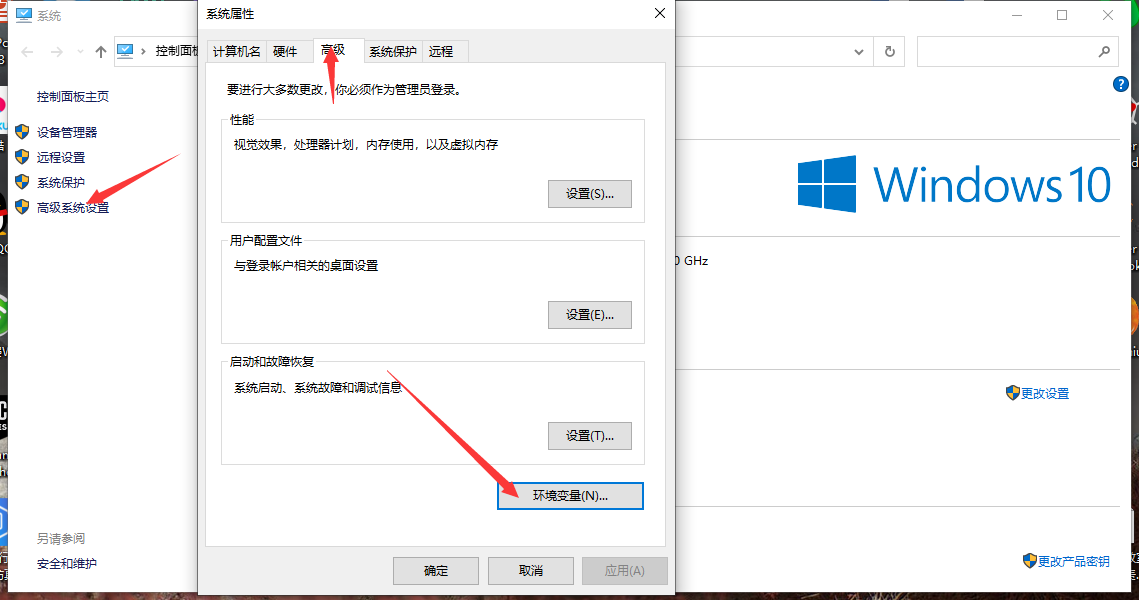
三、配置环境变量
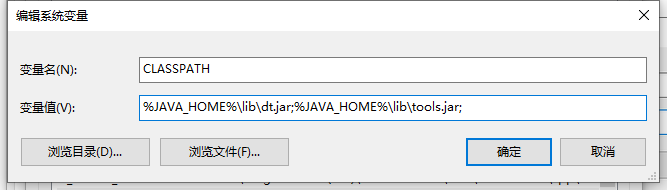
为防止大家复制方便放出变量值 %JAVA_HOME%\\lib\\dt.jar;%JAVA_HOME%\\lib\\tools.jar;
在环境变量中找到PATH , 添加变量 。
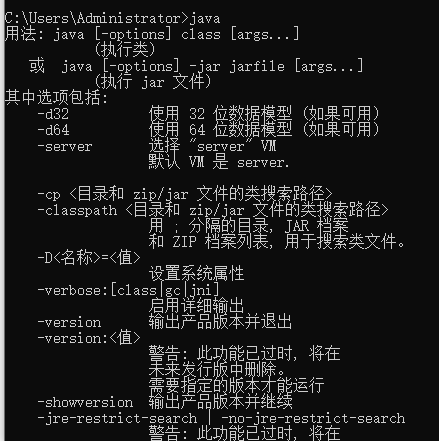
测试安装java环境成功 , 需打开CMD , 输入命令java , javac看效果 。
如果效果正常 , 则配置环境变量成功!
四、Android Studio安装
安装这个软件就简单下一步安装就非常简单了 。
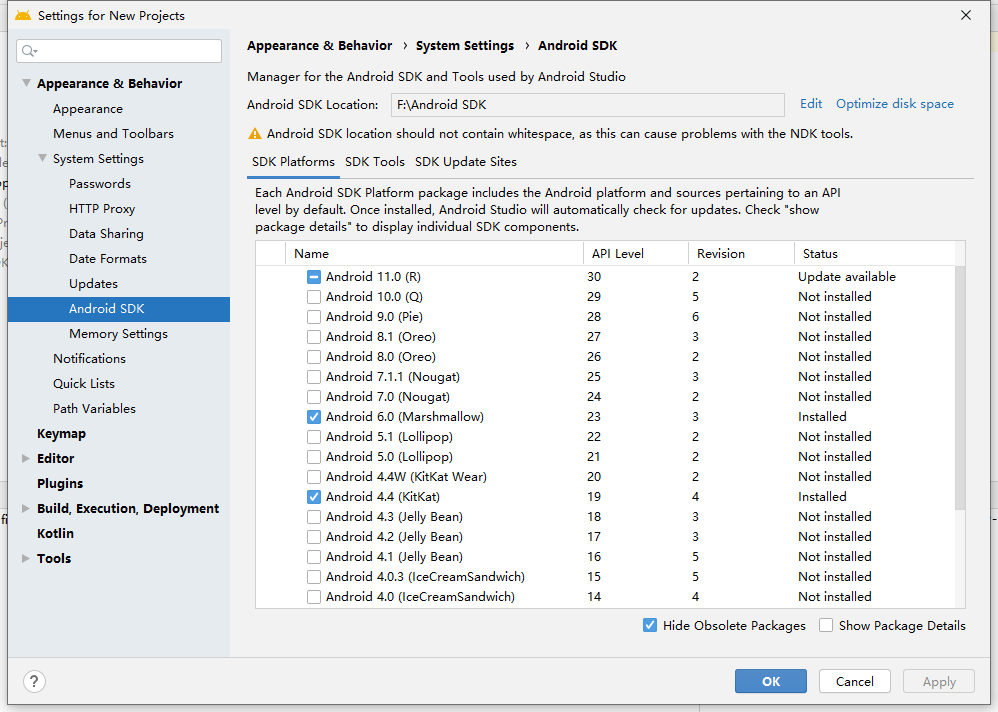
五、配置JDK
配置jdk , 在d盘放入JDK文件包 。
在Android Studio中配置好JDK 。
最新jdk包支持安卓11的环境 。
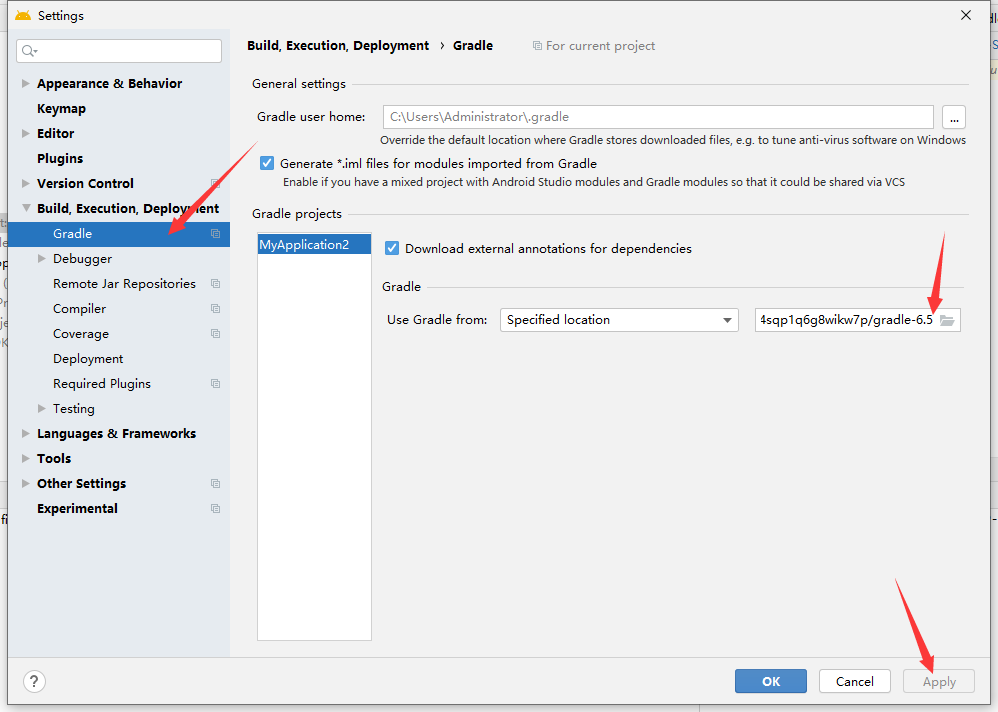
六、配置gradle6.5
首先我们讲一讲这个gradle这东西 , 这东西 , 打开Android Studio后 , 就需要在线下载gradle这个包 , 这个包下载是非常的慢 , (这个包即使你通过特殊手段绕网络(懂自然懂) , 也没有办法得到最优下载) , 所以我们只能在网上下载离线配置gradle包 , 来配置gradle包 。
把下载好的包解压放入以下目录内:
C:\\Users\\Administrator\\.gradle\\wrapper\\dists\\gradle-6.5-bin\\6nifqtx7604sqp1q6g8wikw7p
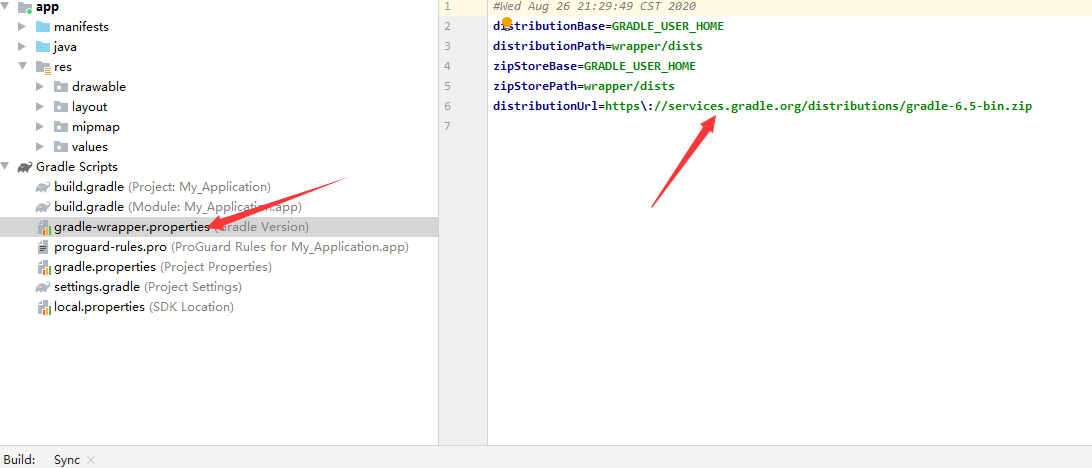
配置好后观察以下内容匹配即可完成 。
配置成功后
这样就可以完美运行Android Studio v4.2了 。
【安卓|最新版Android Studio v4.2安装配置教程!】如需资源可以评论哦! 后期更新百度云网盘资源!
推荐阅读



![[英国英鸟]新冠死者裹塑料袋横尸街头,特写:厄瓜多尔疫情震中](https://imgcdn.toutiaoyule.com/20200402/20200402185609429743a_t.jpeg)







- 华为无缘榜单、小米占四席!手机销量榜:它是安卓不可磨灭的事实
- 与苹果相比,安卓手机最大的缺陷是什么?看看你中招没
- 华为Mate40Pro对比三星note20U,安卓机皇易主了
- 盘点性能最强的安卓手机,看看你的手机有上榜吗
- 华为手机发展不顺利,三星在Android阵营无对手?
- 亓纪的想法|三星亮5G王牌:6.8英寸全视屏+1亿像素+S-Pen,依旧是安卓机皇
- 神超|神超解读云顶最新版本答案,三星狐狸加莉莉娅简直无敌
- 智能手机那点事|红米K30Pro变焦版更新MIU12.1.3.0稳定版:终等到安卓11
- 2021,小米华为三星等安卓旗舰能打过iPhone吗?
- 玩懂手机|一加OnePlus Nord N10、N100将获得一次重大安卓更新