
操作系统|如何首次设置Raspberry Pi
文章图片
文章图片
文章图片
文章图片
文章图片
文章图片
本文主要将会主要介绍以下内容:
- 为您的Pi供电
- microSD卡上的操作系统
- Headless 模式安装?
- 下载并安装Raspbian
- 配置Raspbian
- 更改Raspberry Pi屏幕分辨率
如果您购买的Pi是套件的一部分 , 那么您可能会在包装盒中找到所需的一切 , 但是如果您只有电路板 , 则需要满足以下条件:
- 电源
- microSD卡(至少8GB)
- 键盘(有线或无线)
- 鼠标或其他定点设备(可以内置在键盘中)
- 显示器或电视(通过HDMI)
- HDMI电缆
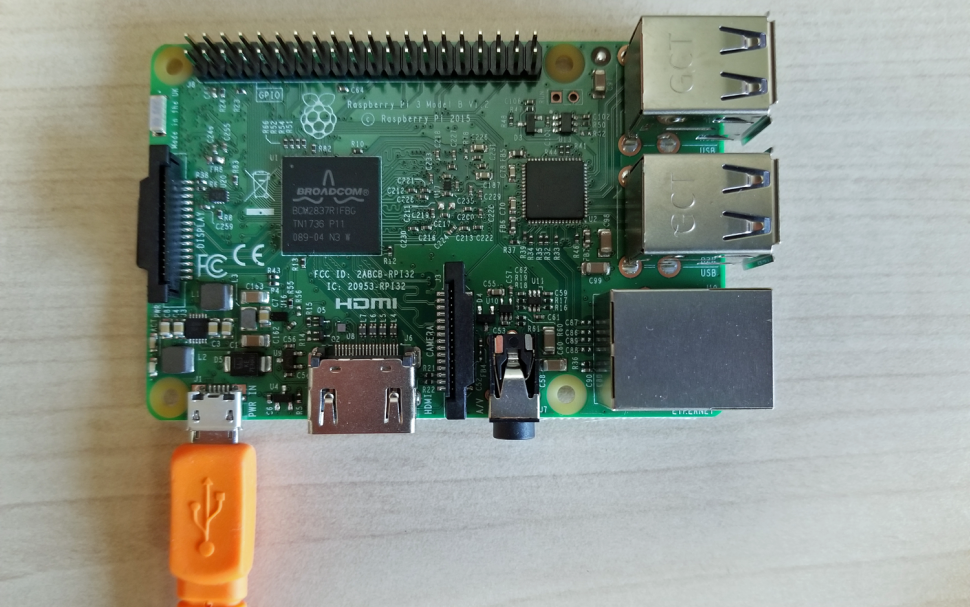
为您的Pi供电Raspberry Pi 4 B通过USB Type-C端口供电 , 该端口需要可输出5伏特3安培的充电器 。 大多数USB Type-C手机充电器没有足够的电流强度来完成工作 , 除非它们具有USB PD功能 , 但USB-C笔记本电脑充电器应该都能正常工作 。 虽然这不太可能成为问题 , 但请注意 , 2019年或2020年初制造的Pi 4型号存在一个问题 , 导致它们不能通过支持USB 3.x 5或10 Gbps连接的高速数据电缆充电 。
所有其他Raspberry Pi型号 , 包括Raspberry Pi 3 B和Pi Zero , Zero W , 都通过微型USB端口供电 , 这意味着您可以通过将其连接到几乎所有不同的第三方充电器中来给它供电 , 甚至将其连接到计算机的USB端口进行充电 。 虽然您可以节省更多的电量(Pi Zero W完全可以通过笔记本电脑的USB端口运行) , 但Raspberry Pi 3的最佳电源应为5伏特2.5安培 , 从而为USB外设提供足够的电量 。
市场上有许多树莓派专用电源 , 包括适用于旧型号树莓派的Canakit和适用于PI 4的Vilros 。 一些第三方充电器带有开/关按钮 , 但是您不应该使用它们来关闭电源 。 Pi没有内置的电源开关 , 因此打开它的默认方式是将其插入 。 但是 , 为了避免数据丢失 , 您需要在操作系统(OS)的中将其关闭然后再拔下电源 。
microSD卡上的操作系统Raspberry Pi有十几种不同的操作系统 , 甚至还可以在Pi 3B上运行完整的Windows 10 。 但是 , Raspbian是为Pi进行了优化的Debian Linux的特殊版本 , 是大多数情况下的最佳选择 。
Raspberry Pi没有内部存储 , 而是从您提供的microSD存储卡中启动 。 确保获得的卡至少为8GB , 最好为16GB或更高 , 并且具有10级速度 。 毫无疑问的是 , 您还需要读卡器才能从PC上将OS写入操作系统 。
Headless 模式安装?如果您只想尝试使用Pi或使用它来控制诸如灯光 , 马达和传感器之类的物理对象 , 则无需为其提供自己的屏幕和键盘 。 按照我们提供的Headless模式安装说明 , 您可以使用VNC或SSH远程访问软件从PC或Mac的桌面来控制设备 。
下载并安装Raspbian当拥有所需的所有组件后 , 请使用Windows , Mac或Linux按照以下步骤设置Raspberry Pi(我们在Windows上尝试过 , 但在所有三个上都应该相同) 。
1. 将microSD卡/读取器插入计算机 。
2. 下载并安装官方的Raspberry Pi Imager 。 该应用程序适用于Windows , macOS或Linux , 它将下载并安装最新版本的Raspbian(官方Raspberry Pi操作系统) 。 还有其他方法可以执行此操作 , 即下载Raspbian镜像文件 , 然后使用第三方应用程序“刻录” , 但是Imager使其更容易 。 请注意 , 在Windows 10上 , Windows Smart Screen将Raspberry Pi Imager标记为危险 。
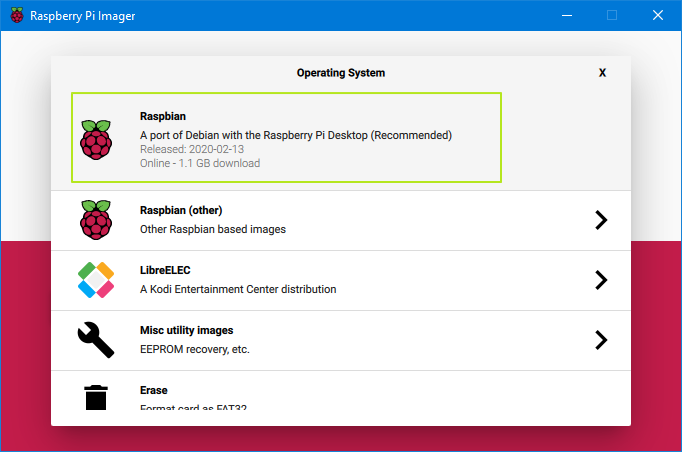
3. 单击“选择操作系统” , 然后从“操作系统”菜单中选择“ Raspbian ”(还有其他选择 , 但对于大多数情况 , Raspbian是最佳选择) 。
在Raspberry Pi Imager中单击“选择操作系统” 。
选择您的操作系统
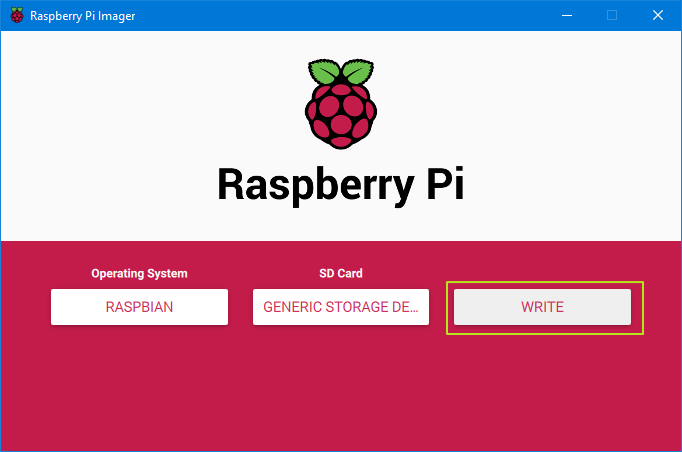
4. 单击选择SD卡 , 然后选择要使用的SD卡 。
【操作系统|如何首次设置Raspberry Pi】5. 单击写入 。 该应用程序现在将需要几分钟来下载操作系统并写入您的卡 。
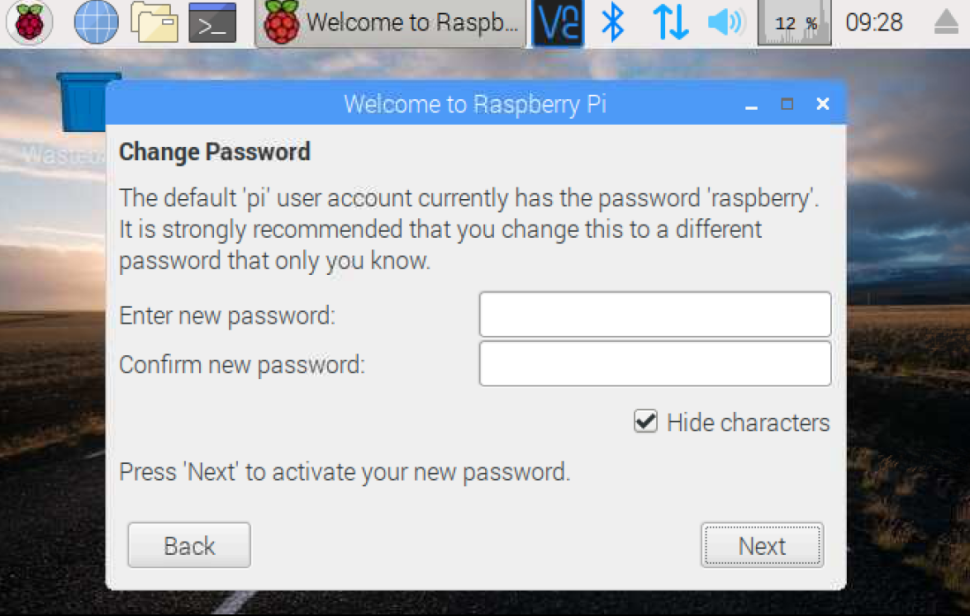
配置Raspbian如果提示您输入用户名和密码 , 则默认用户名是“ pi” , 密码是“ raspberry” 。 如果您担心安全性 , 则需要进行更改 。 首次启动时 , 可能会给您一个“欢迎使用Raspberry Pi”对话框 , 该对话框将引导您完成选择重要设置的过程 。
1. 在对话框中单击“下一步 ” , 然后选择您的国家 , 语言和键盘类型 。
2. 在下一个屏幕上更改默认密码 , 或将其保留为空白 , 使用默认密码“ raspberry” 。
3. 如果要通过Wi-Fi连接 , 请在随后的屏幕上选择适当的Wi-Fi网络 。 如果您没有Wi-Fi或使用以太网 , 则可以跳过此步骤 。
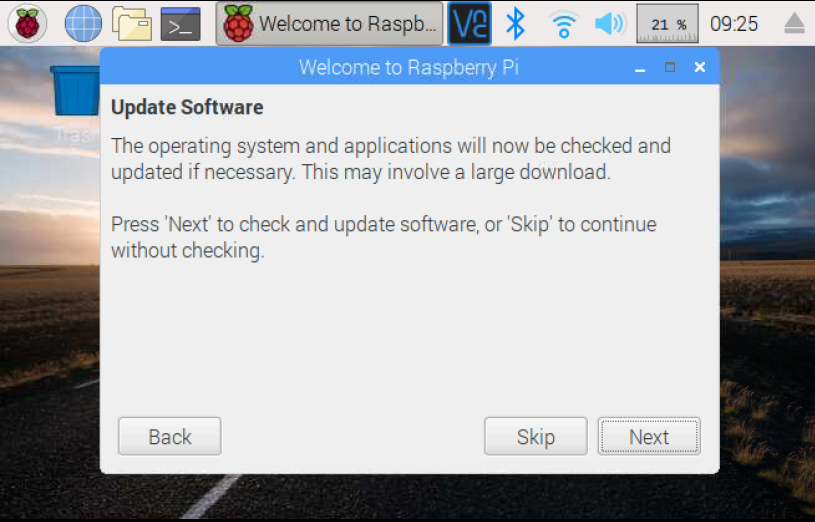
4. 当提示您更新软件时 , 单击“下一步” 。 仅当您连接到Internet时 , 此方法才有效 , 并且可能需要几分钟 。 如果您没有连接到Internet , 请单击“跳过” 。
5. 单击完成或重新启动(如果提示重新启动) 。
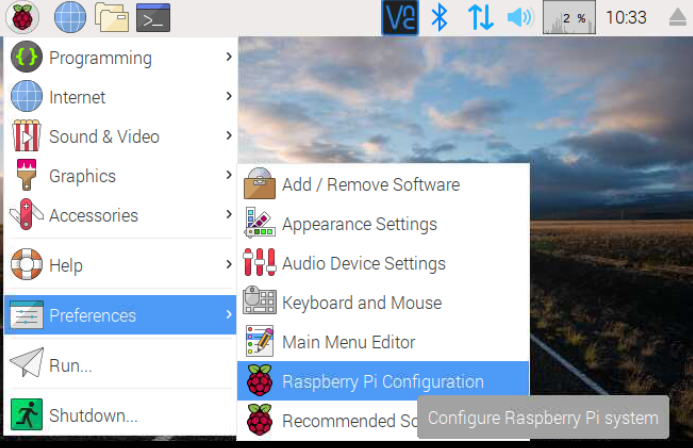
如果未显示“ Welcome to Raspberry Pi”对话框 , 或者您希望以后更改这些设置 , 则可以通过单击左上角的Pi图标找到区域和密码设置以及许多其他选项 。 可以在屏幕上选择“首选项”->“ Raspberry Pi配置” 。 您可以通过单击任务栏上的Wi-Fi /网络图标来配置Wi-Fi 。
更改Raspberry Pi屏幕分辨率如果没有足够的桌面空间 , 则可能需要更改屏幕分辨率 , 以确保其与显示器的功能匹配 。 如果您使用Headless模式并通过VNC访问它 , 则可能仍需要至少720p 屏幕 。
要更改Raspberry Pi分辨率:
1. 通过单击Pi图标 , 然后选择“首选项”->“ Raspberry Pi配置” , 打开配置菜单 。
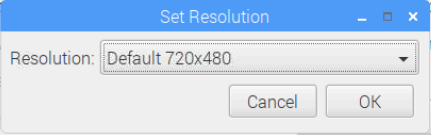
2. 单击系统选项卡上的设置分辨率按钮 。
3. 选择新的分辨率 , 然后单击确定 。
4. 单击是重新启动 。
这样我们就完成了Raspberry Pi的首次配置 , 可以畅享Raspberry Pi的精彩旅程了 。
推荐阅读





![[岳云鹏]岳云鹏成了智商第一?《极限挑战》最后一块遮羞布被揭开!](http://img88.010lm.com/img.php?https://image.uc.cn/s/wemedia/s/upload/2020/0b6afcdd98a4525b10858242841a819f.jpg)



- 小龙虾|三农探析:池塘养殖小龙虾如何高产?高产养殖技术全解析
- 菜籽饼|菜籽饼被誉为果园之宝,但用错了烧苗烧根,果农如何来使用?
- 水产养殖|生态水产养殖如何提高鱼病的预防工作?大疆渔业这样建议
- 瘦肉精|如何避开 315曝光的瘦肉精问题肉?
- 美国_军事|那个帮美国破解北斗卫星的清华才女高杏欣,13年过去了,近况如何
- 胚胎|科学家首次用机械子宫,让哺乳动物胚胎在体外存活6天丨Nature
- 花菜有人焯水,有人直接下锅炒,都错了,看饭店大厨是如何做的
- 如何晚上发面早上蒸?教你用冷藏发酵,一学就会,馒头包子特好吃
- 急性肠胃炎|急性肠胃炎是如何“起哄”的?这4个“不舒服”一出现,赶紧就医
- 鸭子|养鸭要注意什么,在每个季节里,如何来放牧