
excel|如何将 Excel 文件创建为模板?
文章图片

文章图片
文章图片
文章图片
【excel|如何将 Excel 文件创建为模板?】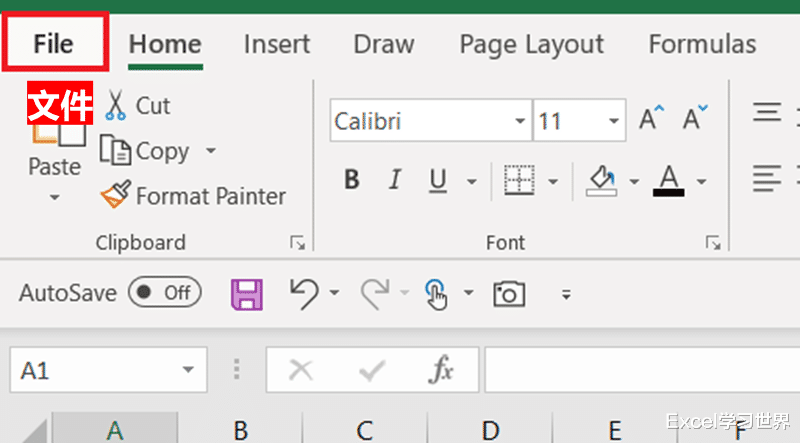
文章图片
文章图片
我们在平时工作中 , 经常会根据公司需求创建各种各样的表格、图表等 , 而且大多数公司都有自己的 logo 色 , Excel 文件中的各种色调都要基于 logo 色来深浅渐进 。
要从零开始做出一个成型的模板通常要花费不少时间和精力 , 一旦做成 , 可能会经常使用 。
那么 , 大家一般怎么调用模板?打开、另存?还是全选、复制、粘贴?
都不是好办法 , 有没有想过可以把文件保存为模板 , 每次打开 Excel 直接选取就可以了 。
案例:
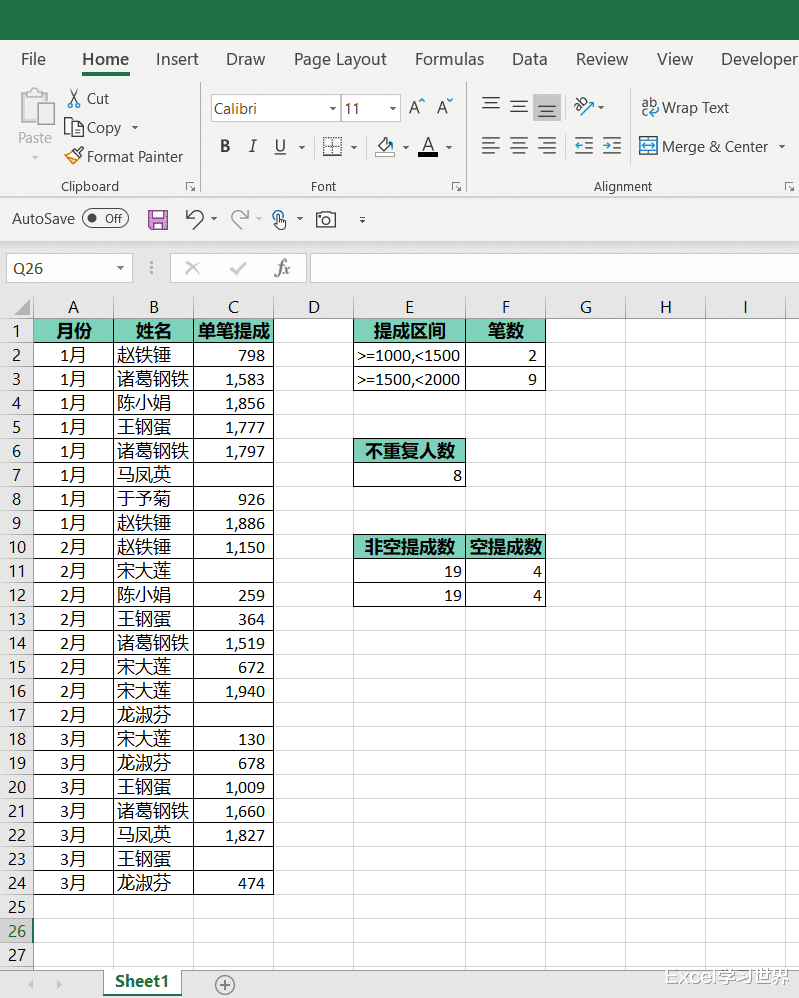
将下图 1 的工作表保存为模板 , 以后每次使用的时候只要直接打开就行 , 不需要总是复制粘贴 。
解决方案:1. 选择菜单栏的“文件”-->“另存为”
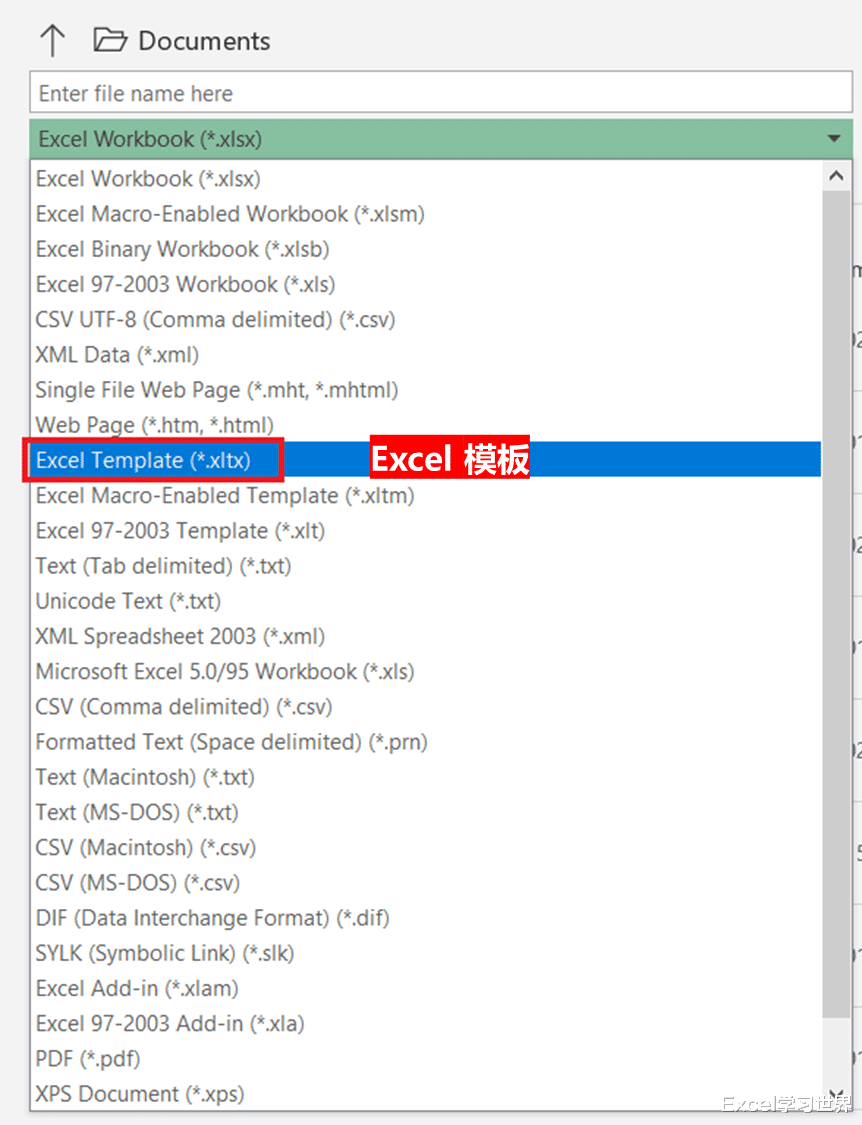
2. 点击文件格式旁边的下拉箭头
3. 在下拉列表中选择“Excel 模板” , 其格式为 .xltx 。
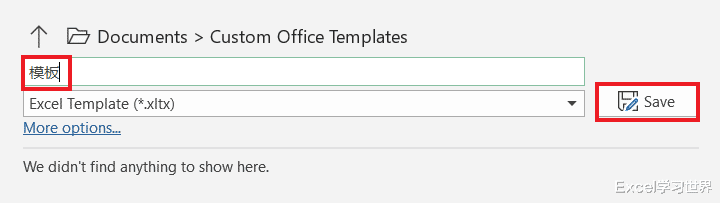
此时文件的保存路径自动变成了 Documents > Custom Office Templates , 这就是微软全家桶中所有自定义模板的保存路径 。
4. 输入所需的文件名 --> 点击“保存”
打开 C 盘(通常 Office 都装在 C 盘)下面的 Documents > Custom Office Templates 目录 , 就能看到刚才成功保存的模板 。
那接下来看一下怎么使用这个模板 。
5. 选择菜单栏的“文件”-->“新建”
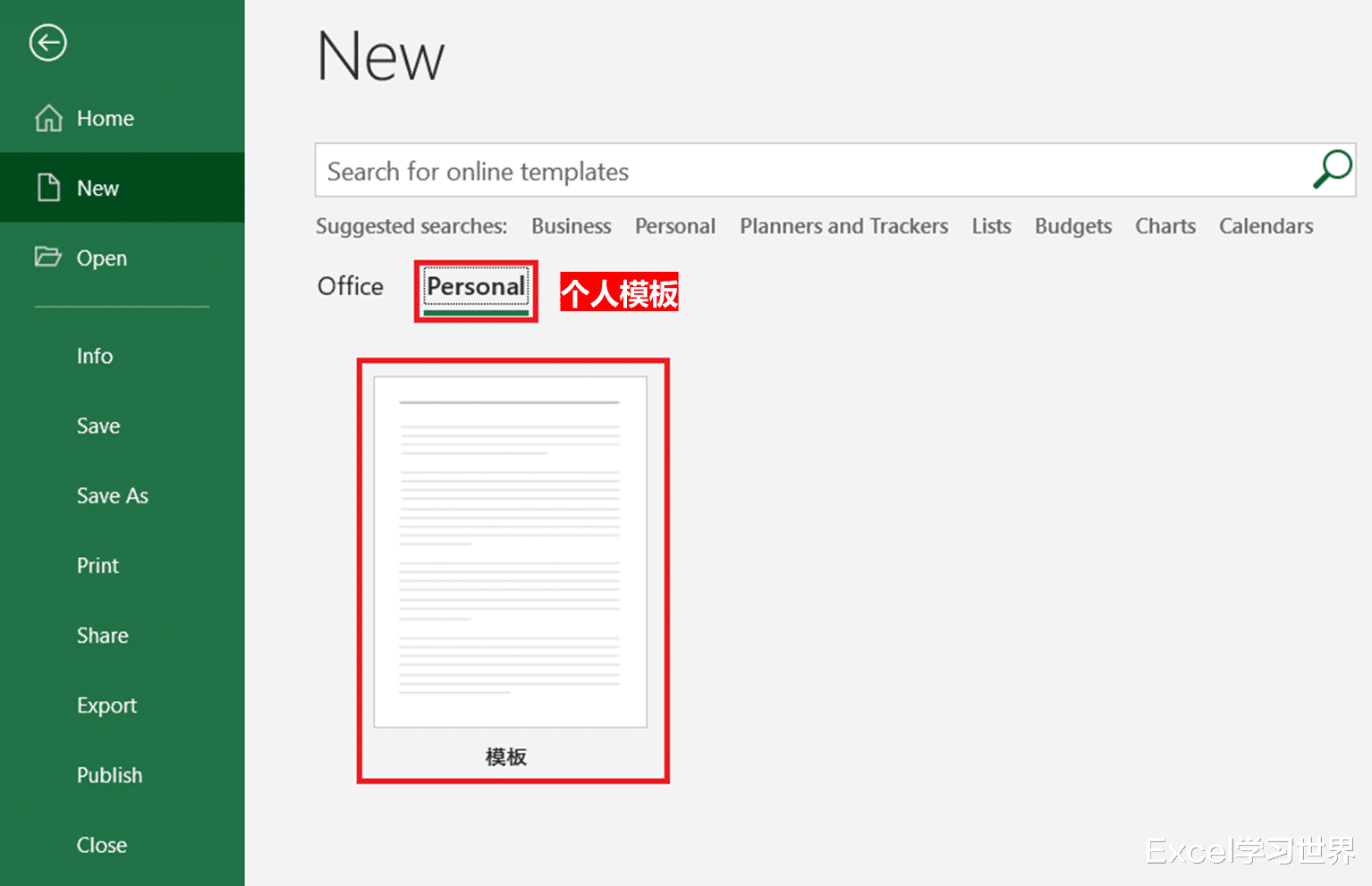
6. 点击“个人模板”选项卡 , 其中就能看到前面创建的模板 --> 双击这个模板 , 就打开了我们所需的文件 。
推荐阅读






- 小龙虾|三农探析:池塘养殖小龙虾如何高产?高产养殖技术全解析
- 将燕麦换一种新吃法,做成小熊造型的饼干,大人孩子都喜欢
- 菜籽饼|菜籽饼被誉为果园之宝,但用错了烧苗烧根,果农如何来使用?
- 水产养殖|生态水产养殖如何提高鱼病的预防工作?大疆渔业这样建议
- 春分将至,这5种春菜别错过,好吃不贵营养足,早吃早尝鲜
- 地球|地球或将再次发生磁极翻转
- 疫苗|印度的底气哪来的?全球60%疫苗产自印度,今年还将产15亿剂
- 瘦肉精|如何避开 315曝光的瘦肉精问题肉?
- 美国_军事|那个帮美国破解北斗卫星的清华才女高杏欣,13年过去了,近况如何
- nasa|NASA超重型运载火箭完成关键测试,将用于重返月球和登陆火星