
iphone12|PR教程第32课:给音频降噪

文章图片
文章图片
【iphone12|PR教程第32课:给音频降噪】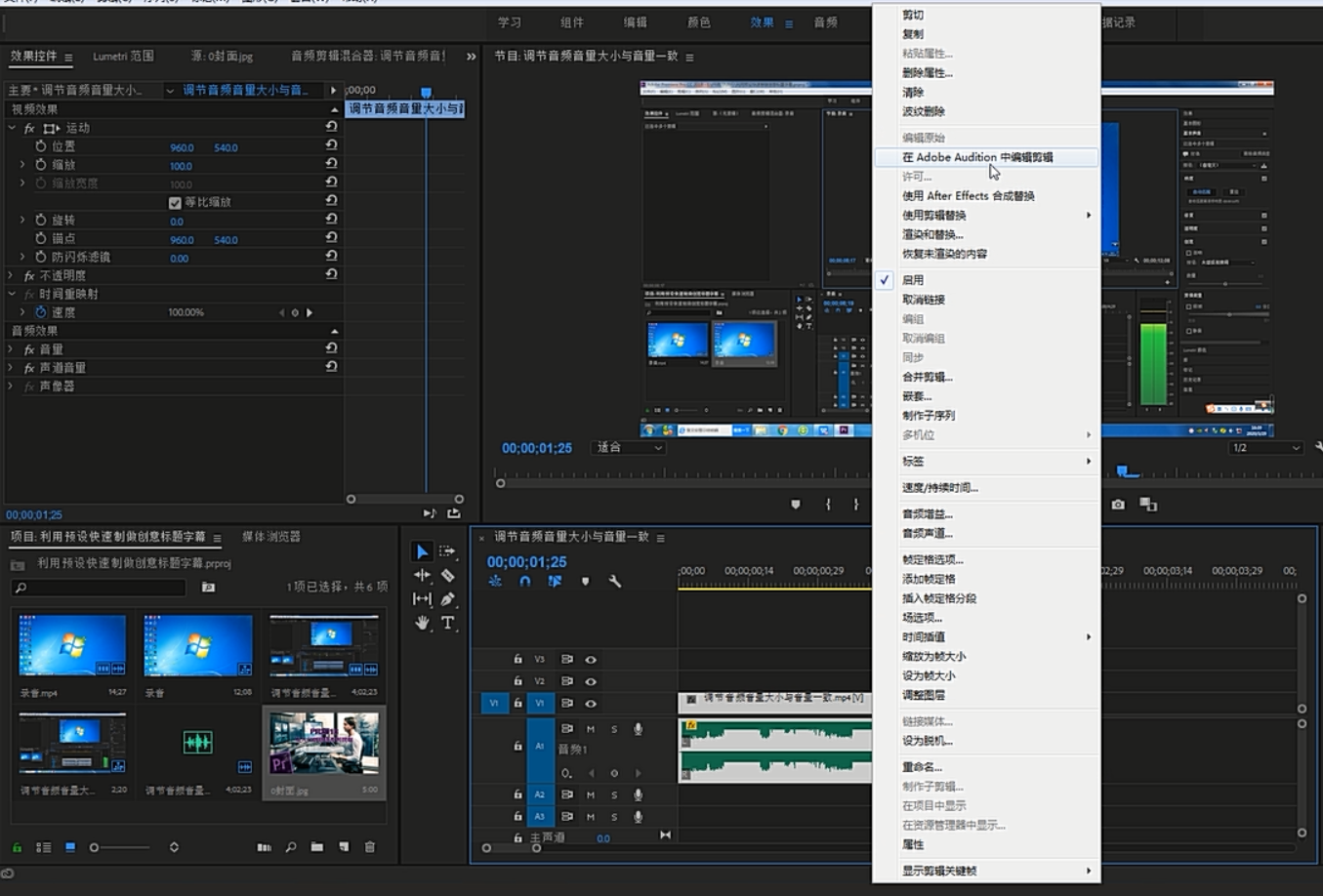
文章图片
文章图片

大家好 , 欢迎来到大方笔记!
每当我们录制视频、音频的时候 , 总会夹杂些杂音 。
封面图
今天我将会展示两种降低音频噪声的方法 , 话不多说 , 快来看看吧!
第一种 PR降噪
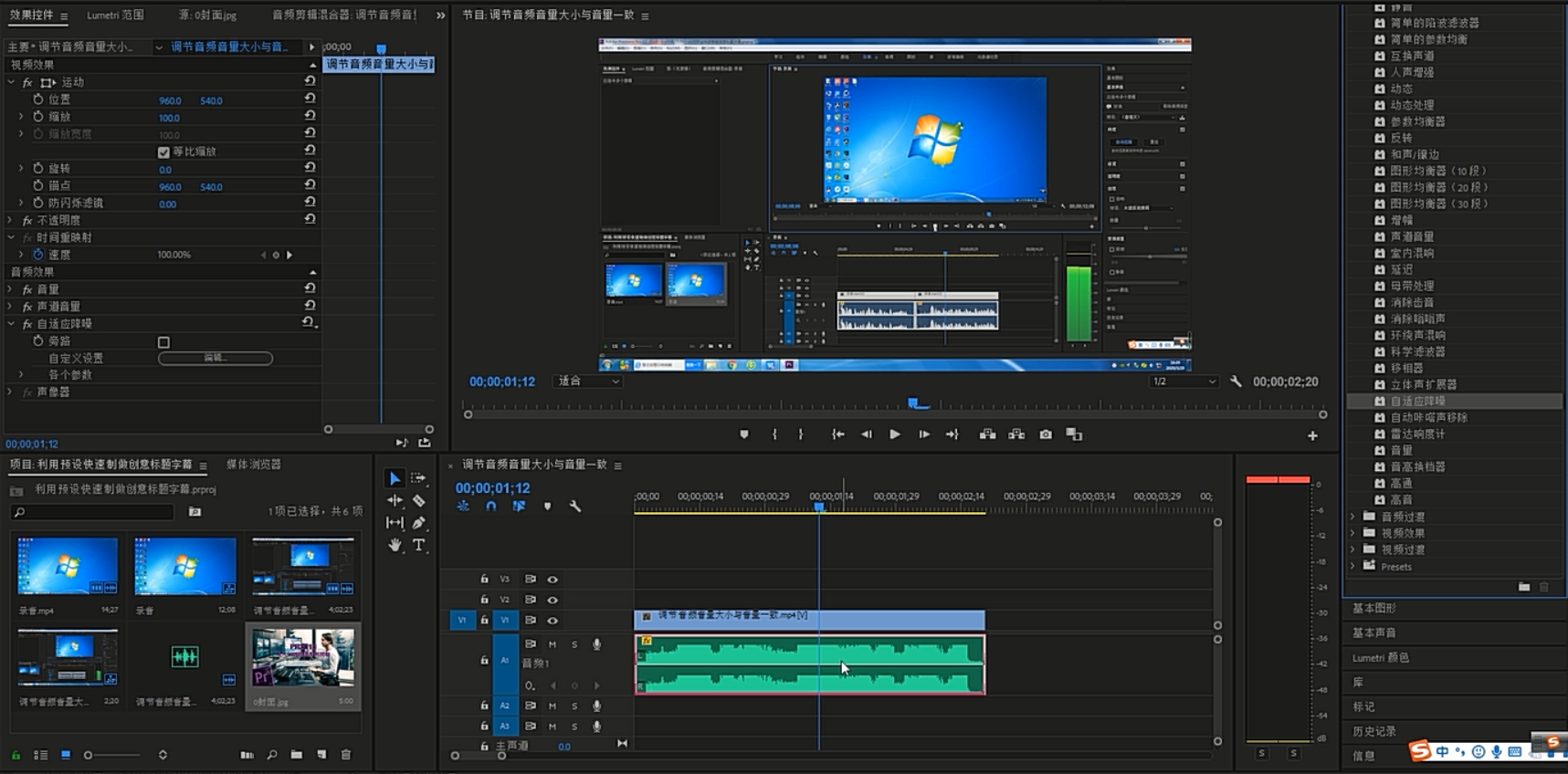
新建序列后 , 于效果栏点击音频效果 , 选择降噪或者自适应降噪 , 并将其拖拽至音频轨道处 。
自适应降噪选项图
拖拽选项图
于效果控件栏 , 找到自适应降噪 , 点击展开各个参数 。
降噪幅度和噪声量尽量提高一点 , 微调噪声基准差不多到最高点 , 信号阈值稍微高点 。
参数调整图
第二种 AU降噪
点击音频序列 , 右击鼠标 , 选择在Adobe Audition中编辑选项 ,
Au软件打开图
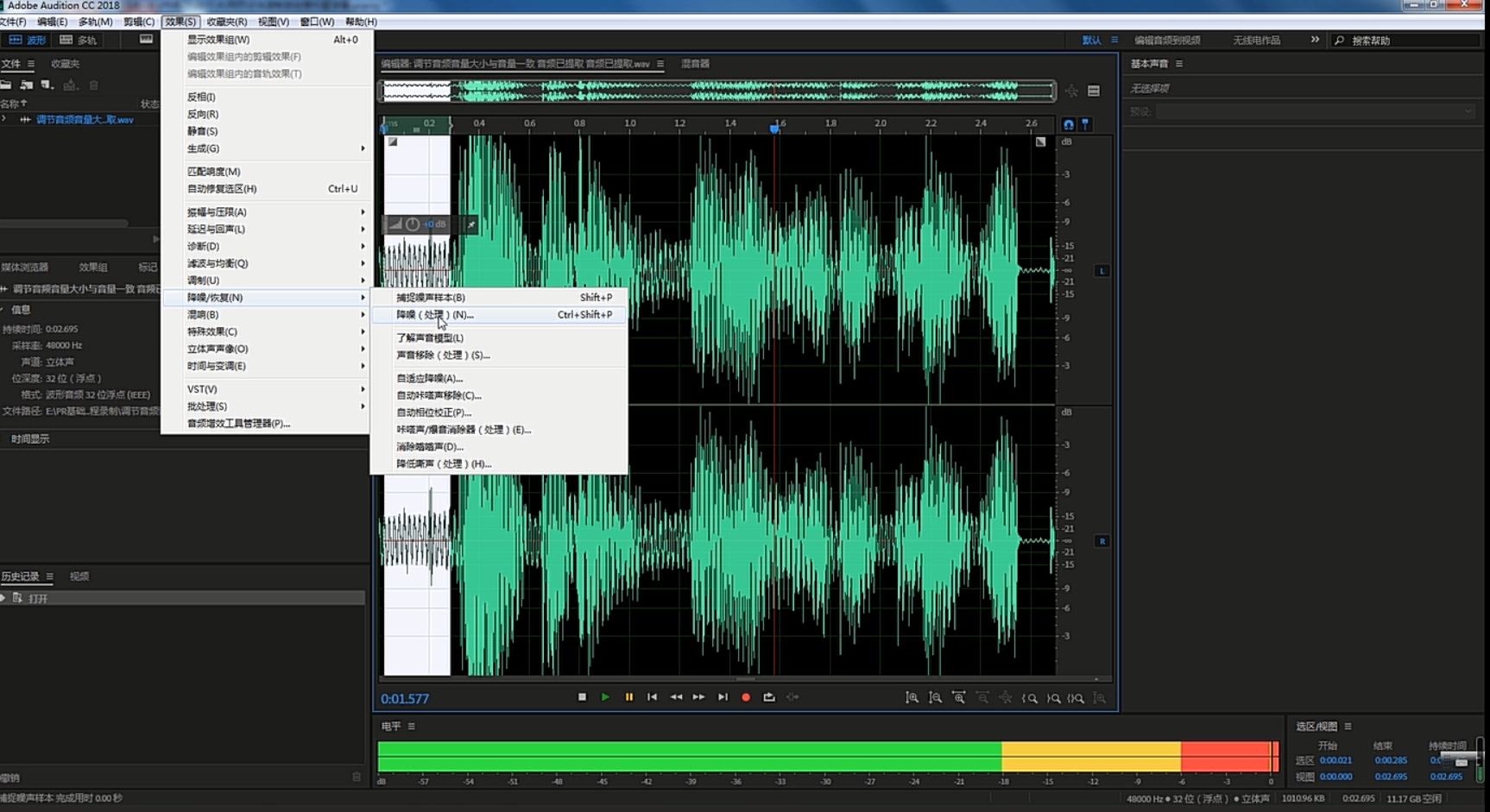
进入AU界面后 , 比较平缓的峰代表杂音 , 鼠标选择其中一段 , 点击效果——降噪——捕捉噪声样本 。
再次点击效果——降噪——降噪处理 。
捕捉样本选项图
降噪处理选项图
弹出小窗口后 , 点击选择完整文件 , 可点击试听 , 若没问题 , 直接点击应用 。 此时就会同步链接到PR中 。
点击选择完整文件图
点击完整文件效果图
需要注意的是 , 电脑必须提前按照Au软件 , 而Au版本也必须对应PR版本 。
今天的分享到此结束 , 祝大家学习愉快!
推荐阅读

![[讲故事的女人]徐达清醒后做1件事,朱:放心了,朱元璋把喝醉的徐达放到龙床上](https://imgcdn.toutiaoyule.com/20200409/20200409202523523290a_t.jpeg)




- 台风|今年第7号台风“海高斯”生成 或将明天登陆我国广东沿海
- FGO金枪虞详情:男性特攻绿卡单体,第二个充能金卡单体枪
- 剑与远征秘宝峡湾第二关怎么过?剑与远征秘宝峡湾第二关阵容推荐攻略心得
- the|新冠肺炎成美国第三大致死原因 仅次于心脏病和癌症
- 梦幻西游:80W精锐第一法系戒指买家曝光,全号价值远超500W!
- 王者荣耀意难平,来聊聊老林的昨天第五局第六局的bp
- 这些星座的男生是护妻小超人,嫁给他们很幸福!
- 梅拉尼娅·特朗普|想拉个小手怎么这么难?美国总统特朗普又被第一夫人拒绝了
- 这些星座上半年没少吃苦,下半年获得帮助,9月份终于越走越顺
- 中超第5轮最差11人:国安上港让人失望,热内西奥毫无作为