
|MacBook Pro扩展显示器及生产力配件布局
文章图片
文章图片
文章图片

文章图片
文章图片
文章图片
文章图片
文章图片
文章图片
文章图片
文章图片
文章图片
文章图片
文章图片
文章图片
文章图片
文章图片
文章图片
文章图片
文章图片
文章图片
文章图片
文章图片
Macbook Pro是台优秀的笔记本电脑 , 性能与便携的平衡也使得它成为一个优异的移动办公生产力工具 。
但在固定使用的时候 , 受限于笔记本电脑自身的定位 , 有些功能则显得有些力不从心 , 比如屏幕还是小、接口还是少、灯光不够亮等 , 所以添置相应的外设势在必行 。
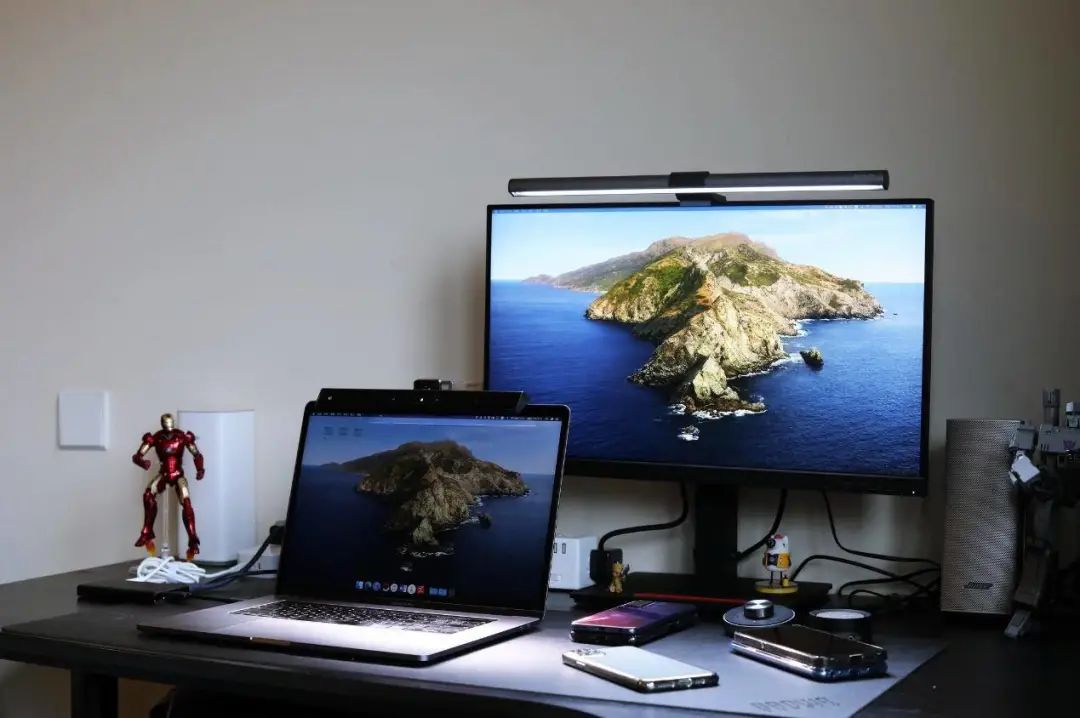
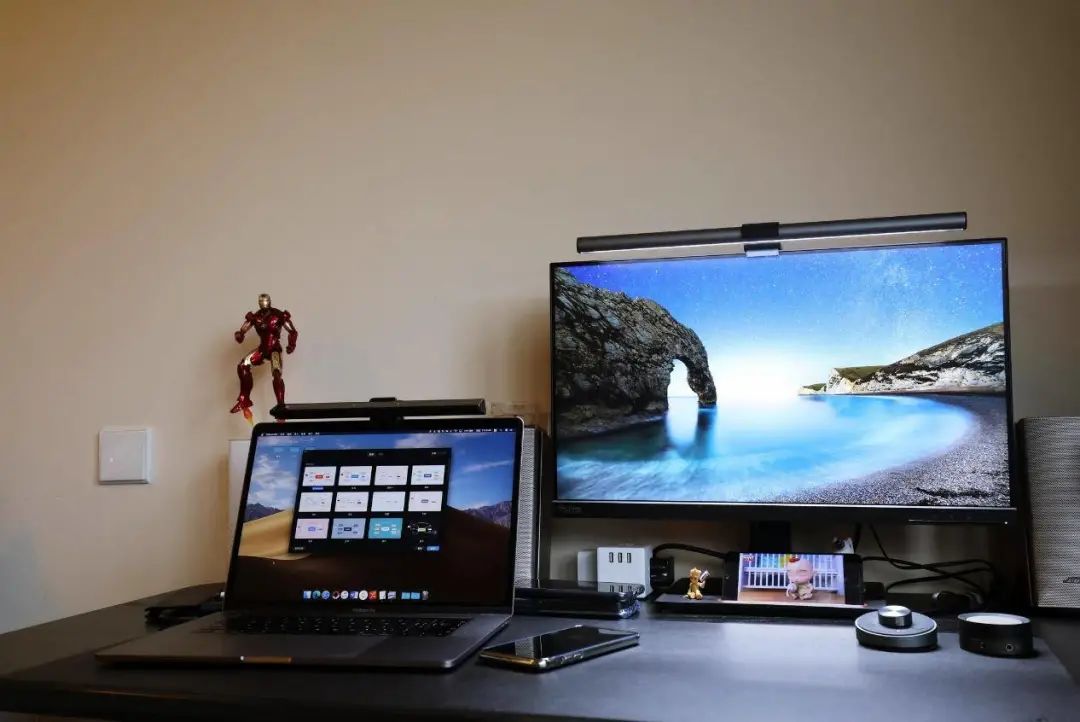
打造大屏幕且实用的笔记本电脑工作桌面 , 针对老房目前桌面现状 , 考虑对Macbook Pro的功能补充 , 综合考虑 , 需要增添显示器、Type-C扩展坞 , 同时为了尽可能的减少设备的占地面积 , 也需要对灯光系统和充电器进行重新布置 。 惯例先上完成图 。
笔记本电脑为2018款MacBook Pro 15寸 , 外接拓展显示器为联想ThinkVision T24h-20显示器(24寸) , 笔记本和显示器挂灯均为明基显示器挂灯ScreenBar , 苹果笔记本电脑Type-C扩展坞选择的是Twelve South StayGo , 充电头换成了RAVPower 90W 双口急速充电器 。
一、布局思路
老房的办公桌看起来大 , 其实深度并不大 , 24寸的显示器搭配2K分辨率看起来最为舒服 。 需要连接MacBook Pro , 所以要有Type-C接口 , 而且这样也能连接手机进行投屏 。
桌面空间寸土寸金 , 但灯光也是必须得需要的 。 综合考虑照明需求以及占地面积 , 选择了目前最为流行的显示器挂灯 , 而且必须显示器和笔记本电脑各来一个 。
众所周知MacBook Pro只有Type-C接口 , 所以扩展坞是必须的;而且苹果笔记本电脑的原装充电器实在是太大 , 且只有一个接口 , 势必需要升级 。
二、显示器
联想ThinkVision T24h-20显示器 , 屏幕大小为23.8英寸 , IPS技术面板 , 屏幕分辨率为2560*1440(2K QHD) , 屏幕刷新率为60Hz , 老房主要进行办公使用 , 刚刚好 。
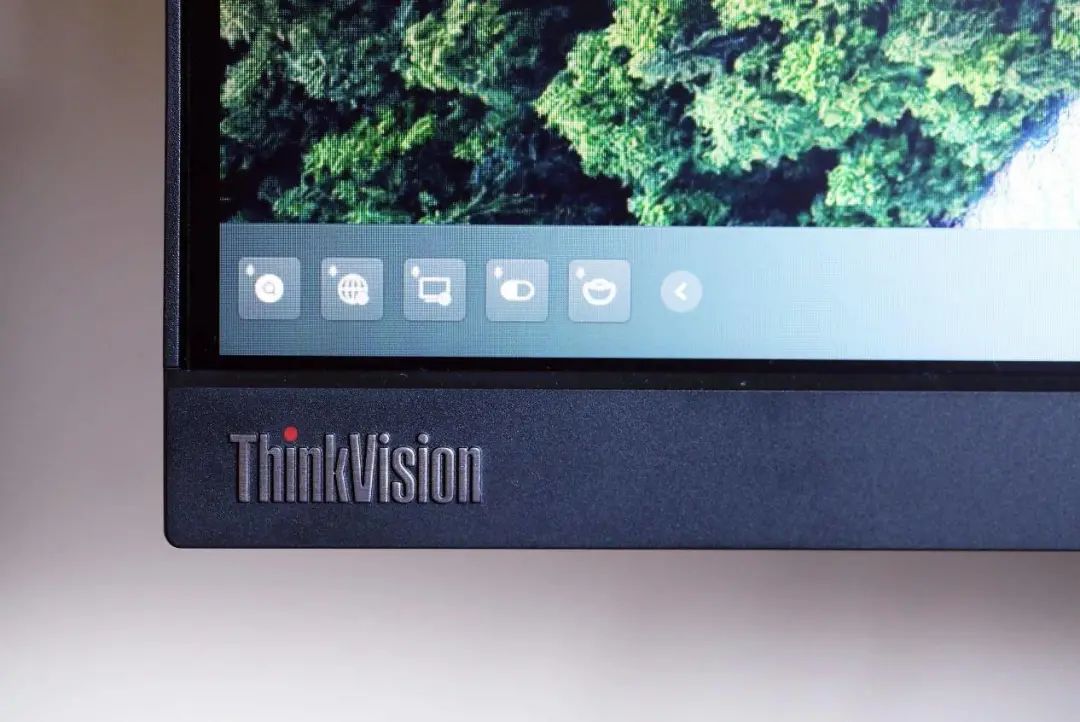
T24h-20继承了ThinkVision一贯的沉稳商务风 , 左右上方三条极窄边框 , 左下方的小红点 , ThinkVision的经典外观 。 说实话刚刚摆放在桌子上的时候我第一反应是怎么又回到单位办公室了 , 这也说明了ThinkVision系列显示器的特点鲜明 , 定位明确 , 就是针对商务人士 , 其实就是老房这样的报告党 。
既然是针对长时间面对电脑工作的人群 , 显示效果则就非常重要 , 这里老房主要关心两点 , 一是色彩 , 二是护眼 。
其实对于咱们报告党来说 , 色彩并不是最重要的 , 但总归有时候还是得修个图 , 看个电影啥的 。 而且 , ThinkVision的定位是办公人群 , 设计师、摄影师也是办公啊…并不只是码字党和码农才算 。
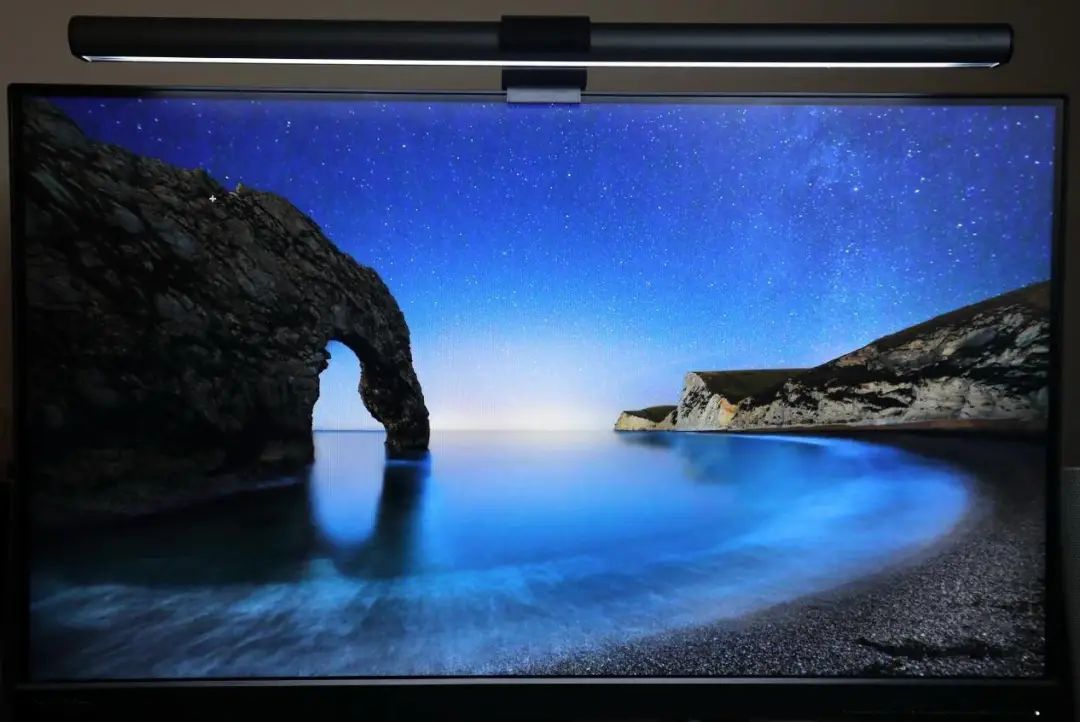
T24h-20显示色彩为1677.7万色 , 色域 为99% sRGB , 从参数上来说还挺不错的 。 下面来看看屏摄图和原图的对比 。
当然 , 受室内环境、光线、拍摄器材甚至摩尔纹等影响 , 屏摄效果与肉眼观看效果还有有一定的差距 。 但从上图可看到 , 在色彩的饱和度方面ThinkVision T24h-20显示器表现的不错 , 而且比原图看上去更加鲜艳 。
再换一张图片 。
同样第一张为屏摄图 , 第二张为原图 。 屏摄直出的效果还是不错的 。
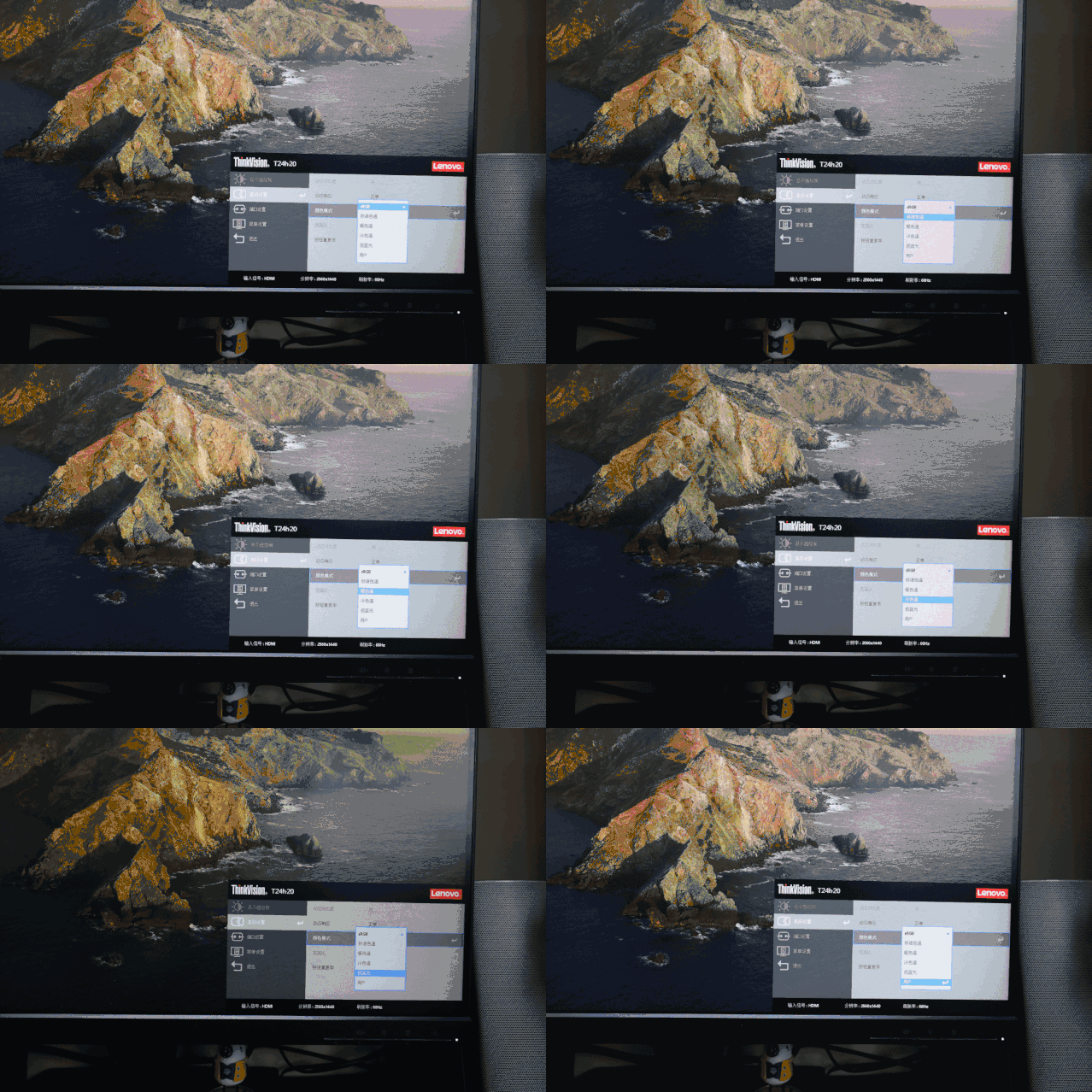
ThinkVision T24h-20显示器提供了6种颜色模式 , 分别为sRGB、标准色温、暖色温、冷色温、低蓝光和用户自定义 。 我们通过下面的动图来展示下不同模式下的实际效果 。
不同模式的显示效果还是区别挺大的 , sRGB模式的色彩更加艳丽生动;冷暖色温也很明显 。
需要注意的是低蓝光模式 , 这也是老房对于显示器显示效果所关注的第二个点 , 也就是护眼功能 , 一定要有 。 从动图中看出低蓝光模式的确大大降低了显示屏的蓝色显示 , 在长时间敲键盘写报告的时候 , 不需要太鲜艳的色彩 , 非常适合调整至此模式 , 眼睛不容易产生疲劳 。 而且ThinkVision T24h-20也获得了德国莱茵TüV眼部舒适度认证 。
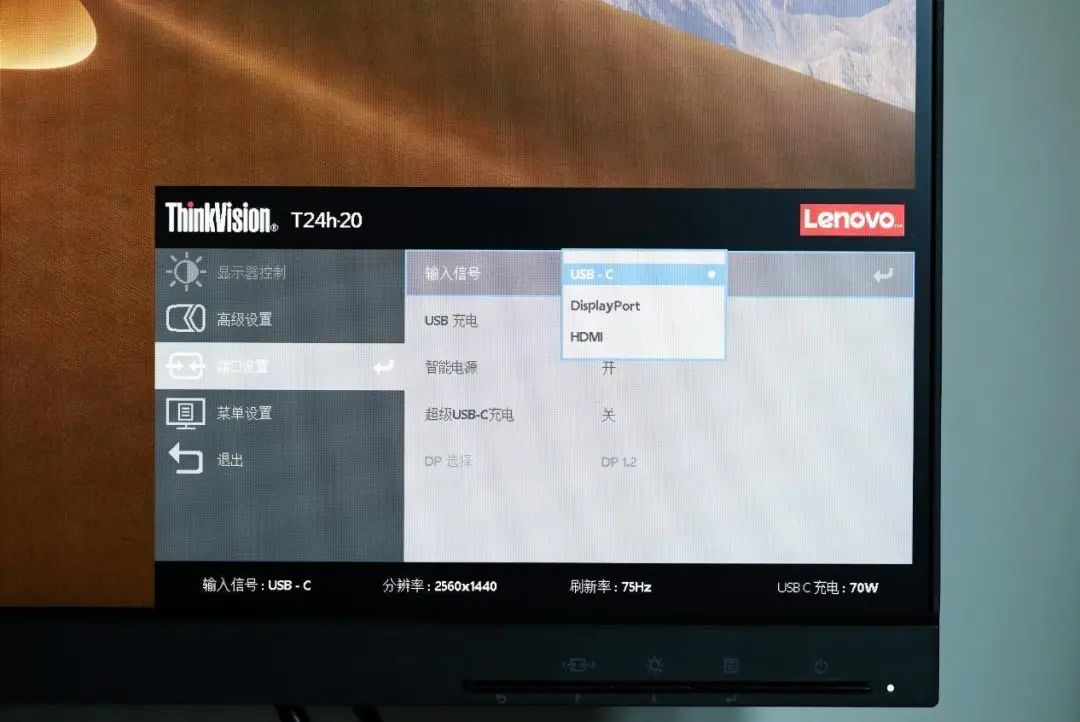
ThinkVision T24h-20显示器接口丰富 , 配置HDMI、DP、Type-C三个输入口 , 4个USB-A(USB 3.1 Gen 1)接口 。 其中最实用的当属Tpye-C接口了 , ThinkVision的这个C口可以直连电脑和显示器 , 同时还可以提供最高75W的输出 。
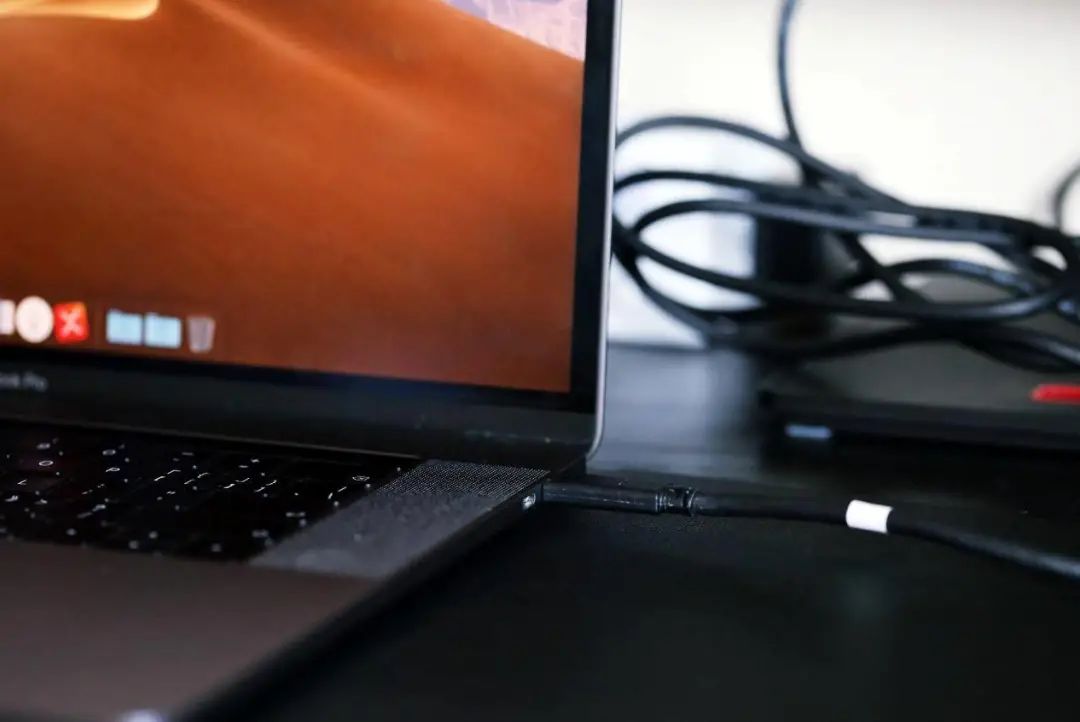
咱们就可以这么理解 , 通过一根双C口数据线(显示器随机附赠)连接电脑和ThinkVision T24h-20显示器 , 可以实现MacBook Pro外接显示器、充电、扩展USB-A HUB等功能 。
所以ThinkVision T24h-20就成了显示器、充电器、扩展坞三位一体 , 实用性大大增强 。
笔记本电脑外接显示器后 , 相当于双屏办公 。 笔记本电脑屏幕写报告 , 显示器大屏看参考 , 不必再来回切换页面 , 效率大大提升 。
或者可以作为演讲PPT的模拟训练 , 把外接ThinkVision显示器当做投影仪 , 正是投放效果一目了然 。
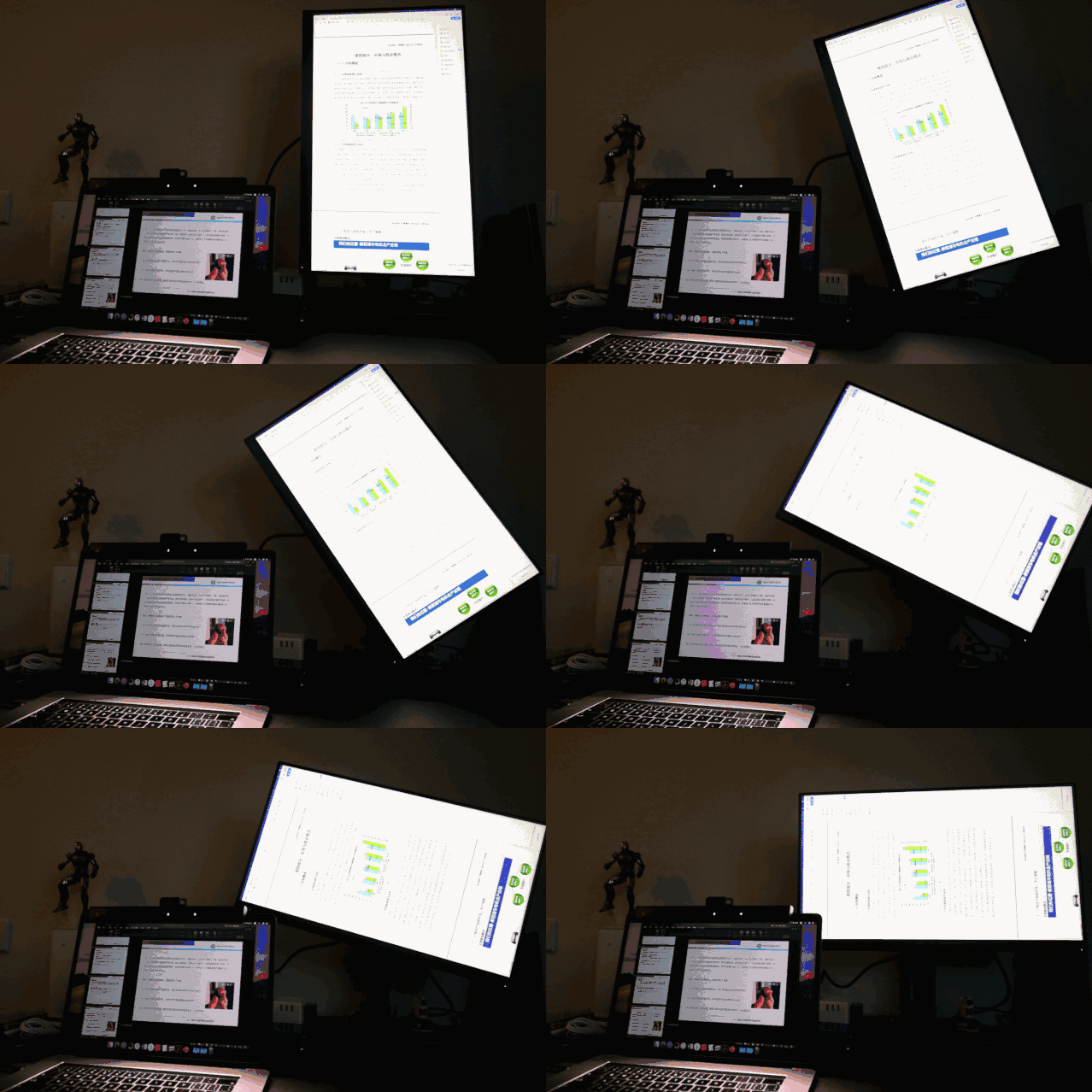
ThinkVision T24h-20自带支架支持横竖切换旋转 , 而且是在水平状态下 , 无论是顺时针还是逆时针都可以进行90度的旋转 , 变成竖屏 。
竖屏显示的好处更多了 , 报告材料、网页等用竖屏观看再合适不过 , 一次性展现的内容更多 , 同样减少翻屏次数 , 提高工作效率 。
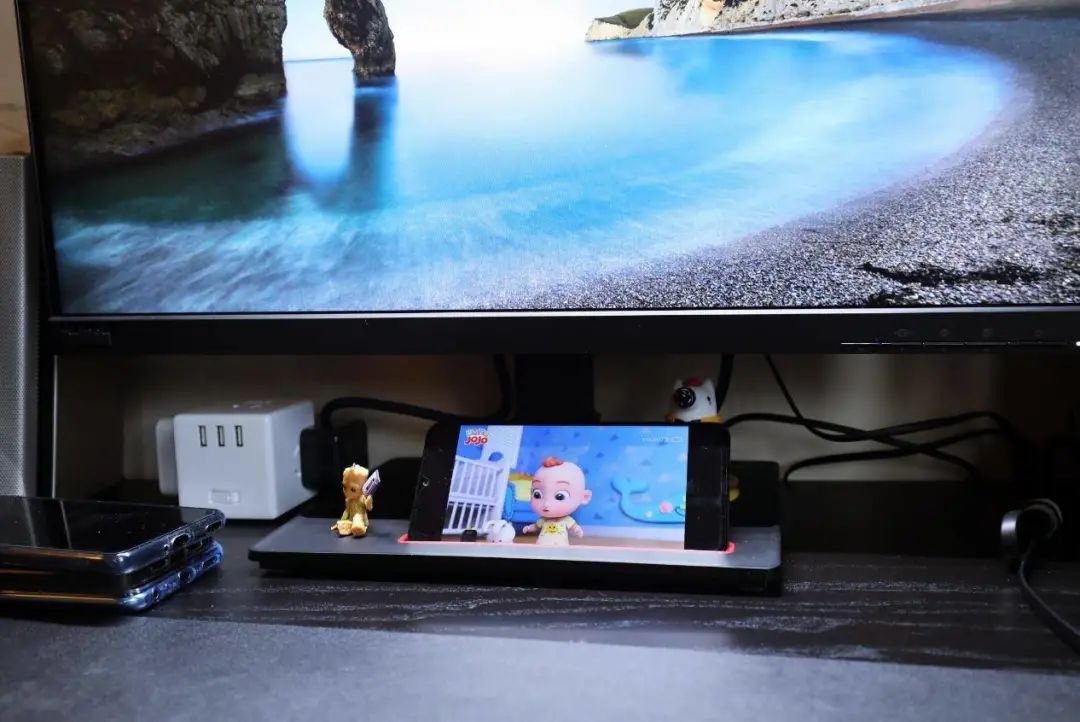
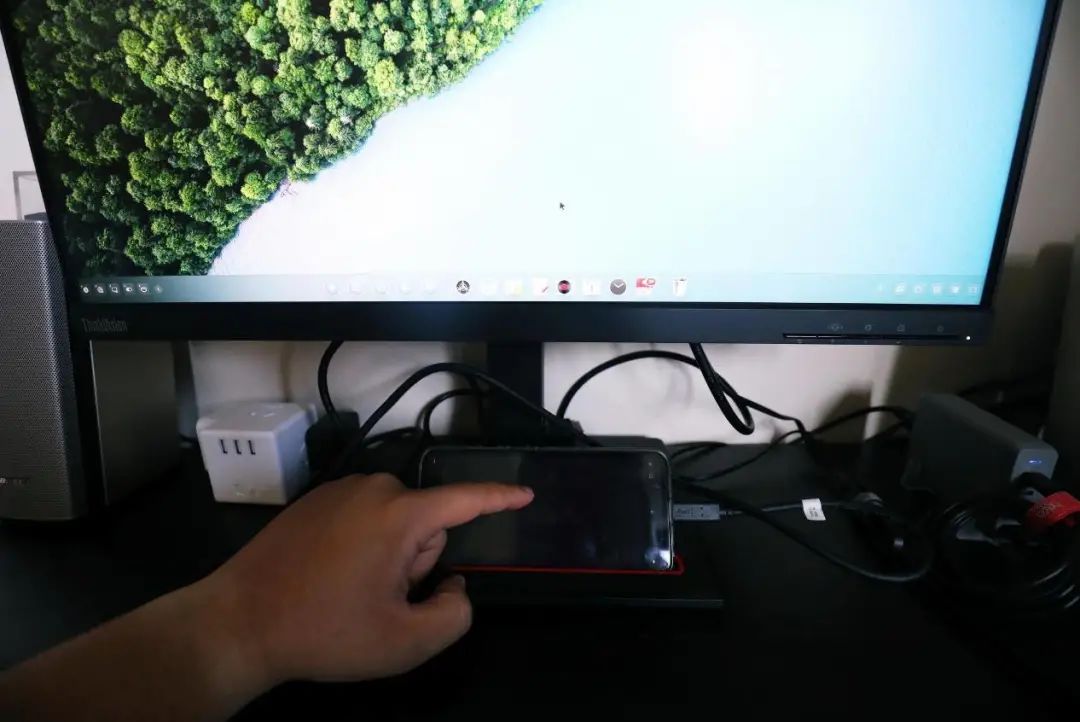
在ThinkVision T24h-20显示器支架底座上留有凹槽 , 可以摆放手机或者一些小东西如U盘、SD卡等 。 把手机摆放进去忙里偷闲看个视频啥的 , 工作休息两不误 。
就工作而言这也像是组成了“三屏”办公系统 , 笔记本电脑屏幕、ThinkVision显示器以及手机屏幕 , 在演练汇报材料的时候还能直接方便的看到手机屏幕里的记时提醒 , 更容易调整、优化汇报状态 , 助力演讲成功 。
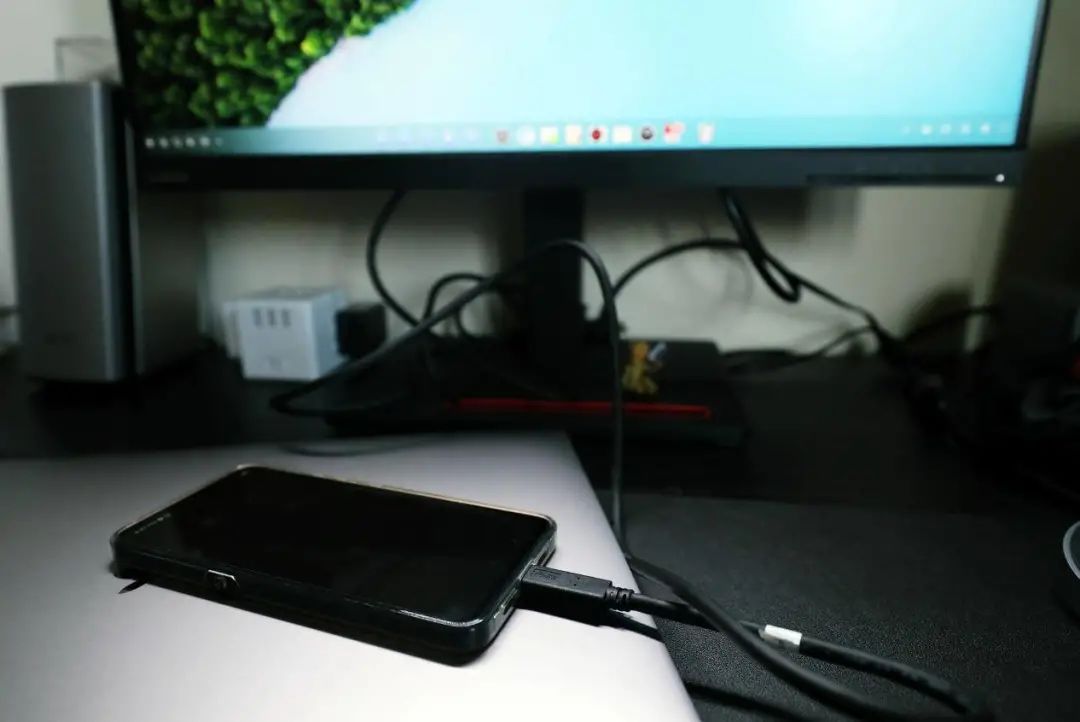
其实 , 联想ThinkVision T24h-20显示器的这个Type-C接口还有其他很多种玩法 , 比如连接手机投屏 。 咱们接上坚果Pro3手机 , 对就是锤子系统的继承者 , 直接大屏TNT用起来 。
当然也可以把坚果手机摆放在ThinkVision底座手机槽中 , 直接触摸屏控制大号显示器 , 播放手机中刚收到的文件材料、WORD、PPT , 或者打开视频APP追剧 。
目前只配置Type-C接口的电子设备越来越多 , ThinkVision T24h-20显示器能提供三效合一的Type-C接口功能 , 满足显示、充电、扩展坞等不同的使用需求 。 在需要扩展大屏显示 , 并对其他功能要求不高的情况下 , 或者追求极简桌面的场景中 , 只配置一台联想ThinkVision T24h-20显示器就足够配合笔记本电脑使用了 。
三、灯光
选择显示器挂灯的核心原因就是不占地方 , 大大节省了桌面空间 。
原本老房桌面上使用的是米家台灯Pro , 支持亮度色温调节 , 语音控制 , 也还不错 , 但台灯的底座占地不少 , 而且台灯臂调节起来也比较麻烦 。 同时 , 我也只需要照亮在屏幕前方 , 方便打字或者看书 。
老房选择的是明基ScreenBar Plus显示器挂灯 。 俗话说得好 , 由俭入奢易 , 由奢入俭难 , 自从用过了明基ScreenBar , 感觉真的是一分价钱一分货 , 还是得买贵的 。 所以 , 考虑到只使用笔记本电脑的场景需求 , 本着一步到位的原则 , 同时又入手了明基ScreenBar Lite笔记本电脑显示器挂灯 。
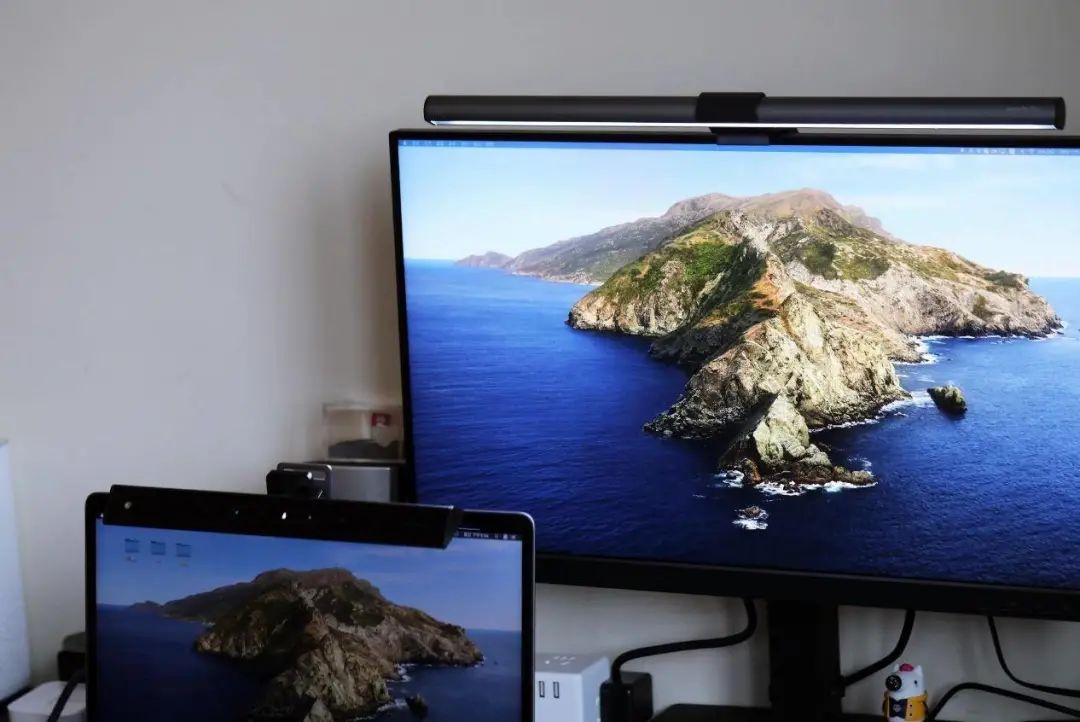
在上文图中也能够看到这两盏显示器挂灯 , 其中明基显示器挂灯ScreenBar Plus也算是明星产品了 , 老房也是被网络上的各种晒单评测种草的 , 这里不再赘述 , 咱们着重看一下这款ScreenBar Lite , 笔记本屏幕灯 。
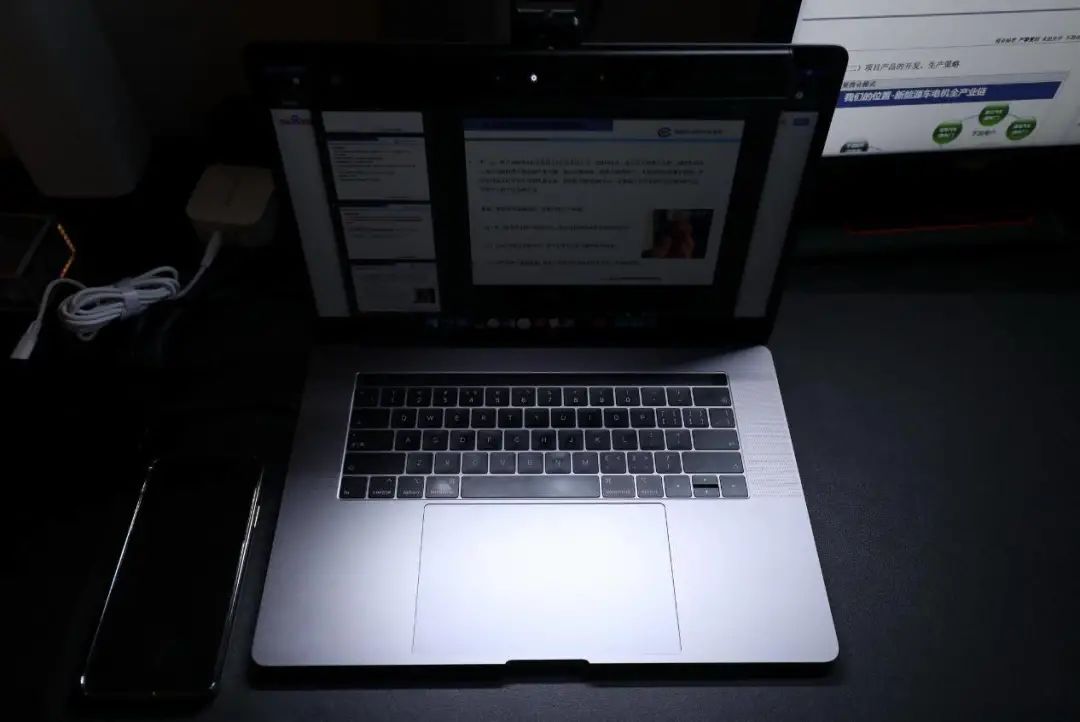
首先从整体效果上来讲 , 明基ScreenBar Lite可以说和MacBook Pro是绝配 。 与显示器挂灯的圆柱形设计不同 , 笔记本屏幕灯的设计更加硬朗 , 有棱有角 。
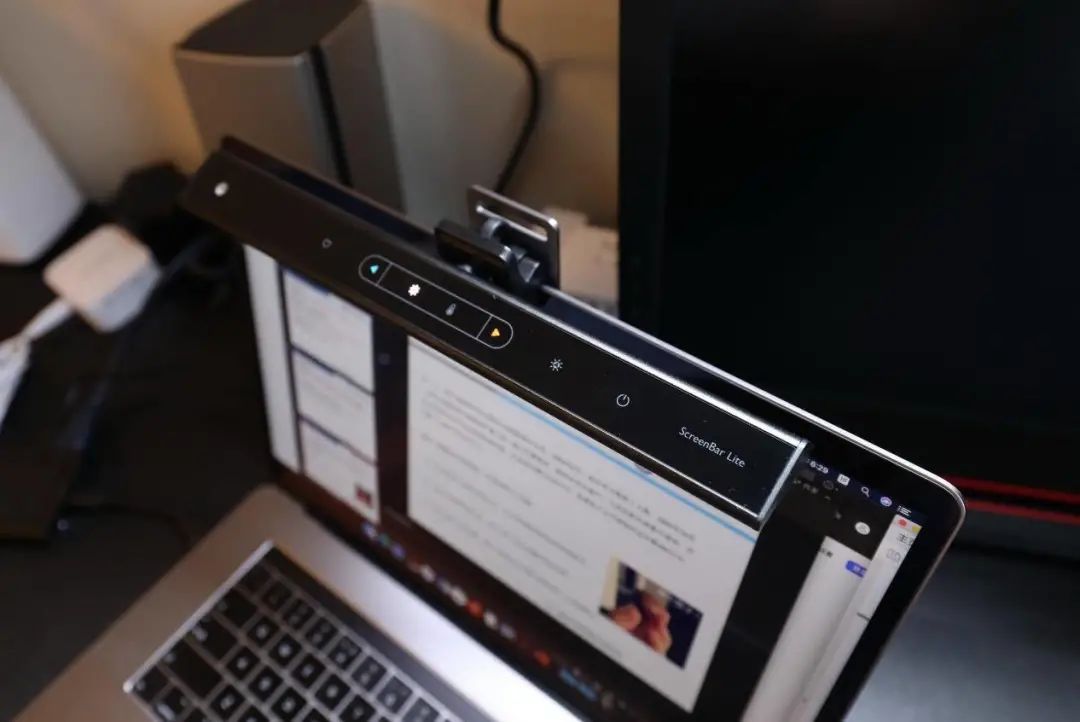
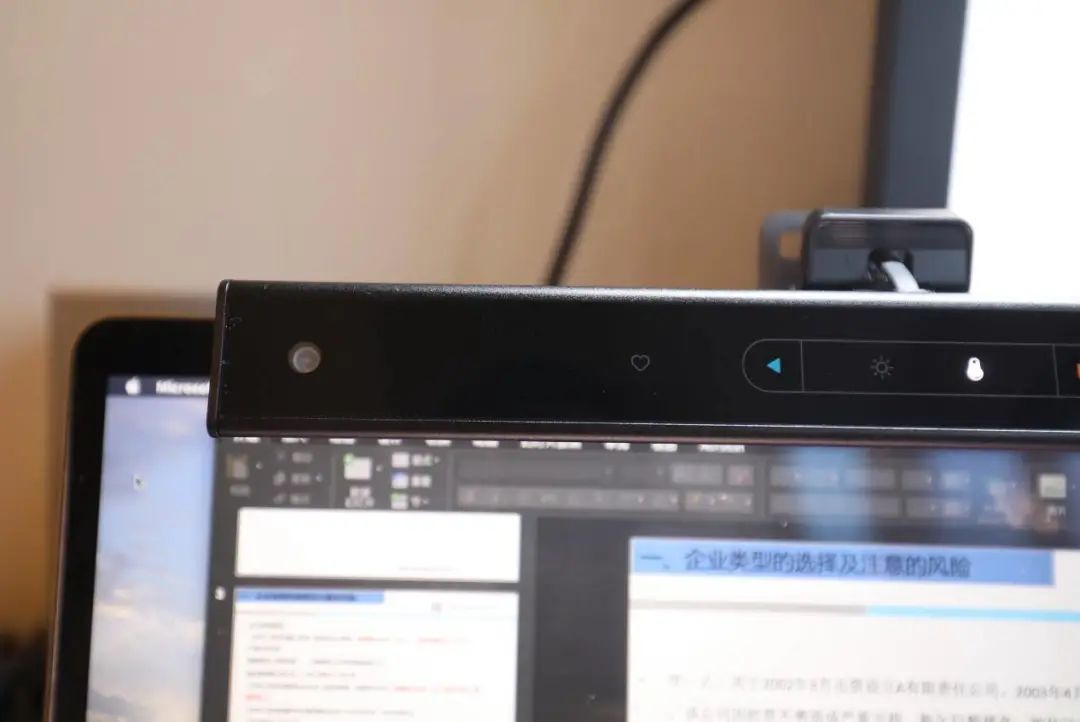
这种设计的优势首先当然是更加的轻薄便捷 , 毕竟是搭配可移动使用的笔记本电脑 , 更薄的体积也便于放入包中和笔记本一同携带 。 其次是笔记本显示器挂灯没有提供类似于ScreenBar Plus那样的操控底座 , 在平整的面板上更加容易进行操控 。 如上图所示 , 所有的操作按键都集成在了明基ScreenBar Lite顶部 , 均采用触摸式操作 。
笔记本挂灯采用USB-A接口供电 , 直接插在笔记本上就行 。 不过MacBook Pro只有Type-C插口 , 所以还得搭配一个转接头或者扩展坞 , 也希望后续明基能够升级提供C口版本的挂灯 。
明基ScreenBar Lite一共有七个操作按键 , 挺多的 , 但用起来并不复杂 。 从右至左分别为电源开关键、智能调光、暖色调节(亮度增加)、色温调节选择、亮度调节选择、冷色调节(亮度减少)和收藏键 。
轻触亮度调节选择或色温调节选择可以手动控制屏幕灯的亮度和色温 , 从冷白(6500K)到暖黄(2700K)共8段色温调节 , 15阶亮度 , 无论是需要挑灯夜战写报告 , 还是等老婆睡了自己偷偷玩游戏 , 总有一款亮度适合你 , 这个时候长按“收藏”按钮即可保存调整好的灯光 , 下次直接单击即可直接使用 。
当然 , 明基WiT系列灯具最知名的当属其智慧调光系统了 , 单击智慧调光按键 , 通过光线传感器 , 明基ScreenBar Lite能够自动调节灯光色温和亮度 , 让挂灯、环境光线、屏幕亮度达到平衡 , 避免过亮或过暗导致眼睛疲劳 。
【|MacBook Pro扩展显示器及生产力配件布局】
ScreenBar Lite的安装使用也很简单 , 其实就是个夹子 , 夹在屏幕上即可 。 上图大家可以看到在夹子前侧也就是夹屏幕的地方留有开孔 , 不会阻挡大多数笔记本电脑的摄像头 。 光照范围方面 , 直接拨动挂灯即可调节照射角度 。
当然 , 明基WiT ScreenBar系列的售价的确是比其他竞品要高 , 除了智慧调光这个拯救视力的黑科技外 , 咱们再来进行一个最直观的光线照射对比 。
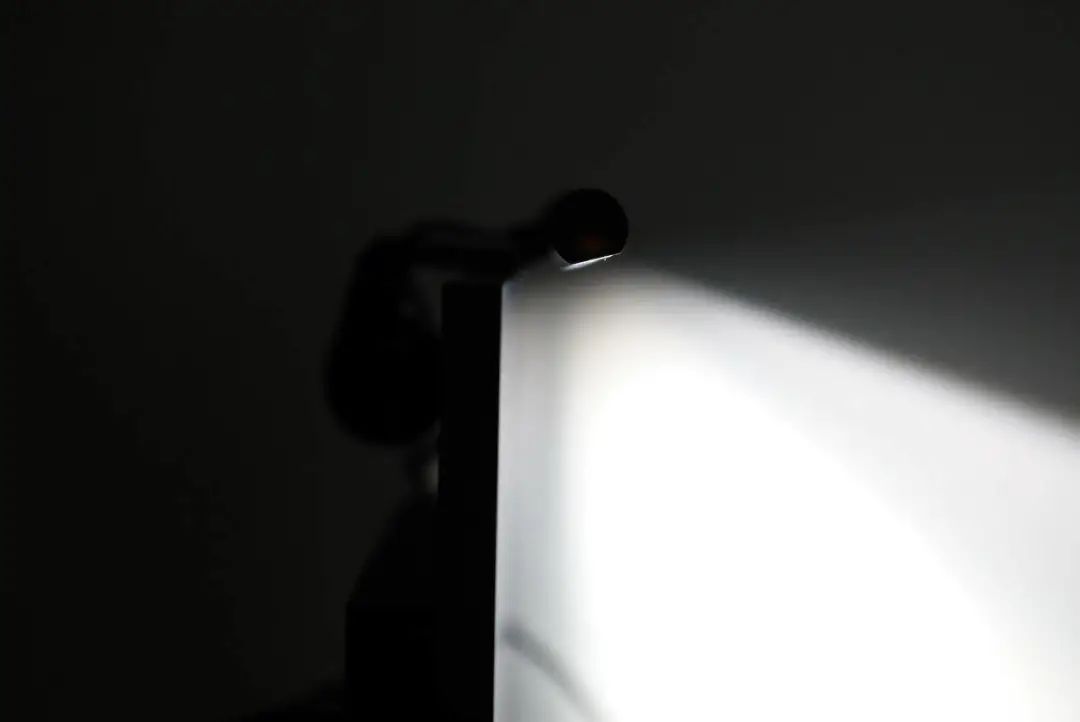
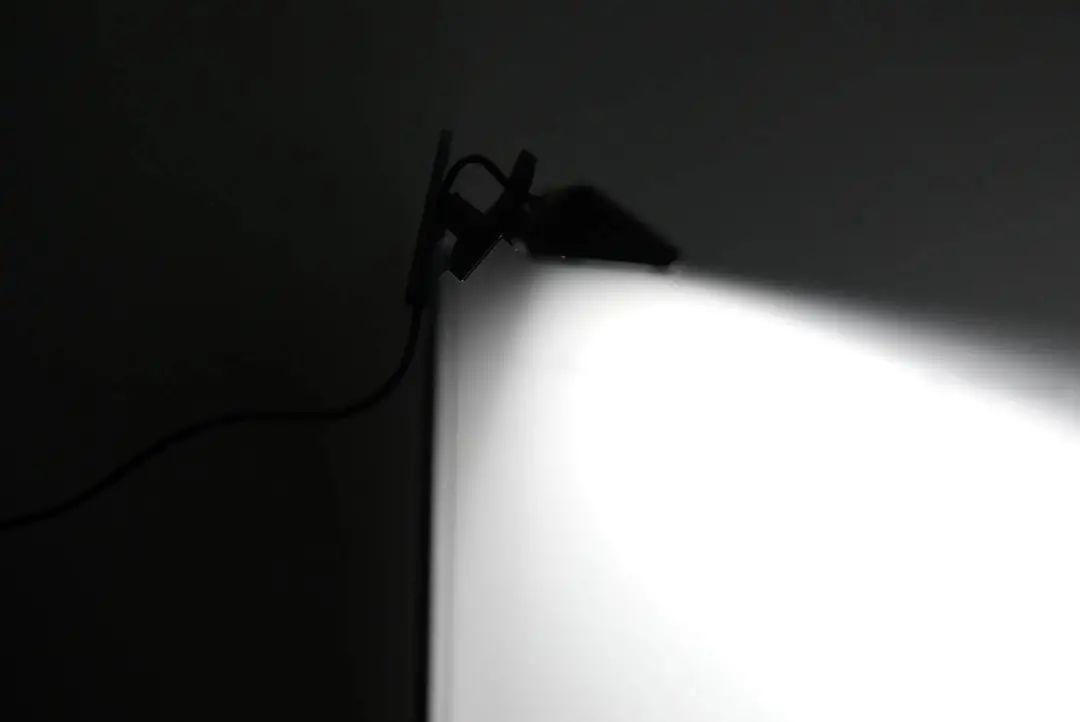
先来看下显示器挂灯 , 为竞品和明基的对比 。
哪盏灯是明基一目了然 , 当然是第二张图里的 。
明基的非对称直射光源 , 特点非常明显 。 普通的圆形光线路径会照在显示器屏幕上面 , 造成反光刺眼 , 甚至照到显示器背后去;而明基的非对称光线路径则定死了光线范围 , 就是显示器前面的区域 , 不直射、不反射到眼中 。
同时 , 明基的光域边缘更加的清晰 , 竞品的则就模糊很多 , 也就是散射多 , 容易干扰到正常所需要的光线 。
再来看下笔记本挂灯ScreenBar Lite 。
明基笔记本挂灯在光照定向上与明基显示器挂灯不相伯仲 , 虽然造型不同 , 但仍保留了光域范围清晰的优点 。 其实这种钝三角形的设计更容易将光线引导至所需要的位置 , 减少屏幕与键盘的反光 。
四、扩展坞
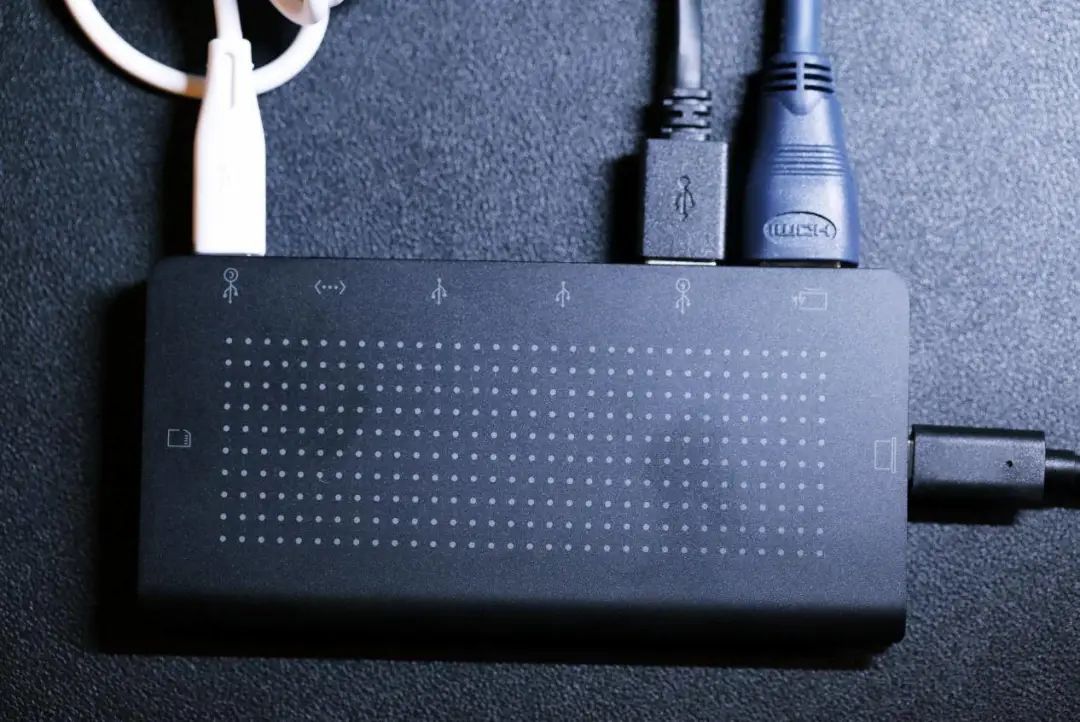
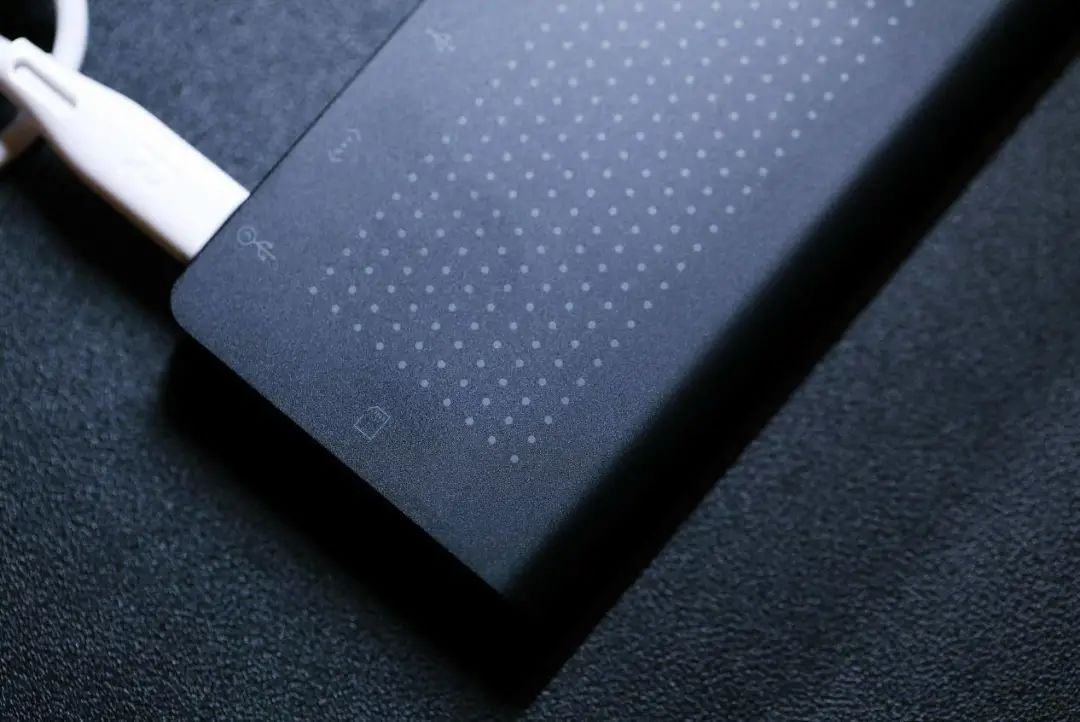
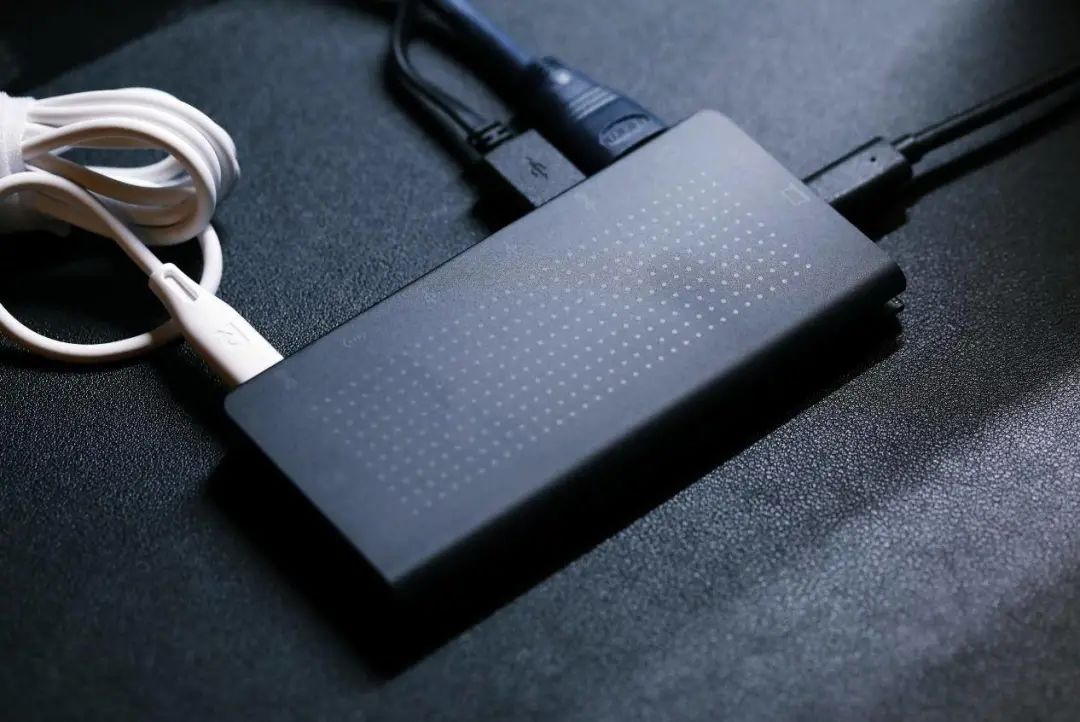
Twelve South作为苹果官方店的合作品牌 , 老房买过几款它家出的保护壳 , AirPods、MacBook系列的都挺不错 。 这款Twelve South StayGo Type-C扩展坞延续了其稳定的品质 , 在造型上也比较沉稳 , 比较适合商务人士使用 , 黑色外观与同样黑色的明基笔记本屏幕灯也很搭 。
铝制外壳 , 散热表现不错;接口方面为八个扩展接口 , 分别为SD卡槽、TF卡槽、C口电源接口、千兆网口、三个USB-A接口和HDMI接口 , 无需驱动 , 即插即用 。
其中一个USB-A接口支持7.5W充电;HDMI接口支持4K分辨率 , 不过只支持30Hz 。 不过USB-C电源接口支持高达100W充电 , 轻轻松松带动15寸MacBook Pro 。
铝合金外壳手感不错 , 金属制品更增添了科技味 。 得益于优良的散热 , 长时间外接显示器使用 , 外壳温度稍热不烫手 , 金属导热带走了热量也会更好的保护内部电路和所连接的设备 。
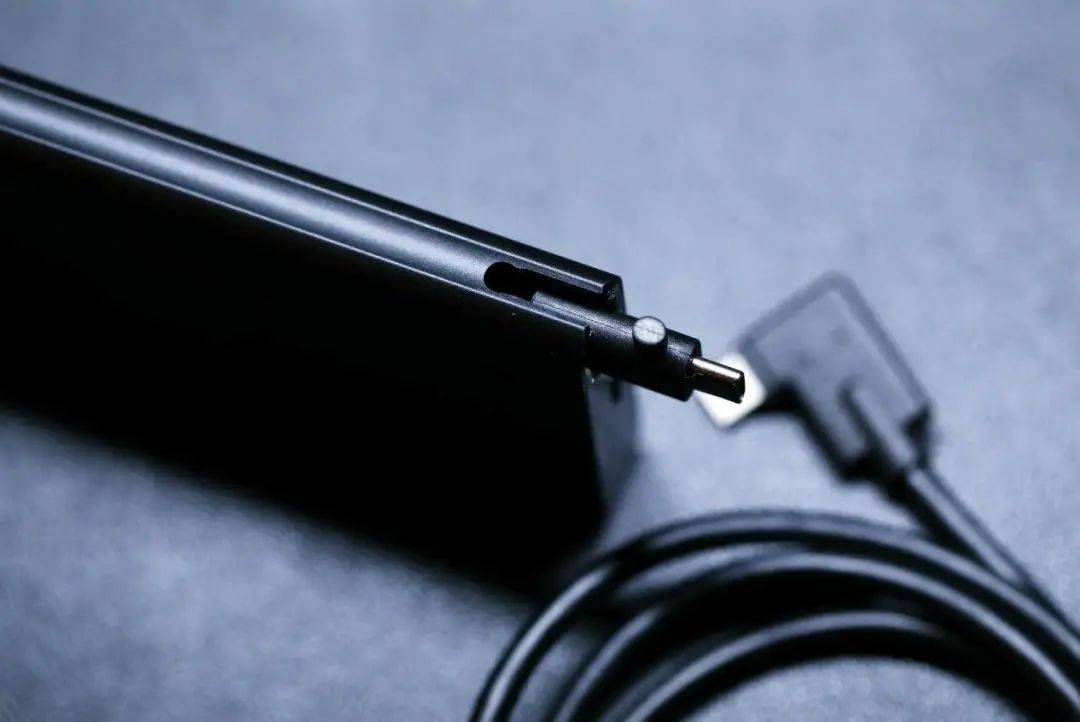
之所以这款扩展坞名为“StayGo” , 是因为它采用了可更换电脑连接线设计 , 并随机附赠了长短两根C2C线材 , 能够做到多场景随时更换 , 适应性使用 。
在移动办公 , 外出使用的时候 , 搭配可拆卸短线 , 还能直接收纳进扩展坞里 , 方便整体的携带 。
在固定位置使用的时候 , 可连接1米长线 。 尤其是在家中外接显示器 , 仅将笔记本电脑作为主机 , 放置在支架上时 , 长线可以避免扩展坞悬空下坠 , 能够平放在桌子上 , 对线材接口的保护也会更好 , 桌面看起来也会更加的整洁 。
五、充电器
之所以想更换MacBook Pro原装充电器 , 是因为它实在是太大了 。 本来MacBook Pro本身的重量其实控制的还不错 , 但每次一带上原装充电器立马就感觉像是带了块砖头 , 死沉死沉 。
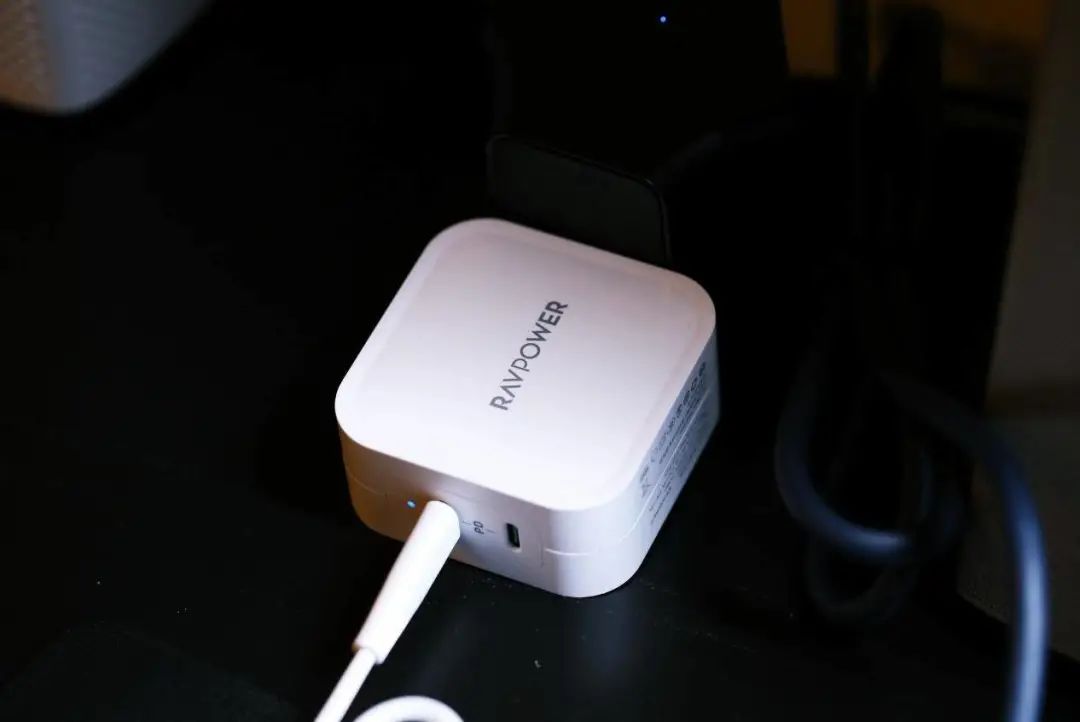
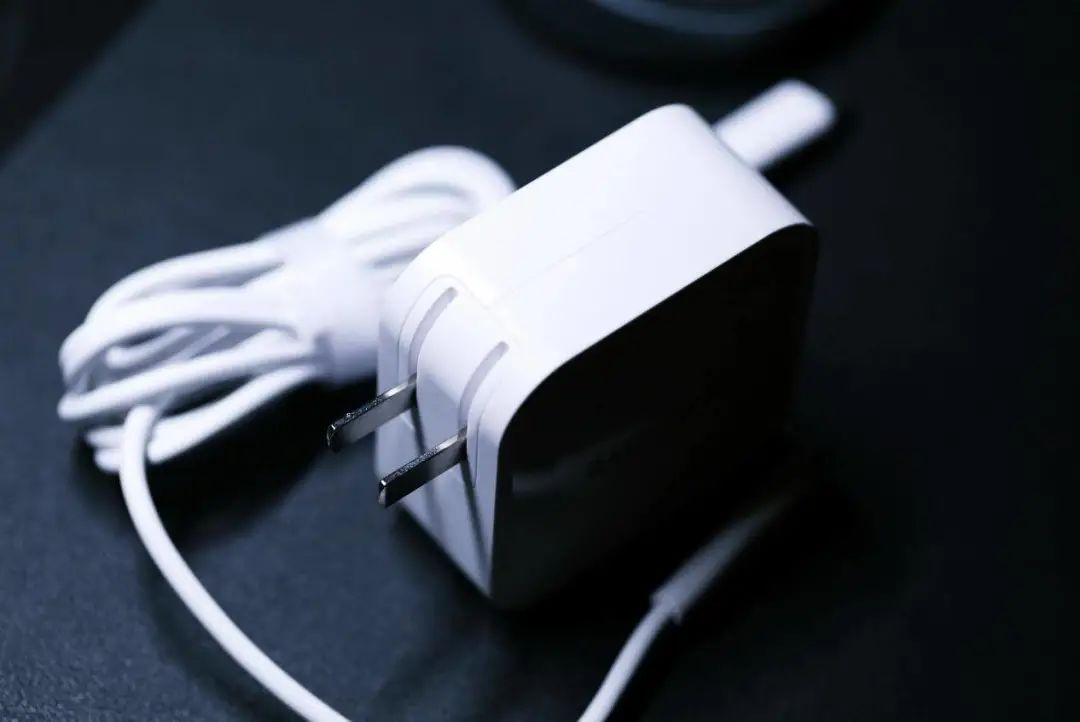
RAVPower 90W双口充电器 , 先来和苹果原装87W充电器做个对比 , 小了整整两圈 , 多好 。
RAVPower 90W双口充电器有两个输出口(废话) , 支持PD3.0快充 。 其iSmart智充技术能够自动识别所接入的两种设备 , 智能分配充电功率 。
比如外接了两台笔记本电脑 , 则两个输出口调整为45W+45W;若一个口接笔记本电脑 , 一个口接手机 , 则自动调整为60W充电脑 , 30W充手机 , 同时也不区分接口次序 , 随便插都能识别出 , 方便的很 。
更加良心的是 , RAVPower随机还附赠了一条带EMark芯片的C2C数据线 , 支持100W充电 , 能够100%发挥出充电头的能力 。 要知道普通的没有E-Mark芯片的C2C线最多只支持60W充电 , 也就浪费充电头的性能 。
所以 , 同样是可折叠插头设计 , RAVPower有两个输出口 , 最大单口输出功率90W , 比87W还高;你说我为啥还需要用原装的充电器呢…
六、总而言之
MacBook Pro作为一款优秀的生产力工具 , 15寸的屏幕在移动办公使用的时候其实已经基本够用 。 但毕竟更大才能看的更爽 , 这也是老房要配置扩展显示器的初衷 。
同样 , 由于只配置了单一的Type-C接口 , MacBook Pro势必需要添置一些配件才能用的更舒服 , 扩展坞是必不可少的 。 屏幕灯提高了使用舒适度 , 对于咱们这种文字工作者(报告党)来说也更加的护眼 。 更换充电头更是所有苹果笔记本电脑用户都得做的事 。
也欢迎大家交流讨论下还有哪些新奇好玩有趣实用的MacBook或者笔记本电脑配件 , 能够切实提高使用效率和舒适度 。
推荐阅读






- 秦Pro降2万,缤瑞降1.95万,这几款车都在降|一周降价
- Android系统|如果华为Mate40Pro定价5999元起,那我一定会劝你买它
- 科大讯飞|科技来电iQOO5加持hifi芯片双立体声扬声器这是要和米10Pro硬碰硬
- IQOO 5 Pro 高位出道能否延续去年的辉煌
- 新机发布|IQOO 5 Pro 高位出道能否延续去年的辉煌
- OPPO RENO 4 PRO 5G艺术家限量版宣布
- 新机发布|iPhone12 Pro概念渲染图再曝,细节越来越详细
- 新时代冠希哥|oppo Ace2硬核对比红米k30Pro
- 真机上手体验?感受下5498的iQOO5Pro,性能手感兼具
- 看看|华为Mate40 Pro渲染图