
VMware|VMware快照功能使用介绍
文章图片

文章图片

文章图片
文章图片
文章图片
文章图片
文章图片
在使用虚拟机时 , 有时候会出现系统崩溃出错 , 造成系统无法继续正常使用以至于保存的数据丢失;有时因为部署新环境时 , 操作出错导致部分功能无法使用的情况等等 。 针对这些情况 , 保存虚拟机快照是一个非常不错的习惯 。
虚拟机快照
快照管理器
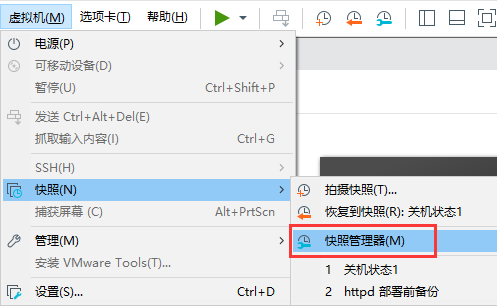
- 在VMware中通常会使用【快照管理器】进行快照的操作和管理 。 可以在菜单【虚拟机】-【快照】-【快照管理器】中打开 , 也可以使用快捷键“ctrl + m”打开 。
【虚拟机】-【快照】-【快照管理器】
- 在快照管理器中 , 可以对已有的快照进行快照的保存、删除、修改等操作 。
快照管理器
快照创建
- 可以点击【虚拟机】-【快照】-【拍摄快照】快速进行虚拟机快照的保存操作;
快照拍摄
- 也可以在【快照管理器】中也可以进行快照拍摄操作 , 只需要在管理器中点击【拍摄快照】即可 。
快照拍摄
快照删除
针对已经保存的快照 , 可以对其执行删除操作 , 删除方式主要有两种 。
- 一种是可以在【快照管理器】中 , 选中想要删除的快照后 , 点击【删除】按钮进行快照的删除操作 。
快照删除
- 一种是可以在【快照管理器】中 , 选中快照后点击右键 , 在右键菜单中点击【删除】来进行快照的删除 。 需要注意的是 , 右键菜单中的【删除快照及其子项】会删除选中快照节点之后的所有节点 , 慎重使用 。
快照删除(右键)
快照修改
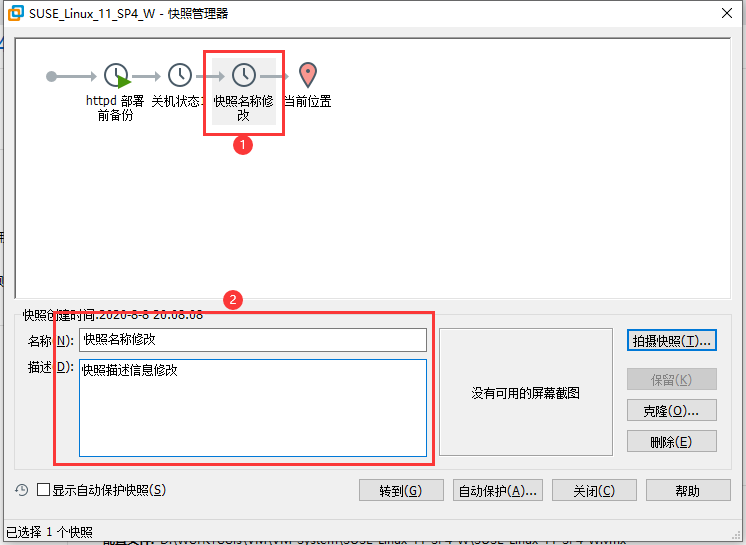
- 针对已经保存的快照 , 可以在管理器中 , 选中快照之后 , 修改快照的名称和描述信息 。 如果快照越来越多的时候 , 完善的描述信息和命名机制是有效管理和区分的关键 。
快照修改
快照克隆
针对在关机状态下保存的快照 , 可以对快照进行克隆操作 , 通常会使用这个方式创建出某一快照状态下的独立的虚拟机 。
- 在管理器中选中想要克隆的快照 , 选中后点击【克隆】按钮 , 会弹出向导窗口 , 点击下一步即可;
快照克隆
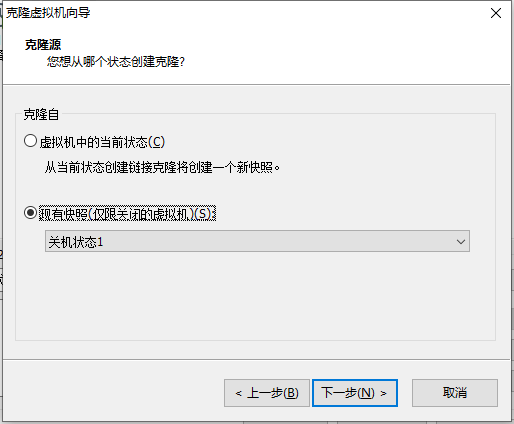
- 在向导窗口点击【下一步】后 , 会出现选择克隆源的窗口 , 完成选择后 , 点击【下一步】即可;
选择克隆源?
- 在选择克隆源并下一步后 , 会出现克隆类型的选择窗口 , 针对链接和完整两种方式会有简短的介绍 , 根据自己的需求选择后点击【下一步】;
克隆类型
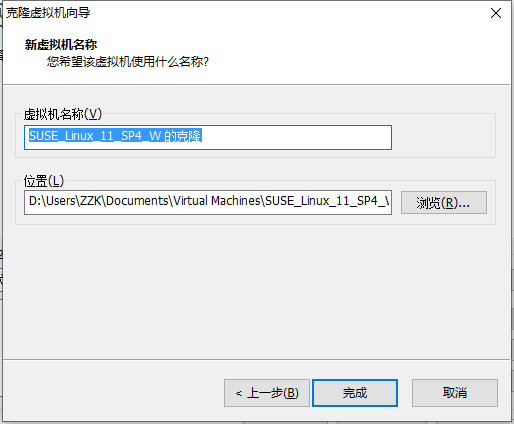
- 选择克隆类型后 , 接下来需要填写虚拟机的名称和保存路径 , 完成后点击【完成】按钮 , 就完成了配置的工作 , 同时开始执行克隆操作 , 等待其完成即可 。
虚拟机名称
快照恢复
- 在进行快照恢复时 , 除了在【快照管理器】中 , 可以通过选中快照后 , 点击【转到】按钮进行快照恢复;还可以在快照的右键菜单中点击【转到快照】进行恢复 。
快照恢复
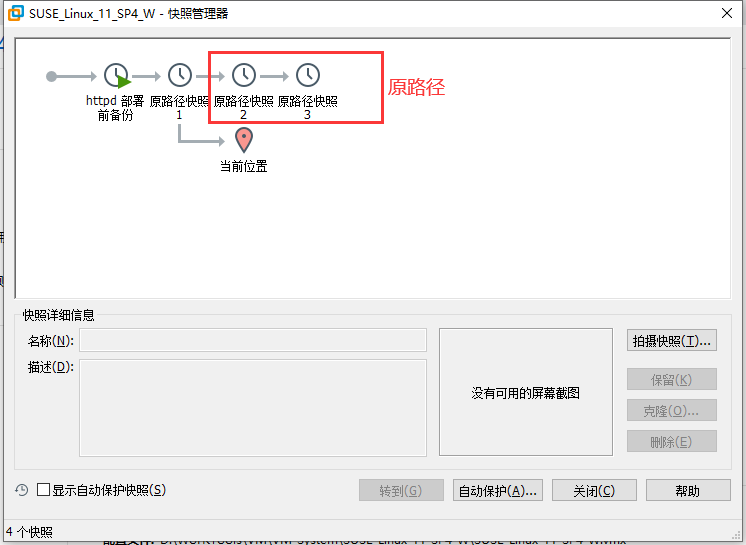
- 需要注意的是 , 如果选择了非相邻的快照节点进行恢复时 , 会出现快照分支节点的情况 , 在原状态所在路径上的快照并不会被清除 , 会出现下图所示的分支状态 。 在实际使用中 , 分支结构会非常方便 , 但是如果确定原分支没有用 , 也可以将其删除 。
快照分支
自动保护
- 【快照管理器】中的【自动保护】功能 , 点击后可以跳转到【自动保护】配置界面 , 在开启自动保护后 , 每隔一段时间会自动保存系统快照 。 针对某些较为重要的工作或者服务器性质的虚拟机 , 可以开启此项 。 可以增强对服务器上数据的保护作用 。
【VMware|VMware快照功能使用介绍】自动保护配置
推荐阅读









![[大众汽车]又一豪车跌至“亲民价”!一口气降12.8万,可惜30天才卖308辆](http://img88.010lm.com/img.php?https://image.uc.cn/s/wemedia/s/2020/9d811519dcd955f5ada8eefd3e94301a.jpg)


- 移动互联网|微信终于有这个功能了!但尴尬的是……
- 科技日报|功能性玉米被端上餐桌 这个数据库帮了大忙
- 和讯名家|四大宣发功能组合出击,猫眼寻找直播营销的新边界
- 微信悄悄更新 朋友圈又出新功能!但有一点略尴尬……
- 微信悄悄更新,朋友圈终于有这个功能了!但尴尬的是…
- 朋友圈|微信这个功能终于来了!但尴尬的是……
- |朋友圈上线删除好友评论功能,还能愉快地做朋友吗?
- 微信用户恭喜了!腾讯发布重大更新,大家期待的功能终于来了
- 收藏!10种中成药可用于脑梗塞,改善神经功能
- 数据库|功能性玉米被端上餐桌 这个数据库帮了大忙