
excel|Excel的数字显示异常的问题,答案都在这里
文章图片
【excel|Excel的数字显示异常的问题,答案都在这里】
文章图片
文章图片
大家都知道Excel多用来做数据统计 , 说到数据 , 不知道你有没有遇到过 , 使用Excel输入身份证号码、银行账户等较长数字后 , 数字经常会有显示异常的情况 , 今天我们就来分享几种数字显示不全的修改技巧 。
E+数字格式
这是一个普遍的数字输入问题 , Excel中默认的数字格式是“常规” , 最多可以显示11位有效的数字 , 超过11位就会以科学记数形式表达 。
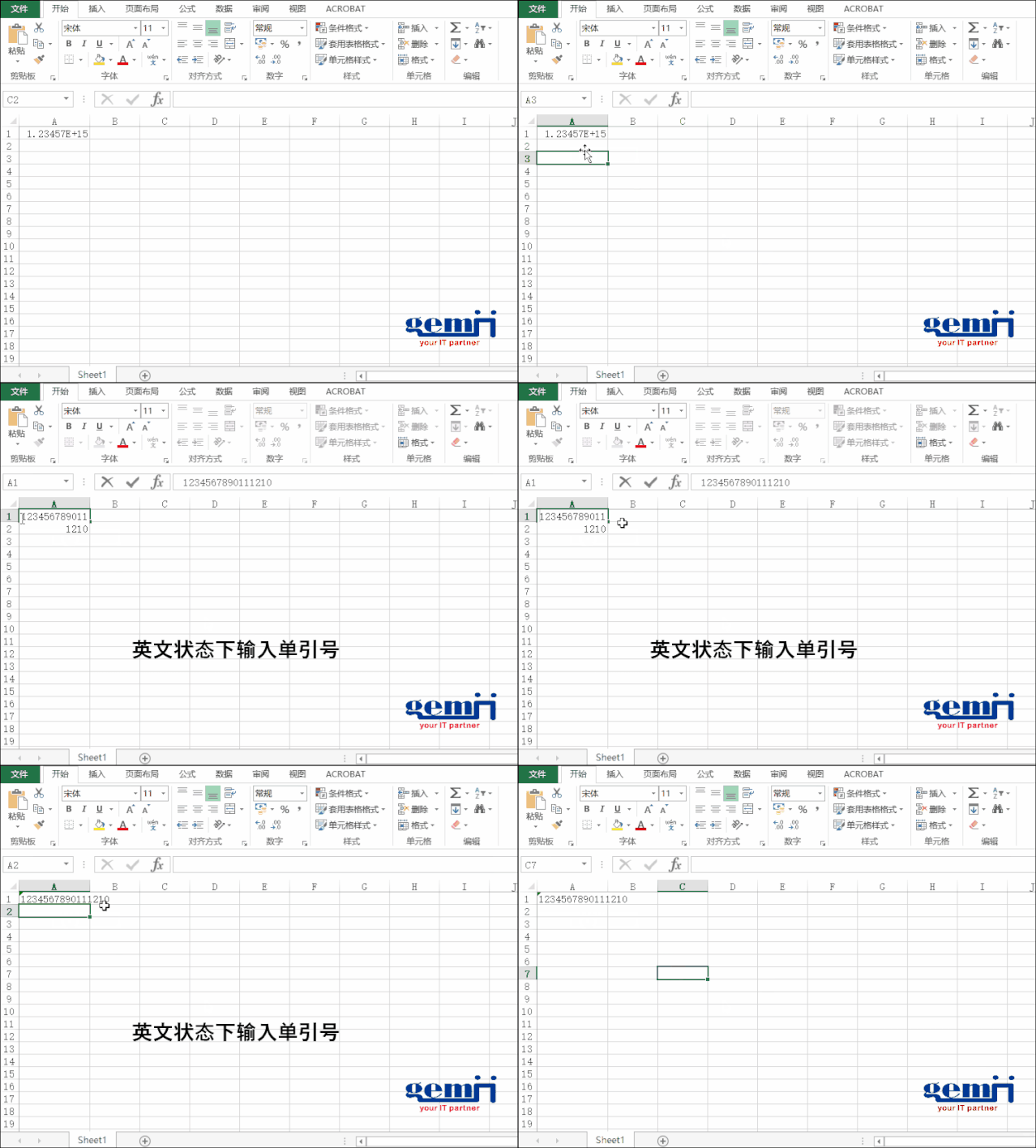
这时候 , 我们只需要在数字之前 , 输入英文状态的单引号即可 。
如下图所示:
还有一种方式 , 点击鼠标右键 , 选择“设置单元格格式” ,
如下图所示:
数字后几位显示为0
当单元格内输入大于等于16位的数字时 , 最后会出现0结尾 , 这时候 , 我们也可以在数字之前 , 输入英文状态的单引号 , 在修改表格内的数字即可 。
如下图所示:
日期变数字
有时候打开Excel表格 , 会发现“我的天呐 , 日期竟然都变成了数字” , 而且修改不回来 , 这是怎么回事呢?
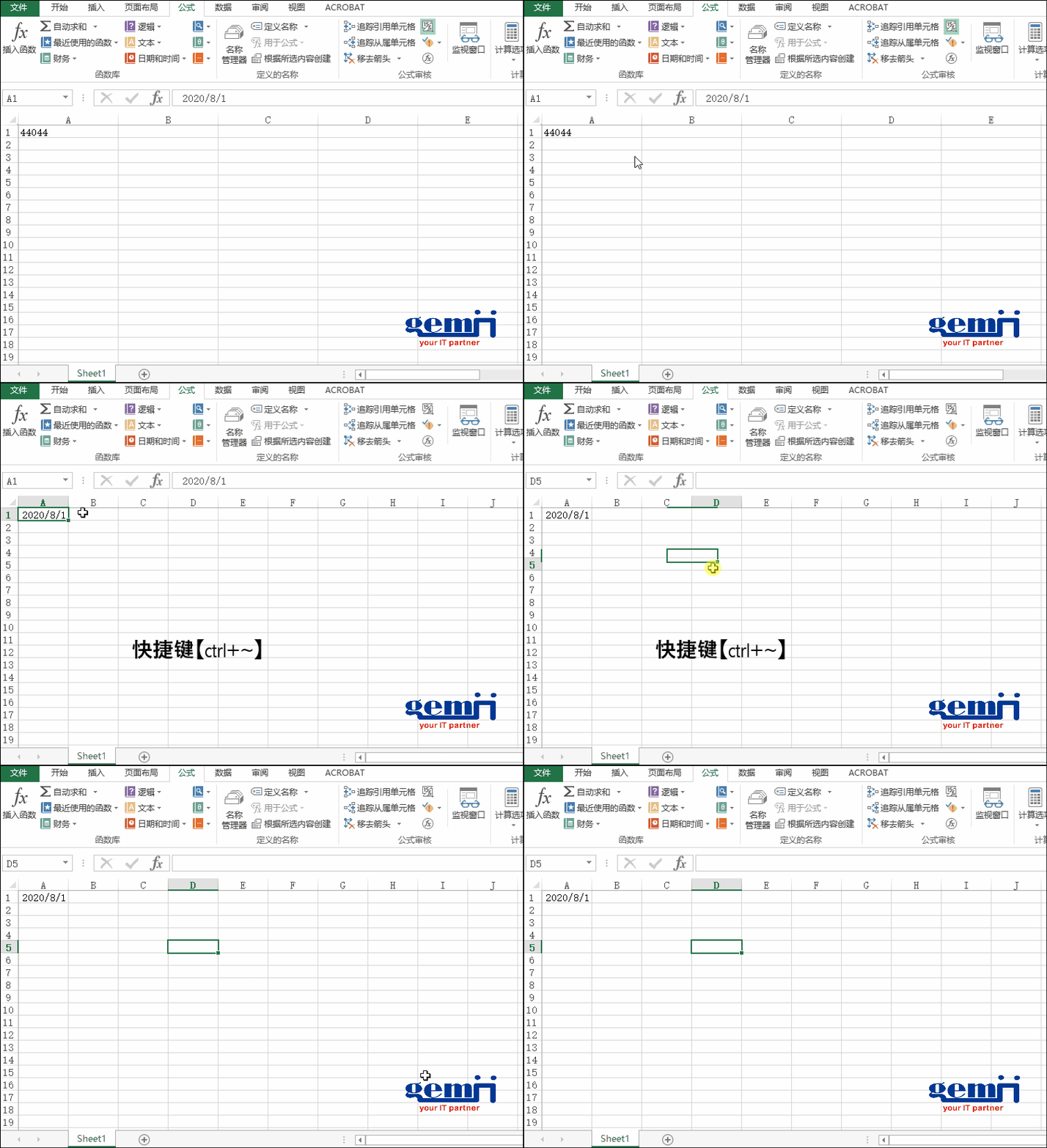
想要改变这种情况 , 可以点击了“公式”菜单下的“显示公式” , 或直接按快捷键“Ctrl + ~” , 这时候的日期就会显示正常了 。
如下图所示:
日期变#号
首先应该检查单元格的宽度是否太小了 , 调大了列宽之后 , 还是显示#号 , 可以直接把单元格的格式由【日期】改成【常规】 , 就搞定了!
到这里 , 我们今天的分享就结束了 , 不知道能不能帮到你 , 关于Excel中数字显示异常的问题还有什么疑问吗?欢迎在下方讨论区与大家互动 。
推荐阅读











- 腾讯控股的保险代理平台“微保”被深圳银保监局处罚
- 成龙的功夫是杂技,洪金宝胖的不灵活,周比利评价两人实战能力
- 凉茶|凉茶最大的问题不是添加西药,而是冒充饮料
- 台风|里弗斯谈独行侠:不会忽视有联盟前五球员的球队
- 高考遇洪水,交警铁骑送 景德镇考生的"国宾待遇"
- 未来的大学生活“长啥样”? 来看学长为你写下的万字指南
- 不起眼的朗姐|和老人出去旅游,为什么会觉得心累?网友:只要老妈身体允许以后还要带她去,哈哈哈哈
- 粤游记|旅游就该诗酒趁年华,带你一起到东京,我们玩点不一样的!
- 三分钟游世界|云南新走红一座公园,门票高达100元,但去过的游客都说好
- 识别“95”号段中的“李鬼” 这些小技巧要掌握!