
|Mac9个隐藏的自定义设置
文章图片
文章图片
文章图片
文章图片
文章图片
macOS中有许多未知的功能 。 在某些情况下 , macOS用户可能需要数年才能做出新发现 。 也就是说 , 直到您阅读了一些最佳的macOS隐藏自定义设置 , 以帮助您充分利用Mac 。
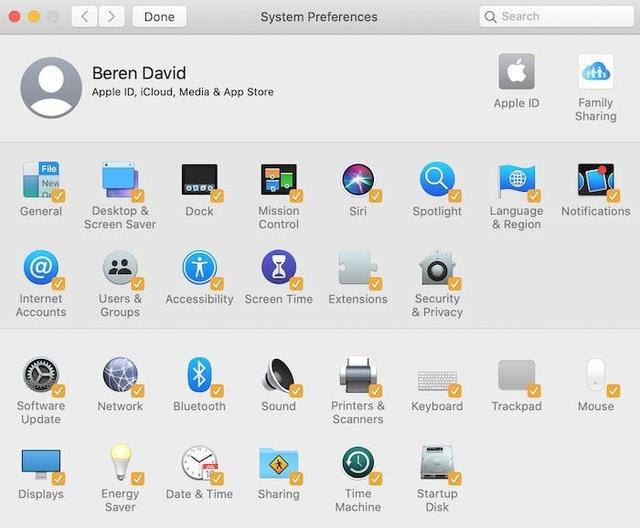
1.清理系统首选项【|Mac9个隐藏的自定义设置】Mac上的“系统偏好设置”是您所有主要设置的一站式商店 。 但是 , 对于此菜单上需要的所有项目 , 有很多您不需要的 。 使用这个方便的技巧来清理菜单 , 只保留所需的设置 。
清理系统首选项
1.首先打开系统偏好设置通过点击屏幕左侧 , 然后点击顶部的苹果菜单中的“系统偏好设置” 。
2.接下来 , 单击屏幕顶部的“查看” 。
3.从快捷方式下拉列表中选择“自定义” 。
4.现在 , 您可以取消选中不需要或不想访问的任何菜单 。
2.找到表情符号
找到表情符号
您知道Mac拥有自己的表情符号键盘吗?可以从Mac键盘直接使用它们 , 您可能永远都不知道它们在
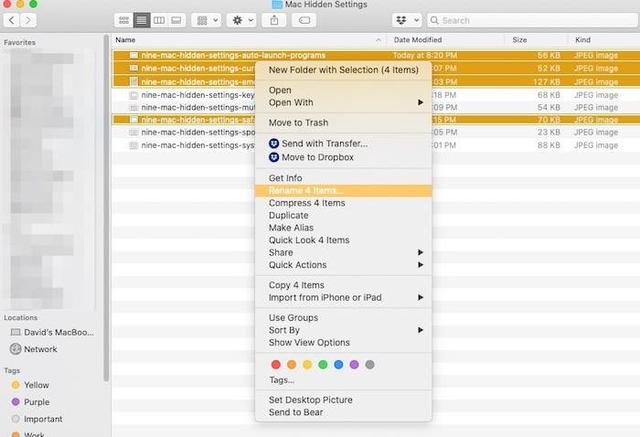
3.一次重命名多个文件这绝对是较方便的技巧之一 , 尤其是在管理照片时 。 为此 , 请进入Finder查找一堆照片 , 文档或您喜欢的任何文件类型 。
一次重命名多个文件
1.例如 , 找到一堆照片后 , 按住Command键盘并开始选择其他文件或照片 。
2.确定了要重命名的所有文件或照片后 , 右键单击鼠标或触控板 。
3.查找显示“重命名X项目”的选项 。 X是您重命名的项目数 。 选择该菜单选项 。
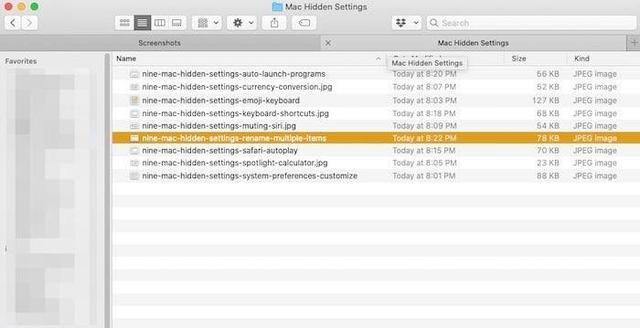
4.现在 , 您可以重命名一个文件 , 其余文件将采用相同的格式 。 如果您将第一张照片命名为“ David的毕业典礼派对” , 则Apple将从您选择的第一张照片开始编号 , 然后为其余照片编号 。
4.自动启动程序在Mac上 , 您发现的最简单的提示之一就是在启动时启动应用程序 。
自动启动程序
开始:
1.转到系统偏好设置 , 然后选择“用户和组” 。
2.在窗口的右侧 , 您将有一个“登录项”选项 。
3.在该标题下 , 您可以使用加号或减号添加或删除应用程序 。
4.关于此提示的警告语也同样:不要在启动时启动太多程序 , 否则可能会减慢计算机的启动时间 。 添加Spotify / Apple Music , 浏览器 , Twitter和较小的应用程序非常好 。
5.将Open App Windows组合到选项卡与其将多个应用程序窗口保持打开状态 , 不如将它们与选项卡结合在一起 。
将Open App Windows组合到选项卡
例如 , 为Apple Maps打开两个窗口 。 然后转到菜单栏并选择“窗口->合并所有窗口” , 它们将合并为一个带有两个选项卡的应用程序 , 而不是两个打开的Apple Map窗口 。 这适用于Apple的大多数默认软件 , 包括地图 , 日历 , Finder等 。
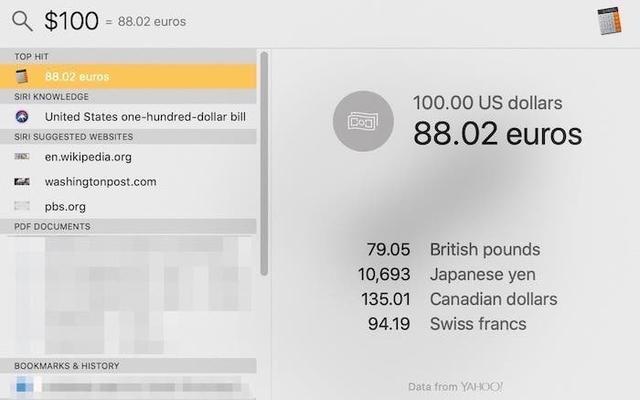
6. Spotlight做数学macOS附带了一个计算器 , 但有时您只想进行快速数学计算 。 您知道Spotlight可以进行数学或货币换算吗?
Spotlight做数学
通过单击Mac菜单栏右上角的放大镜或按键盘上的+ , 打开Spotlight 。 打开后 , 在搜索栏中键入您要进行的任何计算 。 答案显示为可复制和粘贴的搜索结果 。 Command Space
转换货币
要转换货币 , 请再次打开Spotlight , 然后输入要转换的金额 。 例如 , 如果您在搜索栏中输入$ 100 , 它将返回日元 , 瑞士法郎 , 加拿大元 , 英镑和欧元的货币换算 。
7.创建键盘快捷键键盘快捷键对于大多数计算机用户来说并不是什么新鲜事物 , 但是您知道Apple允许您创建自己的键盘快捷键吗?
创建键盘快捷键
1.转到“系统偏好设置->键盘->快捷方式->应用程序快捷方式” , 然后按“ +”按钮 。
2.现在 , 您可以选择要为其命名的任何内容以及键盘快捷键本身 。 选择您能记住的任何组合 。
3.单击“添加” , 完成 。 快捷方式现已激活 。
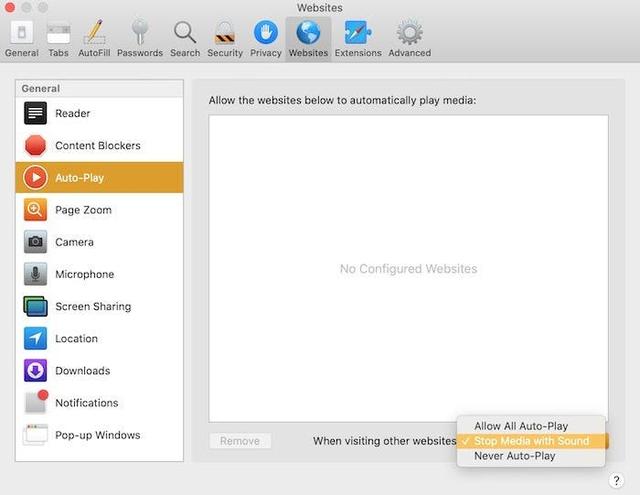
8.停止自动播放内容关于Internet的几件事比自动播放广告和视频更令人沮丧 。 幸运的是 , 使用Safari可以很轻松地终止这种做法 。
停止自动播放内容
1.打开Safari , 然后转到菜单栏顶部的偏好设置 。
2.转到“网站”标签 。
3.找到标有“自动播放”的选项 , 然后打开下拉菜单以选择停止自动播放音频和视频 。 您也可以完全阻止启用了声音的视频 。
9.静音Siri每个人都知道Siri响应的独特声音 , 但这并不意味着它们是必需的 。 相反 , 请通过此macOS调整选择无提示的Siri响应 。
静音Siri
1.转到Apple菜单 , 然后选择“系统偏好设置-> Siri” 。
2.查找“语音反馈”菜单选项 , 然后选择“关闭”框 。
3.现在 , 您可以像以前一样自由地向Siri提问 , 但是不再大声说出答复 。 它们确实保持可见 , 因此通过此调整您不会失去任何功能 , 只是音频 。
上述提示是Mac中一些隐藏的自定义设置 , 不包括更多功能 , 例如更改文件夹图标 , 管理多个应用程序窗口等 。 这些展示了macOS的强大功能以及您可以使其适应自己使用的所有简便方法 。 您最喜欢的隐藏Mac设置是什么?
推荐阅读






- FGO金枪虞详情:男性特攻绿卡单体,第二个充能金卡单体枪
- 新个体经济为啥这么"火" 分享也是一项"严肃创业"
- 科学探索|揭秘星际物种起源:多个行星孵化器组成“生命之树”
- 9月,桃花运大好,枯木逢春,守得云开见月明,邂逅真爱的3个星座
- 看上去相当的独立,实际上爱情里是个粘人鬼的三大星座
- 星车记|买车内饰也要好好斟酌,汽车座椅3个要点,不注意开久就后悔了
- 9月,走出逆境,迈向辉煌,3个星座人生大红大紫!
- 9月,一喜贵人眷顾,二喜桃花助阵,3个星座好事成双!
- 梅拉尼娅·特朗普|想拉个小手怎么这么难?美国总统特朗普又被第一夫人拒绝了
- 萌哥说车|上市9个月至今零差评,7.7万起造出高品质,欧尚X7诠释“性价比”