
零售业|Linux 远程命令行工具Putty介绍
文章图片
文章图片
文章图片
对于远程的Linux服务器 , 经常需要使用命令行进行操作 , 但是实际生产环境下很难直接在物理机上进行操作 , 这时就需要使用远程的命令行工具 。 其实在平时的开发和学习中 , 使用远程的命令行工具也是非常方便的 。 我个人比较喜欢和常用的是Putty , 接下来简单介绍一下基本使用 。
连接服务器Putty在连接服务器时 , 可以选择使用不同的连接方式 , 在这里我们选择【SSH】方式进行连接 , 所以 , 需要保证服务器端口的SSH服务的运行正常;
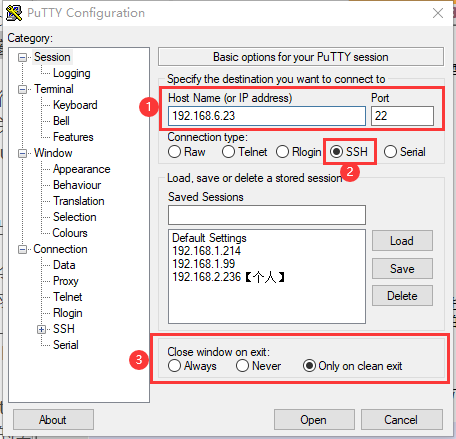
- 打开Putty后 , 会出现下图所示的窗口:
- 序号1:需要填写服务器IP地址;
- 序号2:需要选择连接方式 , 此处选择使用SSH方式进行连接;
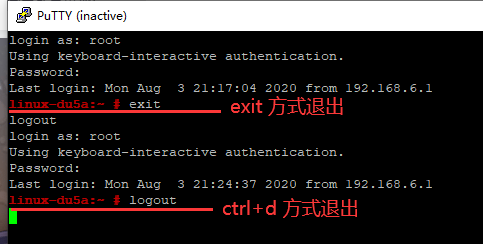
- 序号3:Putty窗口是否在退出时关闭 , 除【Never】选项在使用“exit”或“ctrl + d”退出时 , 都会关闭窗口 。
Putty 初始页面
- 点击下方的【Open】按钮后 , 会进入登录窗口 , 在窗口中需要输入用于登录的用户名和密码 , 登录成功后如下图所示;
登录成功
- 下图演示了一下【Close window on exit】选择了【Never】后的样子 , 再选则了【Never】后 , 退出后窗口依然存在 。
【Close window on exit】-【Never】
Session操作
保存Session
- 如下图所示 , 在“序号1”的位置填写Session名称 , 填写完成后 , 点击右侧的【Save】按钮 , 即可完成Session配置的保存操作 , 保存成功以后 , 会在列表中新增该名称的Session项 。
Session Save
删除Session
- 在Session列表中 , 选中想要删除的Session后 , 点击右侧的【Delete】按钮 , 便可以删除选中的Session 。
- 在Session列表中 , 选中想要修改的Session后 , 点击右侧的【Load】按钮 , 加载Session的配置 , 加载完成以后 , 可以对某些配置项进行修改 , 修改完成后点击【Save】按钮即可完成修改的保存 。 需要注意的是 , 如果【Load】并进行了修改后 , 没有点击【Save】进行保存的话 , 那么这次修改并不会被保存到Session中 , 仅会对当前这次连接生效 。
快捷连接
- 如果对于想要使用的Session连接不需要修改配置时 , 可以通过在初始页面的Session列表中 , 直接左键双击想要使用的Session即可进行连接 。
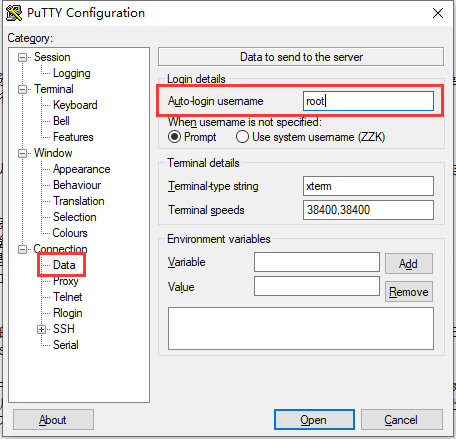
在每次进行连接时 , 如果登录的用户是固定的 , 那么 , 可以将默认用户配置到Session中去 , 省去输入用户名的操作 。
- 选中想要进行配置的Session , 点击【Load】加载Session的配置;
- 点击左侧导航中的【Data】 , 并在右侧的【Login details】中输入要使用的默认用户名 , 输入完成后 , 点击左侧导航中的【Session】回到主页面;
配置默认用户
- 在主页面中 , 点击【Save】按钮将默认用户的配置保存到Session中 , 然后点击【Open】进行连接以后 , 就可以看见窗口中已经填写了默认的用户 , 只需输入密码即可 。
【零售业|Linux 远程命令行工具Putty介绍】配置默认用户后登录
推荐阅读







- 商业|2020年上半年郑州商业地图来了 “她经济”占首进店零售业态的41%
- 电脑使用技巧|连win7都用不了?安装轻量级Linux系统LXLE,旧电脑也运行如飞
- 新华网|在线消费活力旺,零售业用“数智”跑出加速度
- 华为|华为企业智慧屏IdeaHub远程诊疗解决方案:多场景专业支持 实现普惠远程诊疗
- 现在贡献开源的 3 个理由 | Linux 中国
- 系统性能分析工具:perf
- 零售| 在线消费活力旺,零售业用“数智”跑出加速度
- 最新版 Ubuntu Linux 手把手下载安装教程 for Server
- 万字长文!Unix和Linux你不知道的那些历史(详解版)
- 零售业|2020中国国际零售创新大会 王俊洲详解国美特色零售模式