
|系统小技巧:禁用注册表策略处理的后台刷新
文章图片
文章图片

由于系统升级或软件更新等 , 注册表策略处理的后台自动刷新可能会干扰用户正在进行的任务 , 导致程序的停止或操作异常 , 在少数情况下 , 甚至会破坏用户的数据 。 如果禁用注册表策略处理的后台自动刷新 , 就可以有效地防止应用程序受系统注册表策略处理后台刷新的影响 。
1. 通过组策略禁用注册表策略处理刷新
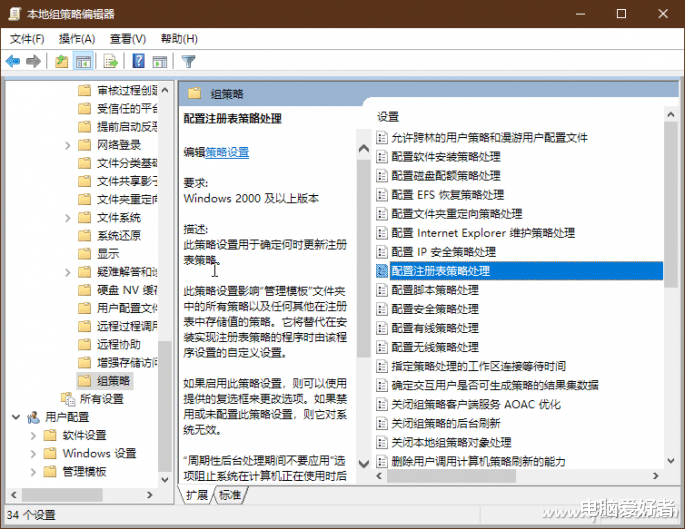
按下Win+R组合键 , 在“运行”对话框中输入GPEDIT.MSC并回车 , 启动本地组策略编辑器 。 在组策略编辑器左侧窗格 , 依次导航到“计算机配置→管理模板→系统→组策略” 。 在右侧窗格中查找“配置注册表策略处理”项(图1) 。
双击该项目 , 启动“配置注册表策略处理”窗口 , 选中“已启用”选项 , 然后选中“周期性后台处理期间不要应用”选项 , 同时保持“即使尚未更改组策略对象也进行处理”选项处于未被选中状态(图2) 。 最后 , 点击“应用”和“确定” , 重启系统即可 。
2. 修改注册表禁用注册表策略处理刷新
使用家庭版Windows 10的用户无法直接调用本地组策略编辑器 , 但可以使用注册表编辑器来禁用注册表策略处理的后台刷新 。
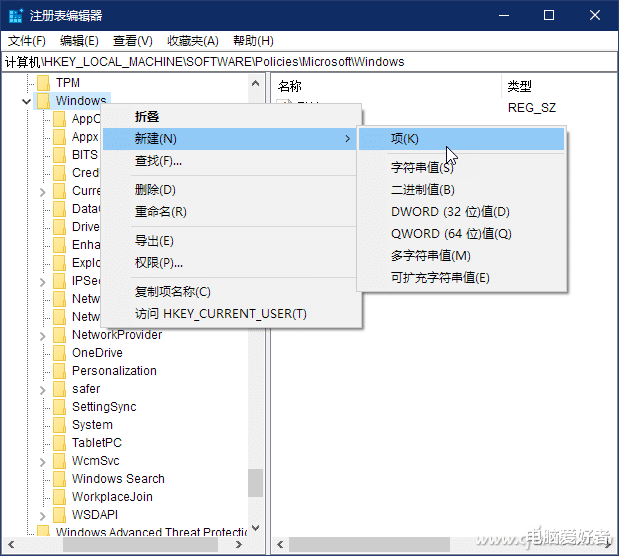
启动“运行”对话框 , 输入REGEDT32.EXE回车运行 , 打开注册表编辑器 。 依次导航到“HKLM\\Software\\Policies\\Microsoft\\Windows” 。 右键单击Windows分支并选择“新建→项” , 新建一个名为Group Policy的项(图3) 。
【|系统小技巧:禁用注册表策略处理的后台刷新】
随后 , 在该项下用相同方法新建一个名为{35378EAC-683F-11D2-A89A-00C04FBBCFA2的子项 。 进入该子项的右侧窗格 , 在空白处利用右键菜单新建一个DWORD(32位)值 , 将其命名为NoBackgroundPolicy;双击该DWORD值名称 , 将“数值数据”处填入1并确定(图4) 。 这样就实现了防止计算机在使用注册表时在后台刷新注册表策略处理的目的 。
对于与上述组策略修改类似的第二个选项 , 可以创建一个新的DWORD值并将其命名为NoGPOListChanges , 将其数值数据设为0即可 。 最后 , 关闭注册表编辑器并重新启动系统 。
推荐阅读








- 数字人民币试点地区展开测试 集中在餐饮、零售、充值等小范围场景
- 小区公共收益成为一笔“糊涂账”?定期公开收支是关键
- “光盘打卡”小程序火了 激励年轻人节约粮食
- 识别“95”号段中的“李鬼” 这些小技巧要掌握!
- 起驾旅行|内蒙古戈壁滩遍地玛瑙宝石:当地万人“吃”石头,一只“小鸡”价值1.3亿元
- 科学探索|毒性更小:氧化铈纳米颗粒或成蛀牙克星
- 小区公共收益成为一笔糊涂账?定期公开收支是关键
- 生活e小调|萨尔茨堡,奥地利的西部,阿尔卑斯山脉的门庭
- “全麦面包”真假难辨:部分掺杂小麦粉 涉成分虚标
- 这些星座的男生是护妻小超人,嫁给他们很幸福!