
硬盘|在线提取Zip和Rar文件的最佳工具
文章图片
文章图片
从Zip或Rar文件中提取数据非常容易-有些桌面工具可以很好地完成工作 。 但是 , 有时您可能会发现自己所在的计算机不允许安装工具 , 例如公共图书馆PC 。 幸运的是 , 您仍然可以使用不需要安装的在线工具来提取文件 。 让我们看一下在线提取Zip和Rar文件的最佳工具 。
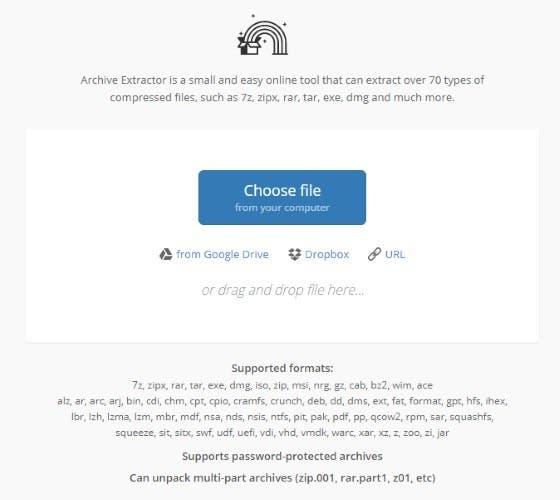
1. Extract.meExtract.me是Internet上最好的文件解压缩器 。 尽管其他软件则倾向于专门处理几种不同的格式 , 但Extract.me与60多种不同格式兼容 。 它还支持受密码保护的文件以及多部分存档 。
Extract.me
使用Extract.me再简单不过了 。 当您访问页面时 , 可以单击“选择文件”按钮浏览PC或将文件拖到窗口中 。 如果您要在任一服务器上托管文件 , 也可以在Google云端硬盘或Dropbox上为其提供文件 。 网站将提取文件 , 然后为您提供每个文件 , 您可以一个一个地下载 。
如果您使用Extract.me , 并且进度条在处理时始终变为红色 , 请尝试以隐身模式重新访问该页面 。 这似乎可以解决阻止它完成提取的所有问题 。
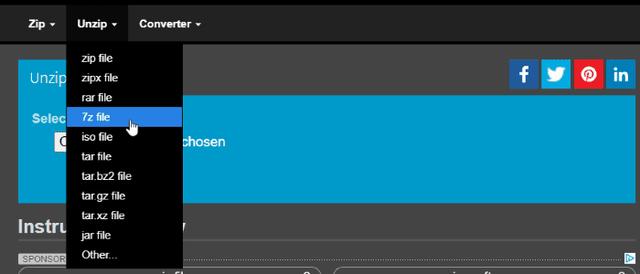
2. ezyZip如果Extract.me对您不起作用 , 请尝试ezyZip 。 该网站没有Extract.me等多种格式 , 但仍涵盖了常见的文件类型 。 您可以通过单击菜单上“解压缩”旁边的向下箭头在每种文件类型之间切换 。
ezyZip
将文件拖到上传窗口 。 如果您只看到旋转的加载圆圈 , 请禁用脚本/广告拦截器或使用隐身模式进行修复 。 完成解压缩后 , 您可以单独下载每个文件 。
ezyZip
ezyZip是一个值得记住的好东西 , 因为它还附带了压缩工具 。 无论您需要压缩还是解压缩文件 , 这都非常方便 。
3.Unzip-onlineUnzip-Online可以处理Zip和Rar文件 。 解压缩过程非常快捷 , 无需禁用扩展名或进入隐身模式即可工作 。 但是 , 它的主要吸引力在于其隐私政策 。
Unzip-online
如果您担心完成后将文件存储在网站上 , 则Unzip-Online会在将文件解压缩24小时后将其删除 。 该网站还具有隐私政策 , 其中详细说明了您与该网站共享的内容 , 对于那些考虑隐私的人来说 , 它是一个不错的选择 。
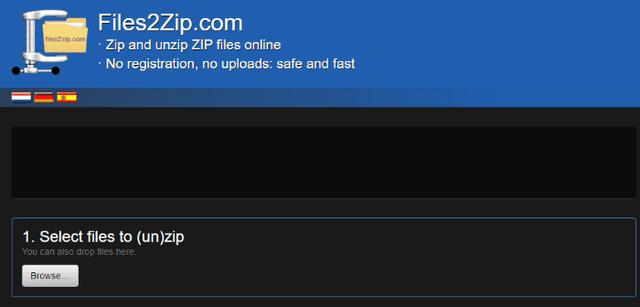
4. Files2Zip在列表中 , Files2Zip具有最少数量的受支持格式 , 仅支持.zip格式 。 但是 , 它缺乏多样性 , 但速度却很快 。
Files2Zip
以上两个选项花费一些时间来检查文件并提取其中的内容 。 但是 , Files2Zip会立即解压缩分配给它的所有小Zip文件 。 然后 , 您可以单击任何条目以将文件下载到计算机 。
顾名思义 , 您还可以使用Files2Zip创建压缩文件 。 只需使用与解压缩器相同的上传器上传任何您想要压缩的内容 , 网站就会自动知道您想做什么 。
捆绑后 , 您既可以将其下载到计算机上 , 也可以通过电子邮件发送给其他人 , 也可以将其上传到您的Dropbox 。 压缩过程与解压缩一样快 , 因此 , 如果您无权访问桌面应用程序 , 这是捆绑文件的绝佳方法 。
5. Google云端硬盘您可能知道Google云端硬盘是一种在线存储服务 , 但是您知道它也可以打开Zip文件吗?只需将您的Zip文件上传到Google云端硬盘 , 然后双击它即可像正常文件一样打开 。 注意事项:您只能查看文件 , 而不能提取文件 , 尽管可以使用ZIP Extractor应用程序解决 。 更多细节在这里 。
为什么下次不便携?如果正在阅读本文是因为您被困在没有解压缩程序的计算机上 , 请继续使用上述选项之一 。 但是 , 下次使用该计算机时 , 为什么不尝试使用便携式应用程序而不使用在线应用程序呢?
它们被称为“便携式应用程序” , 因为您可以将它们放在记忆棒上 。 然后 , 当您使用公用计算机时 , 可以插入USB并使用该应用程序 , 而无需在计算机上安装任何东西 。 一切都在您的记忆棒上运行 。
下次您要使用公用计算机时 , 将7-Zip或PeaZip的便携式版本加载到记忆棒中 , 然后再使用它-它将更加容易!
没有WinZip?没问题!【硬盘|在线提取Zip和Rar文件的最佳工具】如果您发现自己的计算机上没有解压缩程序 , 则可以访问多个网站 , 这些网站将为您完成这项工作 。 它们都有优点和缺点 , 因此请选择最适合您的需求 。
推荐阅读




- 电视台新闻|《保定法院在线》开播一周年!
- 四川在线|史上首次!四川启动I级防汛应急响应
- 没M.2接口旧电脑的春天,铠侠EXCERIA RC10 固态硬盘升级记
- 中关村在线|STEAM史低 EPIC两款游戏限时免费领取
- 中关村在线|别猜了 索尼直接自曝新一代PSVR研发中
- 互联网|两分天下的在线外卖市场用户投诉也更集中
- 衬衫|范冰冰最新大片眼睛没光了!穿白衬衫配粉裙发量惊人,颜值超在线
- 疫情|中美网红在线聊:疫情之下,社交媒体带来了什么?
- 疫情|“全球会客厅”中美网红在线聊:疫情之下,社交媒体带来了什么?
- 在线|「创城在线」文明养犬“需知晓”!