
软件|应用程序错误0xc0000409如何解决
文章图片
文章图片
文章图片

文章图片

文章图片

文章图片
文章图片
应用程序是我们使用电脑时不可缺少的那部分软件 , 如杀毒软件 , 聊天软件 , 浏览器 , 办公组件等等 , 满足了我们的应用需求 。 那么当提示应用程序错误0xc0000409如何解决呢?今天 , 我就教大家如何解决0xc0000409问题 。
应用程序错误0xc0000409解决方法
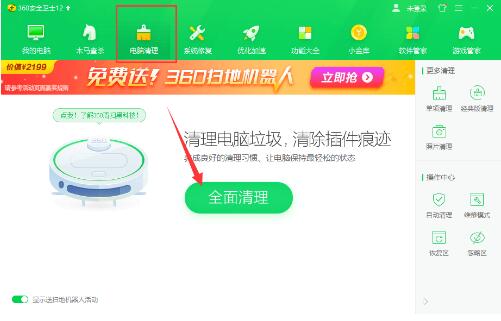
方法一:使用360进行查杀病毒 , 清理恶意插件 , 实在不行就使用系统急救箱进行修复系统 。
方法二:如果电脑上安装了两款同类软件 , 建议卸载一个 。
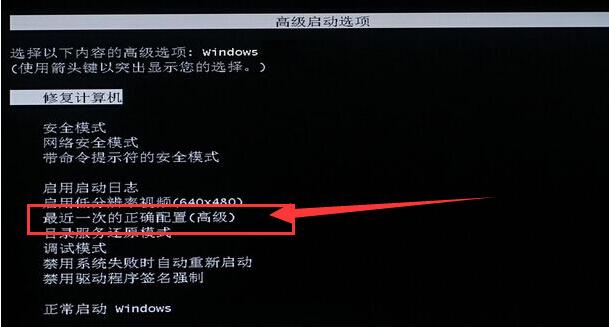
方法三:按下开机键不停的敲击F8键 , 选择修复计算机 , 也可以选择最后一次正确配置修复系统 。
【软件|应用程序错误0xc0000409如何解决】方法四:如果以上方法都未解决 , 还是重装系统吧 , 操作方法也不难 , 下面以云骑士u盘装win10系统为例 , 教电脑小白如何重装系统 , 还有人工客服的技术支持哦 。
01 首先在官网下载云骑士一键重装系统软件 。 下载好以后打开云骑士装机大师 , 选择启动U盘界面 。 并且在电脑上插入U盘 。 点击制作U盘启动盘开始制作 。
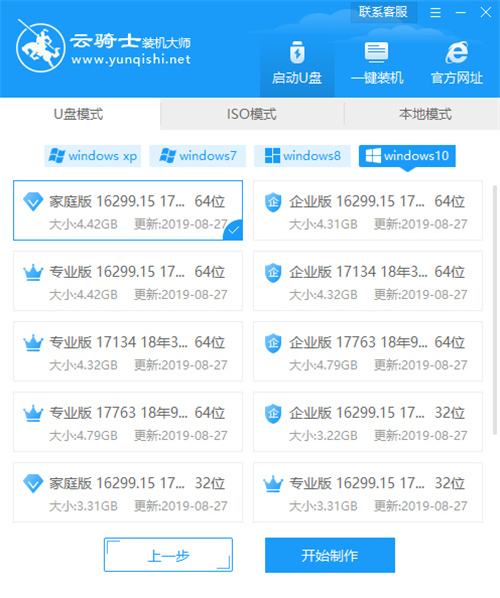
02 接着就进入了选择系统的界面 , 在这里可以看到有各种版本的选项 , 这里以windows10 家庭版64位系统为例 , 然后点击开始制作 。
03 制作U盘启动盘需要清除所选U盘的所有文件 , 若有资料 , 则先自行备份文件再开始制作 。 备份完成后回到制作画面 , 点击确定 。
04 接下来云骑士就开始进行系统的下载 。 同时 , 若想换一个系统下载 , 则可以点击取消制作 , 进行取消更换 。 在这里下载的系统文件较大 , 请大家耐心等待 。
05 制作完成后可以点击预览 , 模拟U盘启动界面 。 记下云骑士界面提示的U盘启动快捷键 。 即U盘启动盘制作成功 。
06 在需要重装的电脑上插入U盘 , 开机并不断按下U盘启动快捷键 。
07 在进入系统启动菜单中选择带有USB字样的选项并回车 。
08 进入系统引导选项界面 , 选择Windows 10 PE进入系统 。
09 进入系统后 , 云骑士软件会自动打开搜索系统镜像 , 找到镜像 , 点击安装 。 准备安装界面中无需更改 , 点击开始安装 , 选择继续 。 等待安装 。
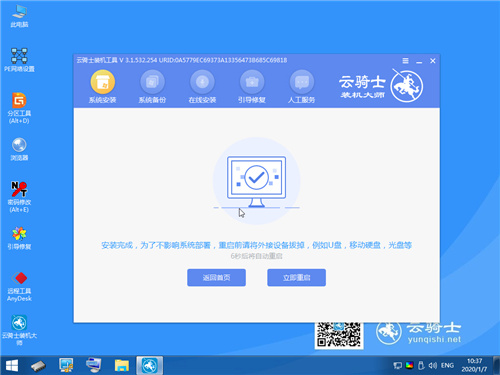
10 安装完成后 , 拔除U盘 , 点击立即重启 。
11 接着无需操作 , 耐心等待系统安装即可 。 安装完成后 , 进入系统即完成重装 。
以上就是应用程序出现错误0xc0000409的详细解决方法了 , 希望能帮助各位解决问题 。
推荐阅读








- Java|软件开发平台之争:NET VS Java,谁是更好的选择?
- 软件|这个世界还需要码农吗?
- 南方光原与东华软件达成战略合作 共营城市治理新生态
- 公交|公交司机娶小18岁女子,婚内女子犯原则性错误,男方要求其赔12万
- 微信|当微信让你越来越累的时候,说明社交软件需要一场变革
- |360周鸿祎:手机软件用摄像头麦克风偷听,变成你肚子里的蛔虫!
- 糖尿病治疗误区,有五个错误很多人经常犯
- |又一备胎转正!国产系统麒麟V10发布,直接吞了300万安卓软件
- 浪姐|黄圣依经纪人点赞《浪姐》赛制不公的微博,犯了王诗龄一样的错误
- 周鸿祎|周鸿祎称有的软件偷偷打开摄像头 消费者应有知情权和选择权