
京东|Win7下搭建FTP服务器
文章图片
文章图片
文章图片
文章图片
文章图片
文章图片
文章图片

文章图片
文章图片
文章图片
文章图片
文章图片
Win7下搭建FTP服务器
在局域网中共享文件 , FTP是比较方便的方案之一 。 Win7内部集成了FTP , 只是设置起来颇费一番功夫 。 着文以记之 。
一、安装FTP组件
由于Win7默认没有安装FTP组件 。 故FTP的设置第一步就是安装FTP组件
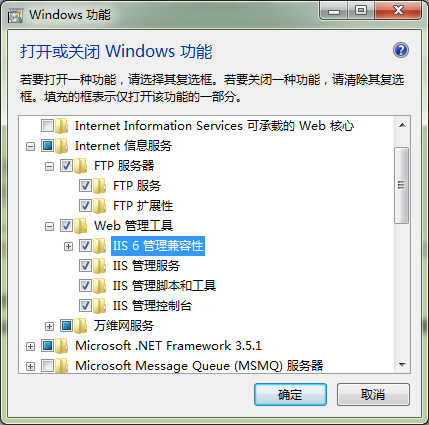
点击:控制面板—》程序和功能—》打开或关闭Windows功能 。 勾选“FTP服务器”及“FTP服务”“FTP扩展性” , 点击“确定” , 安装FTP组件 。 如下图所示
二、添加FTP站点
点击:控制面板—》管理工具 。 选中“Internet信息服务(IIS)管理器” , 如图
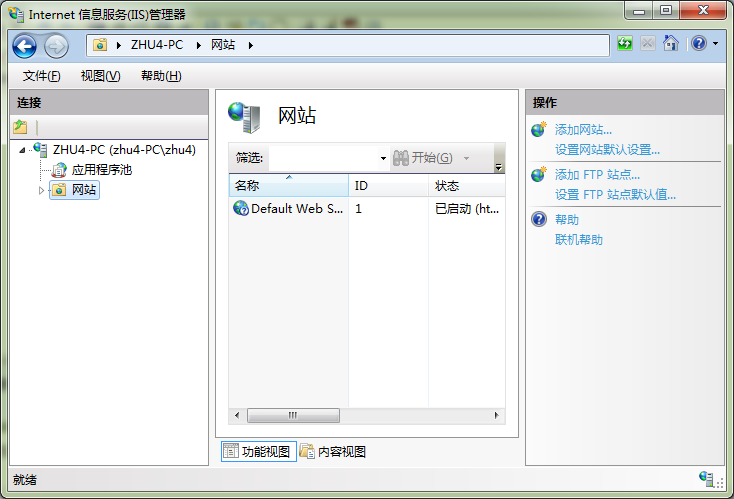
双击“Internet信息服务(IIS)管理器” 。 弹出管理器界面 , 如下图所示:
单击选中“网站” , 并且在其上右击 , 选择“添加FTP站点” , 出现“站点信息”界面 , 如下所示:
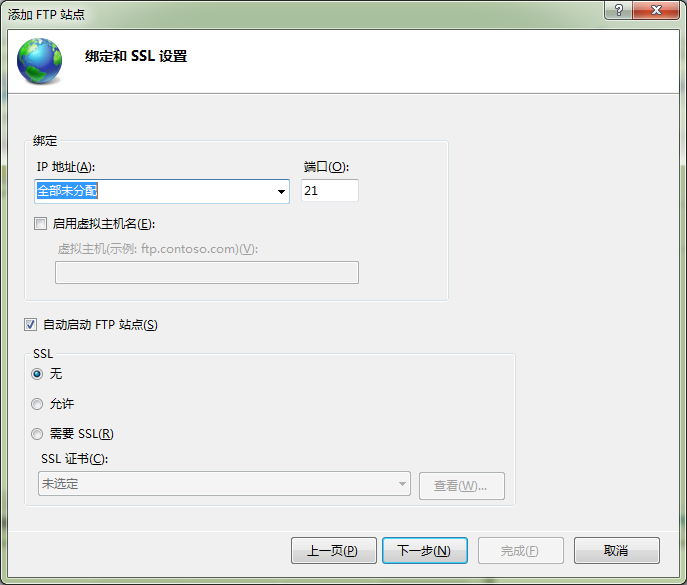
给FTP取名(本例是:zhu) , 以及设置FTP站点的物理路径(本例是:c:\\ftp) , 点击“下一步” , 出现“绑定和SSL设置”界面 , 如下图所示
IP设置为本机的IP地址 , 端口用FTP默认的21 , SSL勾选“无” 。 点击“下一步” , 出现“身份验证和授权信息”界面 , 如下图所示:
如果只是想设置简单的FTP , 则“身份验证”和“授权”都勾选“匿名” , 并且给匿名设置相应的权限 。 本例中 , 还要给FTP配置帐号 , 以及帐号的权限 , 故“身份验证”勾选“基本” , “授权”勾选“未选定” , 点击“完成” , 完成FTP站点的设置 。
三、设置FTP帐号以及权限
由于Win7下的FTP帐号是Windows用户帐号 。 所以 , 先得添加两个用户帐号 , 一个是View , 可以浏览、下载FTP内容;一个是Admin , 完全控制FTP 。
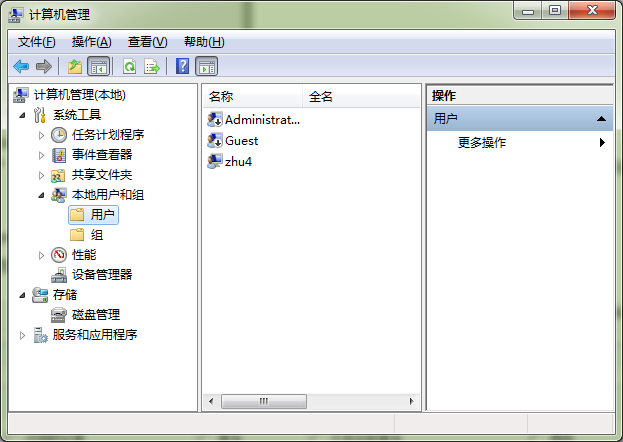
点击:控制面板—》管理工具—》计算机管理 。 在计算机管理的界面的左侧 , 点击:系统工具—》本地用户和组—》用户 , 右侧显示所有用户 。 如下图所示:
在“用户”上右击 , 出现“新用户” , 如下所示:
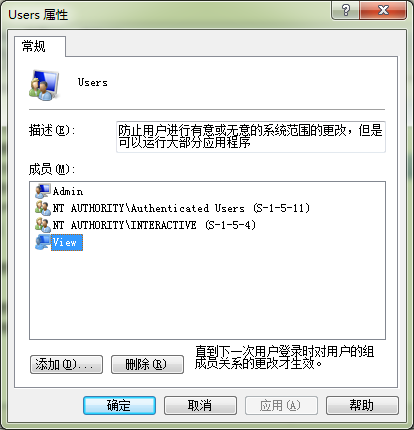
在用户名中输入View , 设置好密码 , 去掉勾选“用户下次登陆时须更改密码” , 勾选“用户不能更改密码”和“密码永不过期” 。 点击“创建” , 完成用户View的创建 。 同样的步骤 , 创建Admin用户 。 由于Windows默认将用户添加到Users组 , 你可以将刚才的两个用户从Users组中删除 。 方法是在“计算机管理”中点击“组” , 在右侧的列表中找到Users , 双击之 , 出现如下界面 , 点中用户View , 点“删除” , 点中用户Admin , 点“删除” 。 将两个用户从Users组中删除 。
接下来 , 在FTP站点中 , 给View和Admin添加权限 。
点击:控制面板—》管理工具—》Internet信息服务(IIS)管理器 。 点中刚才新建的FTP站点 。 点中“FTP授权规则” 。 如下图所示:
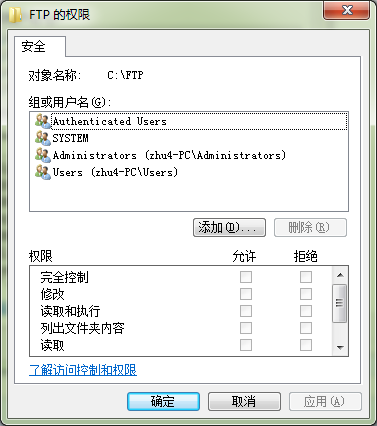
点击右侧的“编辑权限” , 对FTP站点文件夹添加用户权限 。 在弹出的窗口中 , 点击“安全”标签 。, 如下图所示:
点“编辑” , 出现权限的窗口 , 如下:
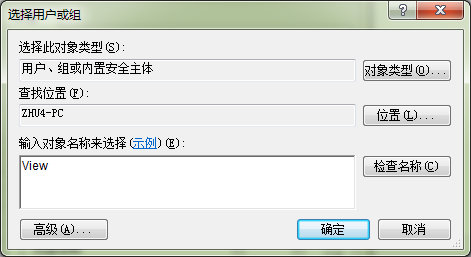
点“添加” , 在“输入对象名称来选择”中输入View , 点“确定” , 添加View用户 。 如下所示:
添加的View用户 , 默认是只有读取、列出的权限 。 在依法添加Admin用户 , 给Admin用户添加完全控制的权限 。 如下所示:
再回到“Internet信息服务(IIS)管理器”窗口 , 双击刚才选中的“FTP授权规则” , 在FTP站点中对View和Admin授权 。 如下所示:
点击右侧的“添加允许规则” , 在弹出的窗口中 , 勾选“指定的用户” , 输入View , 在下方的“权限”中 , 勾选“读取” 。 如下所示:
点“确定” , 给FTP站点添加View用户 , 相应的权限是读取 。 再给FTP站点添加Admin用户 , 相应的权限是读取和写入 。
至此 , FTP的站点设置就完成了 。 站点文件夹是c:\\ftp , View用户有读取(浏览和下载)的权限 , Admin用户有读取和写入(上传和删除)的权限 。 当然 , 还可以根据实际的情况添加用户及相应的权限 , 也可以将用户添加进组 , 再给组设置权限 。 还可以添加匿名用户等等 , 不一而足了 。
然而 , 事情远远没有结束 。 如果 , 你急于做测试的话 。 会发现 , 在本机上测试正常 , 但是用别的机器测试FTP的话 , 会发现连接不上 。 问题出在Win7下的防火墙 。 如果你把防火墙关掉 , 你会发现FTP恢复了正常 , 但你也不能因为要用FTP , 就把Win7的防火墙关掉 。 要想在Win7开着防火墙的时候还要正常使用 , 还必须得在防火墙中进行一番设置
四、Win7的防火墙设置
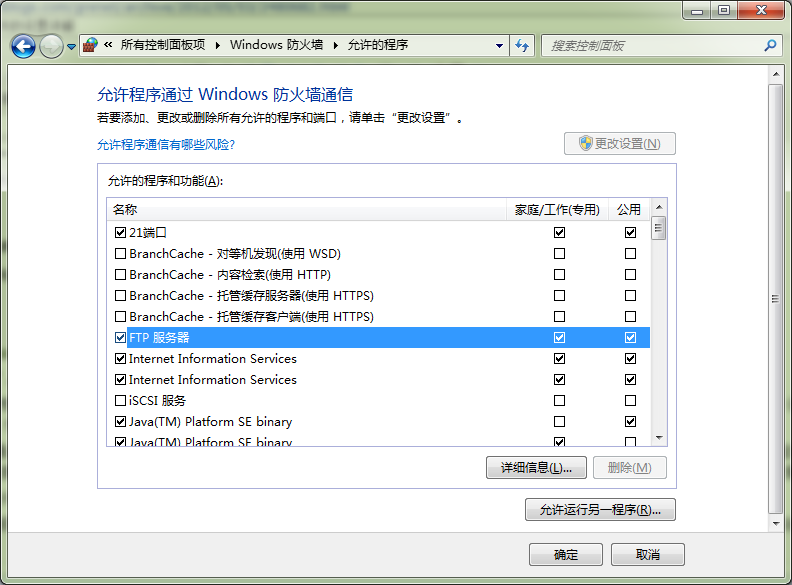
点击:控制面板—》Windows防火墙 。 点击左侧的“允许程序或功能通过Windows防火墙” , 选中“FTP服务器” , 将后面的两个框都勾选 , 如下所示:
这是网上绝大多数介绍的防火墙设置 。 然而还不够 , 你做测试的话会发现 , 还是连接不上 。 还必须在防火墙中进一步做设置 。
点击下方的“允许运行另一程序” , 在弹出窗口里 , 点“浏览” , 找到C:\\Windows\\System32\\inetsrv\\inetinfo.exe , 点添加 , 也就是上图中的Internet Infomation Services 。 将后面的两个框也都选中 。 因为在Win7下 , FTP是IIS的一个组件 , 因此也必须在防火墙中将IIS设置为允许 。 而IIS又不在默认的列表中 , 因此得手动添加 。
遗憾的是 , 这样设置 , FTP还是不能正常使用 。 由于FTP用的是21端口 , 因此在防火墙中还得添加出站和入站的端口规则 。
在Windows防火墙窗口里 , 点击左侧的“高级设置” , 弹出高级安全防火墙窗口 , 点击左侧的“入站规则” , 如下图所示:
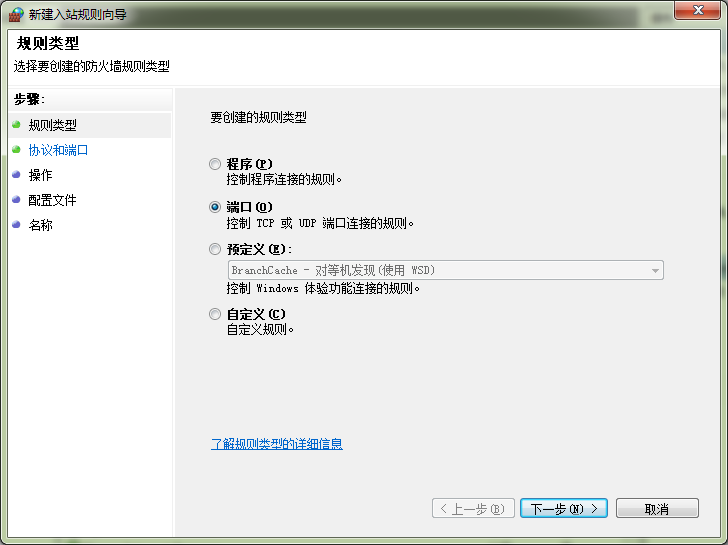
点击右侧的“新建规则” , 出现向导界面 , 勾选“端口” , 如图:
点击“下一步” , 勾选TCP(FTP用的是TCP协议) , 再勾选特定本地端口 , 输入21(FTP用的是21端口)如图所示:
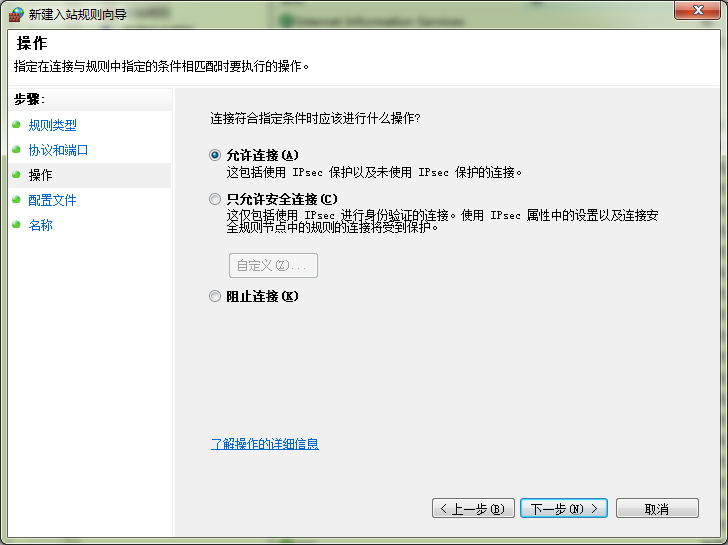
点击“下一步” , 勾选“允许连接” , 如图:
点击“下一步” , 默认的都选上 , 如图:
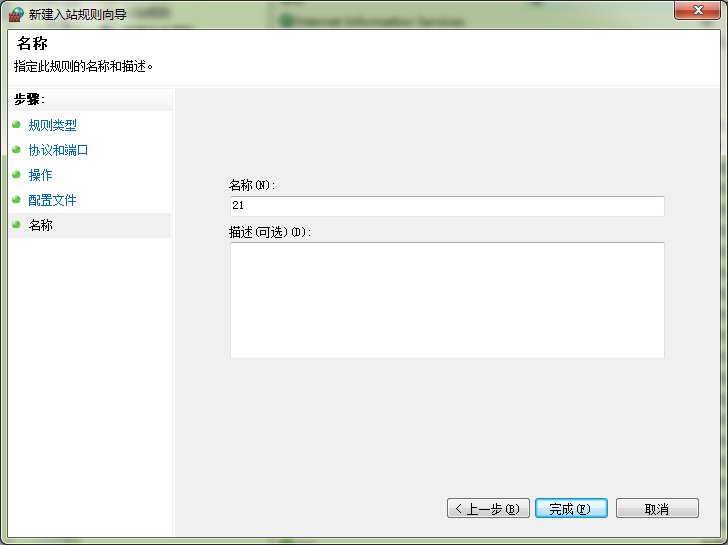
点击“下一步” , 在名称里输入名字 , 本例中是21 , 如图
点击“完成” , 完成入站规则的设置 , 在用同样的方法 , 完成出站规则的设置 , 同样是21端口 。
至此 , 在Win7的防火墙就已经设置好了 。 现在测试基本上就正常了 。
不过 , 还有个小问题:
在用IE浏览FTP的时候 , 虽然可以登录 , 但是没法显示FTP内容 。 这个是IE的设置问题 。 在Internet选项中 , 将“使用被动FTP(用于防火墙和DSL调制解调器的兼容性)”勾掉就解决了不能浏览的问题 。 如下图所示:
【京东|Win7下搭建FTP服务器】后序 。 总体来说 , Win7的内置FTP设置比一些第三方的FTP软件设置要繁琐一些 。 但是在某些场合下 , 还只能用Win7的内置FTP 。 以上的内容都是网上搜集来的 , 加上本人的亲测 。 如果谁在FTP设置上还有什么问题 , 欢迎交流 。
推荐阅读








- MLF超额续做未降息,下一步货币政策怎么看?
- 未来的大学生活“长啥样”? 来看学长为你写下的万字指南
- 科学探索|当极光遇见气辉...NASA宇航员拍下绝美画面
- 8月下旬开始,甜言蜜语不断,又痴情,将获得真爱的4大星座
- 拜登|嘲笑拜登将在地下室接受民主党提名,特朗普本周要在全美国巡回表演抢镜头
- 2020下半年,好运加持,贵人云集,将财业双收,人生精彩的3星座
- 这些星座上半年没少吃苦,下半年获得帮助,9月份终于越走越顺
- 巴西天才初绽放!维尼修斯会成为银河战舰的下一个巨星吗?
- 仝卓|成范本了!曝仝卓被写入公职人员学习读本 这下子真是大火了!
- 周星驰|不会再出现下一个周星驰