
远程开机|实现远程开机的简单方法,电脑、NAS都能用!
文章图片
文章图片

文章图片
文章图片
文章图片
不少电脑用户都知道Windows系统自带了远程桌面 , 虽然这个功能好用 , 但是 , 前期配置比较麻烦 。 而且 , 电脑一旦关机之后 , 系统自带的远程桌面就废了 。 这怎么办?其实还有其它的方案可以一下子解决这个问题 。 就是使用向日葵开机棒 , 它可以实现开机、远程控制、关机整套功能 , 用起来非常方便 , 下面给大家简单介绍下 。
【远程开机|实现远程开机的简单方法,电脑、NAS都能用!】
向日葵的开机棒有两种版本 , 分别是局域网版和独享版 。 如果只有一台设备需要开机、远程控制 , 那么用独享版就可以了 。 但是如果想管理办公场所的多台PC、NAS , 那就要用到局域网版了 。
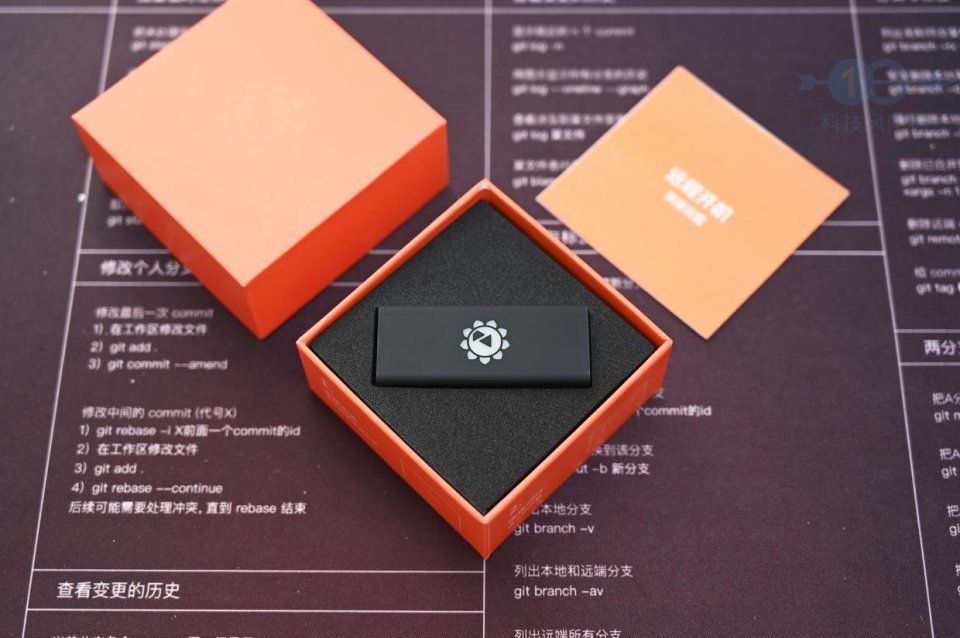
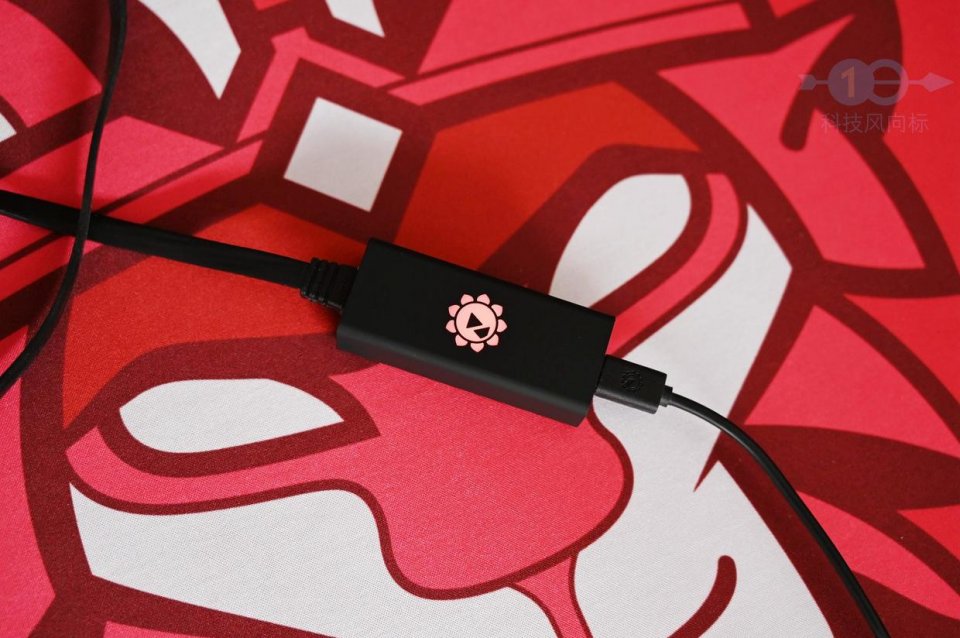
作为一款功能比较专注的设备 , 向日葵开机棒的设计比较简单 , 体积也十分小巧 。 包装盒里提供了快速使用说明和一根供电线 , 开机棒只有一枚RJ45网线接口和一枚Micro USB供电接口 。
使用时 , 需要找一根网线把开机棒连接到路由器或交换机的网口上 , 然后通过USB线给开机棒提供稳定的供电 , 硬件方面的部署就算完成了 。
接下来就要进行硬件绑定了 , 这里涉及两个方面的绑定 , 一是把开机棒与向日葵远程控制软件进行绑定 , 这样可以实现远程开机的效果 。 第二层绑定是把主机与开机棒绑定 , 这样就可以实现远程控制的效果 。
对于第一次使用的朋友来说 , 需要在PC端安装对应的客户端—向日葵X , 然后进行绑定操作 , 这样才可以在后期对局域网内的设备进行开关机等远程控制 。
开机棒的机身上有一个指示灯 , 可以提示当前的工作状态 , 其中绿色表示准备就绪 , 接下来可以开始绑定工作了 。
绑定的过程比较简单 , 建议使用向日葵远程控制APP进行操作 , 通过右上角“添加智能硬件” , 输入开机棒的SN就可以完成绑定了 。
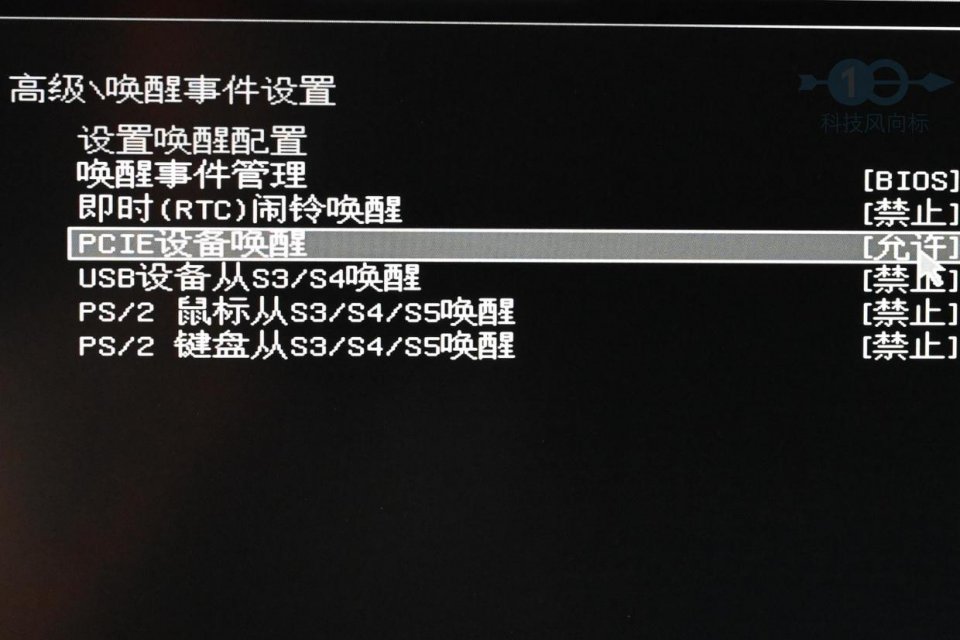
接下来 , 大家需要打开网络唤醒功能 , 这个功能不同主机的设置方法是不一样的 , 有的需要去BIOS里设置 , 关键字有可能是Wake on LAN或是PCIe设备唤醒等 。 NAS的话 , 则可以直接在系统里设置 。
想使用远程控制功能的话 , 需要把电脑与开机棒进行绑定 , 在被控主机下载向日葵X客户端 , 登录客户端之后 , 一般可以直接识别同一局域网内的开机棒 , 如果不能自动搜索到 , 可以在右下角手动把主机绑定到开机棒上 。
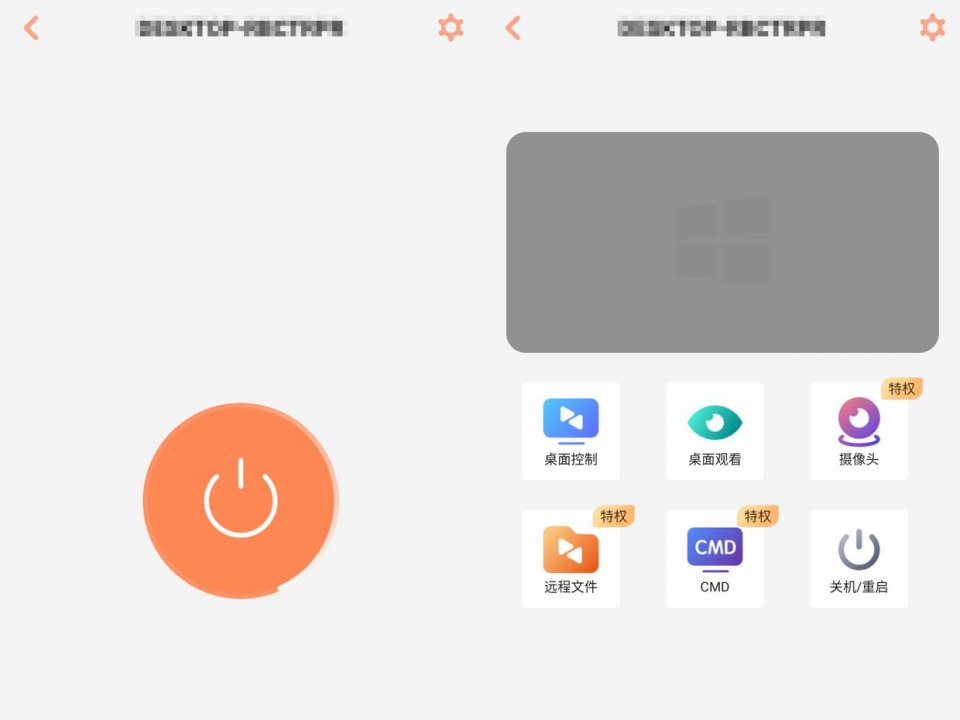
操作到这一步 , 你已经可以在手机APP上实现远程开机的效果了 , 开机之后 , 还可以对绑定的电脑主机进行桌面控制、桌面观看、摄像头、远程文件、CMD等操作 。 当然 , 也可以对主机进行关机、重启 , 这里的关机是软关机 , 可以有效保护电脑数据 。 对了 , 向日葵这款开机棒本身支持多种客户端 , 除了Android和iOS移动端外 , 桌面端Windows、Linux以及MacOS都支持 。
远程操作体验还是比较流畅的 , 在这一段使用过程中 , 也确实感觉到了方便和快捷 。 需要远程使用电脑时 , 掏出手机 , 打开向日葵远程控制APP , 开机 , 点开远程桌面控制 , 可以很方便的对电脑进行各种操作 , 使用完电脑之后 , 还可以远程关机 。
我手里的是独享版 , 只能控制一台电脑主机 。 这款产品还有局域网版本 , 可以对局域网中的多台主机进行开机和远程管理 , 对于手底下拥有多台电脑主机、服务器或矿机的用户来说 , 进行多设备管理时就方便多了 。
在工作和生活中 , 我们难免会有远程操作的需求 , 虽然支持远程控制的软件和服务很多 , 但是要想同时做到远程开机的话 , 还是向日葵开机棒这种硬件更加方便 。 对了 , 8月6号这款商品会降价 , 刚需的可以关注下 。
推荐阅读








- 新华网|济南实现新建商品房“交房即办证”
- 京雄城际年底贯通|京雄城际年底贯通,北京市至雄安新区可实现1小时通达
- 中年|Angular export class AppComponent里定义变量的实现原理
- 无人机|打造“5G智慧之城” 深圳实现5G独立组网全覆盖
- 男孩雨中跳芭蕾,获数百万网友点赞:有梦就去追,万一实现了呢
- 中新经纬|重要拐点!7月生猪存栏首次实现同比增长
- 女强人俱乐部|男孩雨中跳芭蕾,获数百万网友点赞:有梦就去追,万一实现了呢
- 全球第一城!深圳实现5G独立组网全覆盖
- 引乐科技|花9999元就能实现“开豪车”的梦想,你不想要吗?
- |湖北五峰:实现大学生村医全覆盖(组图)