
iMac|Excel表格提前设置自动边框小方法,简单操作小方法
文章图片
文章图片
文章图片
文章图片
大家好 , 一张Excel表格的制作 , 要输入表格内容 , 还要设置边框 , 然后再进行调整等一系列步骤 , 完成后再后面添加内容在输入内容 , 设置边框 , 今天我们为大家介绍一个偷懒的小方法 , 提前设置自动边框 , 只要输入内容 , 边框立即出现 。
下面我们用图片来进行演示操作
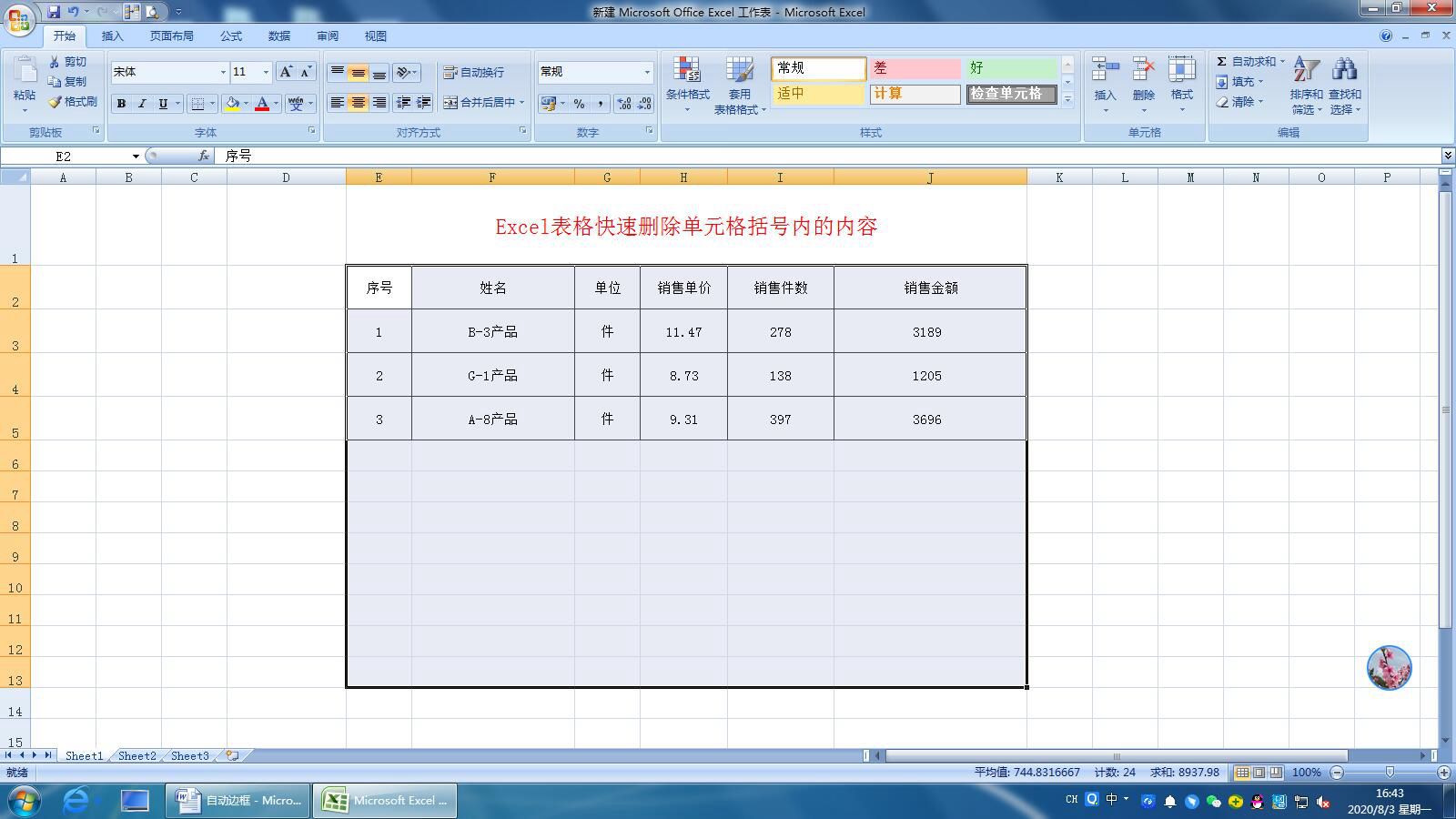
首先 , 选择制作表格的区域
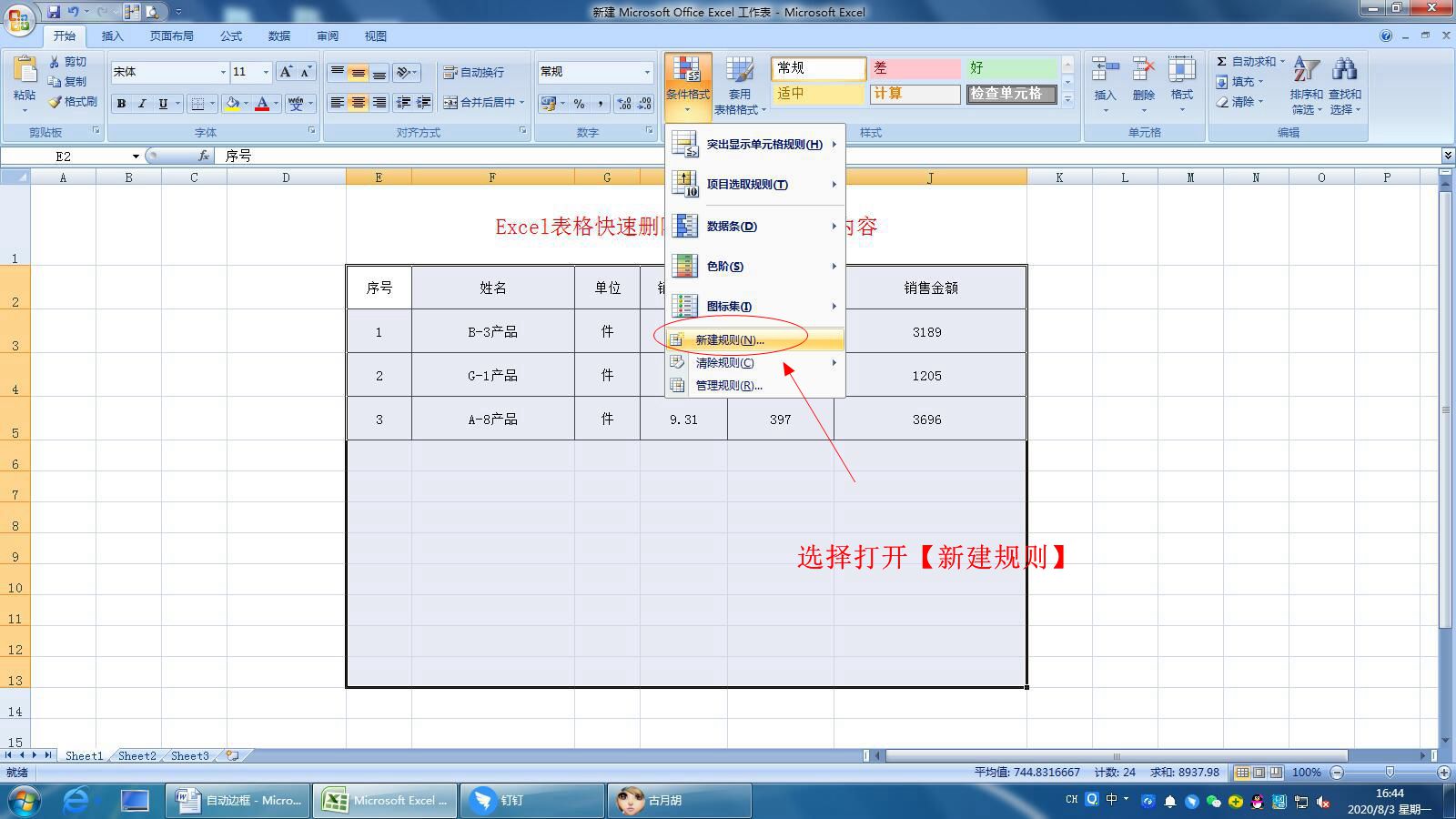
在开始选项卡下选择【条件格式】
打开的选择项中 , 选择打开【新建规则】
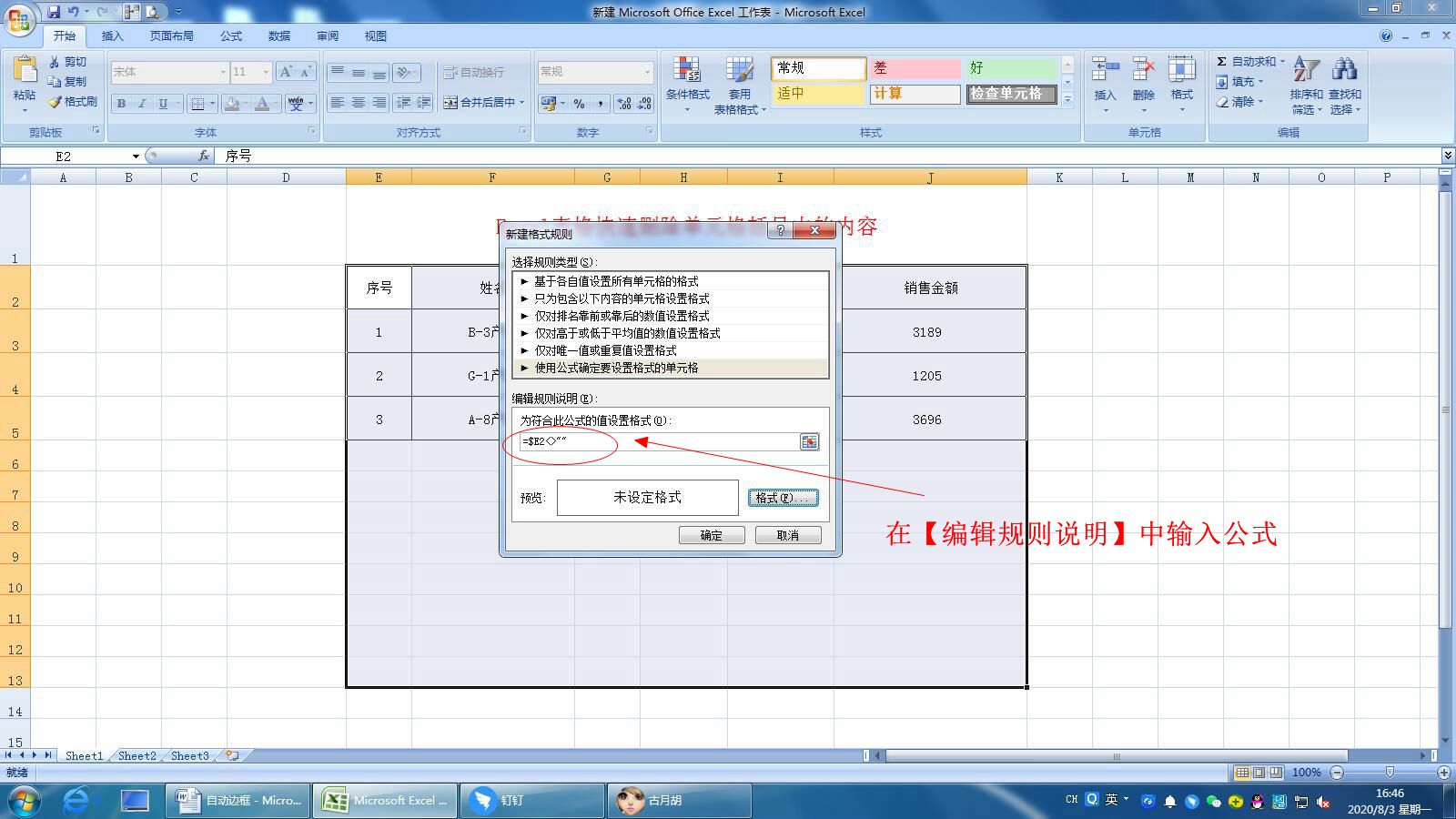
在【新建格式规则】菜单中 , 选择规则类型【使用公式确定要设置格式的单元格】
在【编辑规则说明】中输入公式 , “=$E2<>”””(先输入= , 然后选中第一列表格的第一个单元格 , 出现$E$2 , 把E和2中的$去掉 , 在输入<>””)
预览中选择格式打开【设置单元格格式】菜单 , 在【设置单元格格式】选择【边框】下的【外边框】 , 边框样式可以自己选择合适的样式 , 然后点击确定
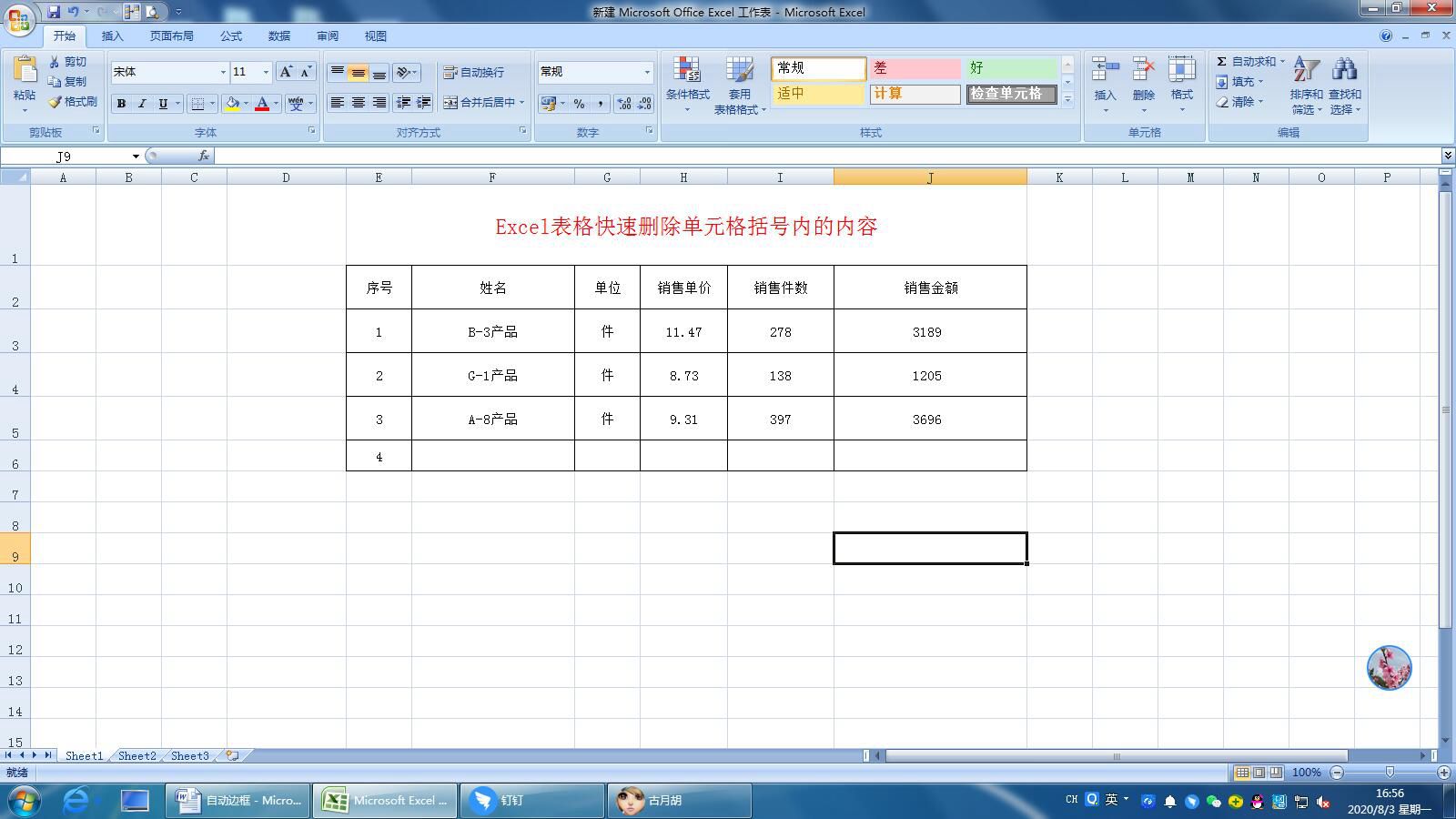
完成后 , 我们可以看一看制作的效果 , 在前面的序号中输入数字 , 边框自动出现 , 朋友们 , 你们学会了吗?
有兴趣的朋友可以添加关注或收藏备用 , 有时间多练习操作 , 熟悉后能运用得更加流畅!
原创作品 , 创作不易 , 请勿抄袭!
【iMac|Excel表格提前设置自动边框小方法,简单操作小方法】图中内容纯属虚构 , 如有雷同 , 纯属巧合 。
推荐阅读









![[高明融媒体中心]情况如何?记者探访发现,高明路内停车收费实施一周](https://imgcdn.toutiaoyule.com/20200421/20200421050327419385a_t.jpeg)

- iqoo|乱七八糟的Excel空单元格和空行,怎么仅快速删除空行呢?
- 电脑使用技巧|excel:设置N天内生日提醒,HR必学
- 照相机|基于Excel和Java自动化工作流程实例:发票生成器
- 只能|【WPS神技能】Word文档表格里的一行字只能显示一半怎么办?
- 电脑使用技巧|excel:三种非常规的排序,行排序、自定义排序、颜色排序技巧
- 表格技巧—如何在Excel中统计大于0的个数
- iMac|Apple iMac 27英寸(2020)评测:4星半
- excel|100个表格添加表头,汇总数据需要多久?使用组合工作表2分钟搞定
- 排名|EXCEL中国式排名,你会了吗?
- |Excel | 巧用COUNTIF函数只保留第一个订单的邮费